
Hoy día los requisitos para las contraseñas son cada vez más estrictos, esto hace que sean más difíciles de memorizar. Es verdad que aportan más seguridad, junto al MFA.
Viendo que muchos familiares y amigos terminan cayendo en usar la misma contraseña, o en no establecer el MFA hasta que es obligatorio, he decidido traeros un post contando un poco lo que es, cómo podemos organizar esas contraseñas, y terminar estando más seguros.
Si tienes un familiar en esta situación, no dudes en compartirle este post.
Contraseñas seguras
Lo que hace una contraseña segura es lo siguiente:
- Que no tenga palabras reconocibles de un diccionario.
- Que combine bien entre:
- Mayúsculas.
- Minúsculas.
- Números.
- Símbolos.
- ¡Y que no se use en más de un sitio!
Ese último punto es el que realmente escuece, porque para cuando conseguimos memorizarnos esa contraseña compleja, ahora resulta que tenemos que tener otra distinta para otro sitio.
Pues para esto os recomiendo encarecidamente que hagáis uso de gestores de contraseñas.
Gestores de contraseñas
Son aplicaciones que nos ayudan justo en este apartado. Actúan como una caja fuerte: Nos permiten guardar nuestras contraseñas bajo una única contraseña.
¡Genial! Ahora solo tienes que aprenderte una.
¿Pero las que guardo, cómo las genero? Tampoco tendrás que preocuparte por ello, ya que prácticamente todos los gestores de contraseñas traen herramientas de generación de passwords seguros. Con esto ni siquiera tendrás que forzar tu imaginación para que sean realmente distintas.
Os dejo aquí algunos casos de uso y una aplicación de generación de contraseñas adecuado para ello:
Usuario general
Si lo único que quieres es tener un gestor seguro y de fiar, para tu día a día, y que te funcione en el PC, móvil o tablet.
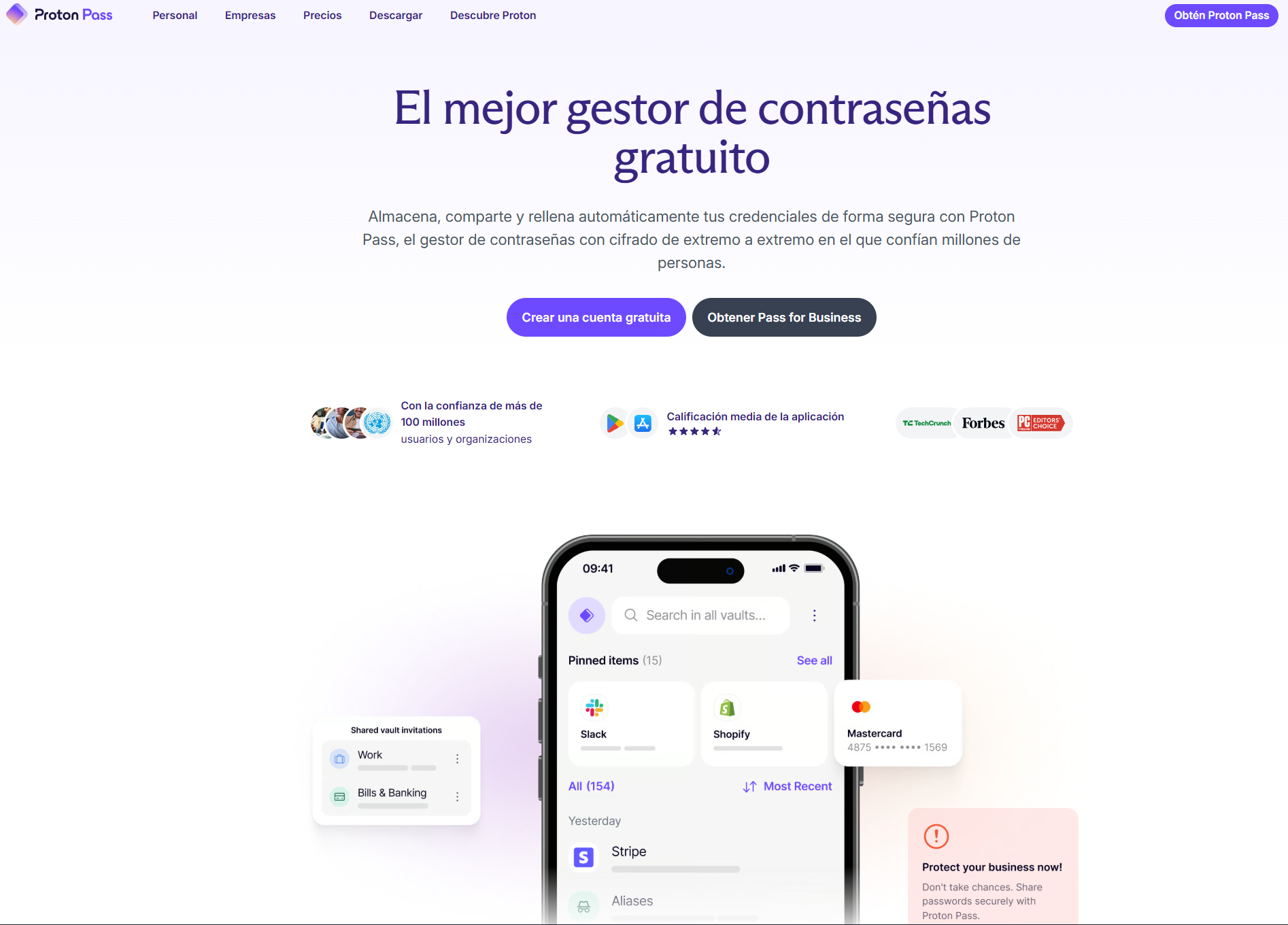
Hay muchos, de diferentes compañías, pero por mi parte te recomiendo que uses Proton Pass. Proton es una compañía que vela por la seguridad digital, y su app Pass está disponible en todos los sistemas operativos, navegadores y móviles.
Esta es mi app de preferencia y la que uso hoy día y desde hace años.
En el trabajo
En los ordenadores del trabajo normalmente no puedes instalar lo que te de la gana, o no te permiten extensiones de navegador. Pero hay una app que suele o bien incluir de forma predeterminada, o permitir que la tengas, y que hasta el propio INCIBE (Instituto Nacional de Ciberseguridad) recomienda: Keepass.
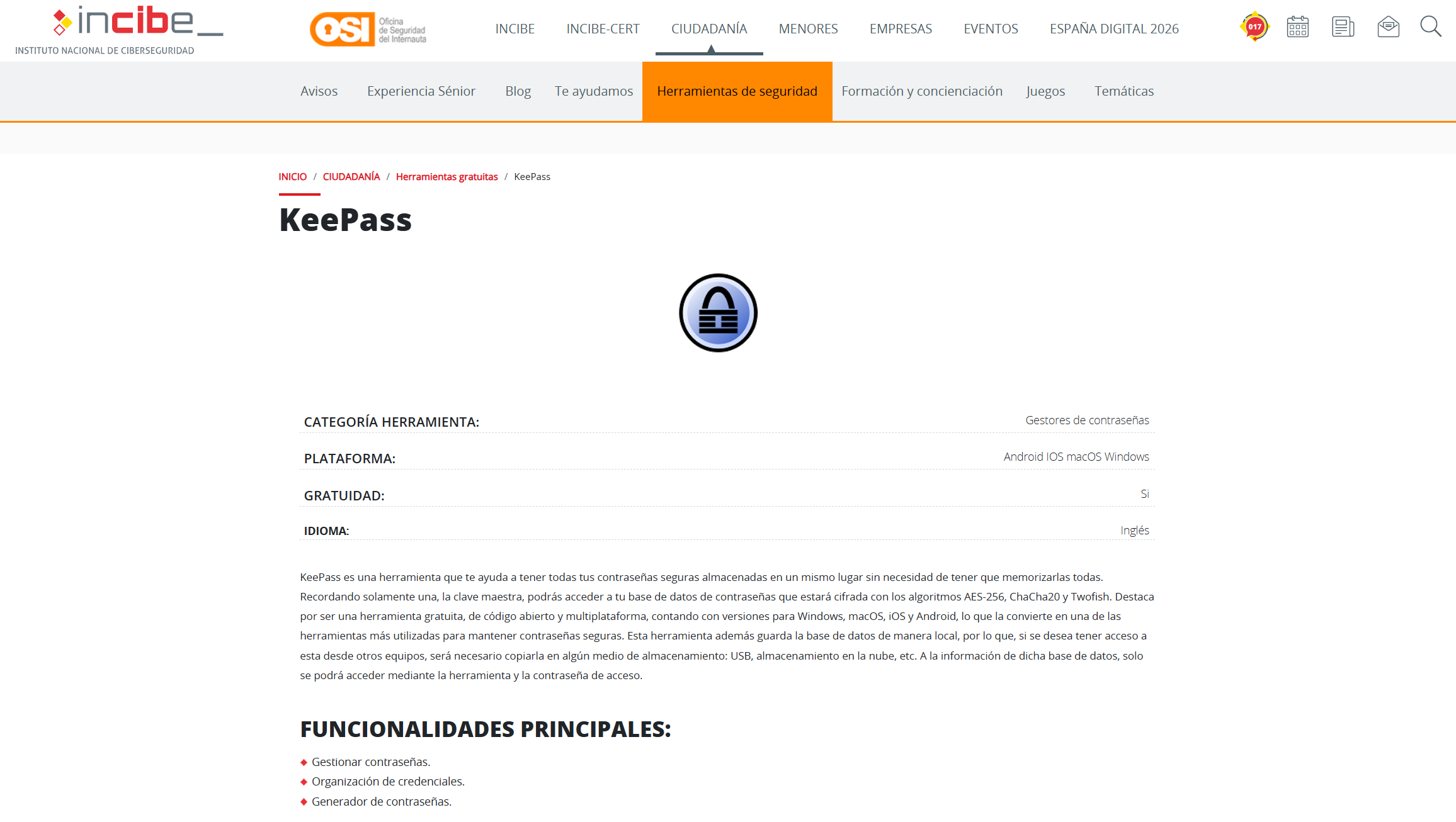
Deja todo en un archivo encriptado local, que sin la clave maestra no se puede leer. Así puedes guardar todas esas contraseñas del trabajo.
Para homelabers
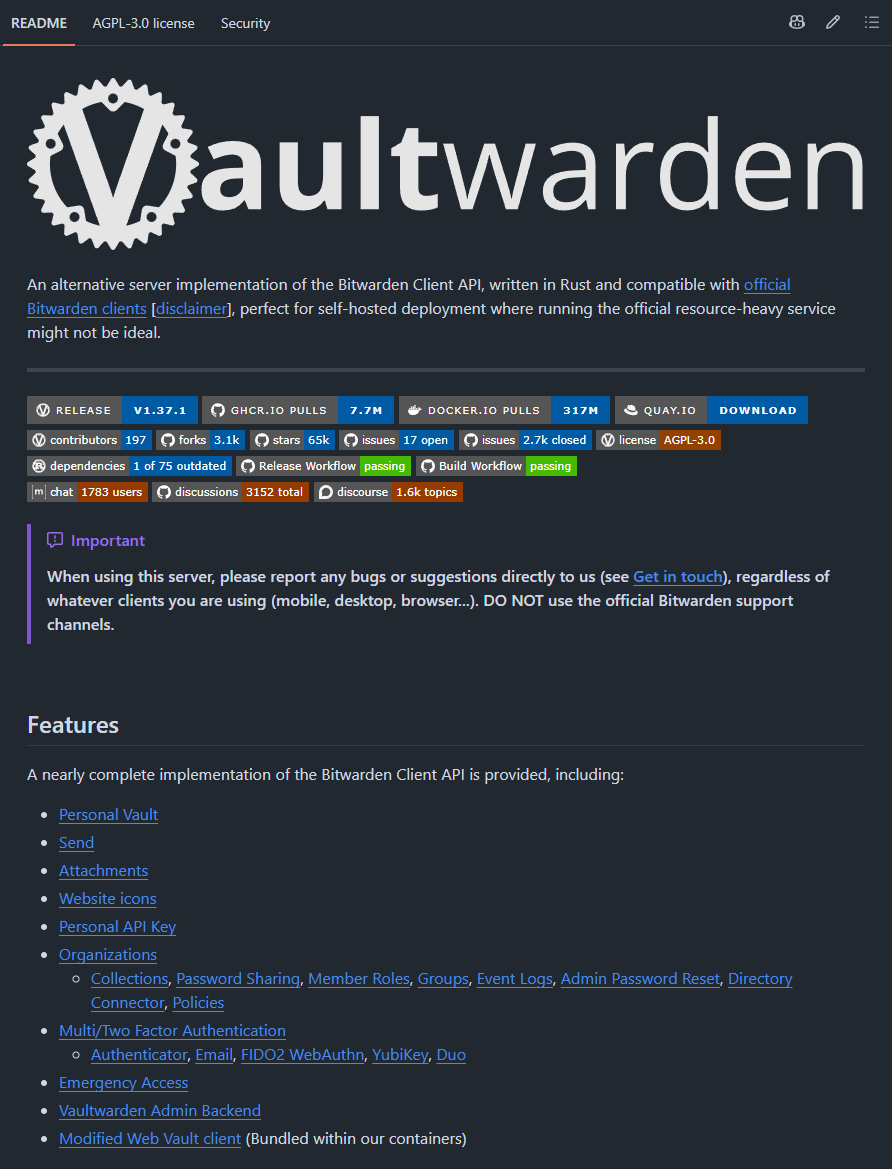
Si te gusta la tecnología y tienes tu propio homelab, probablemente ya la conozcas, pero por si acaso, te menciono VaulWarden, un gestor de contraseñas local ideal, que también cuenta con opciones de extensiones de navegador y apps para móvil.
Es cómoda, gratuita y de código abierto. Uno de los servicios más habituales de configurar.
MFA
El MFA (Multi-Factor Authentication), o autenticación de múltiple factor, es una de las mejores herramientas de seguridad que tenemos hoy en día. Su funcionamiento es sencillo: además de tu contraseña, la plataforma te pide una segunda prueba de identidad para asegurarse de que realmente eres tú.
Esa segunda prueba suele ser algo que solo tú tienes o puedes generar en ese momento, como por ejemplo:
- Un código temporal que cambia cada pocos segundos.
- Una notificación en el móvil para aprobar el inicio de sesión.
- Una llave física de seguridad.
- Un código enviado por SMS o correo, aunque estas opciones son menos recomendables.
La idea es muy simple: aunque alguien consiga tu contraseña, no podrá entrar en tu cuenta sin ese segundo factor. Eso hace que el acceso no autorizado sea muchísimo más difícil.
¿Cómo funcionan los códigos temporales?
Uno de los métodos más habituales de MFA es el uso de códigos temporales de un solo uso, también conocidos como TOTP (Time-based One-Time Password). La ventaja de este método es que es totalmente offline, y se puede generar incluso en modo avión. ¿Curioso verdad? Aquí te explico la magia del asunto:
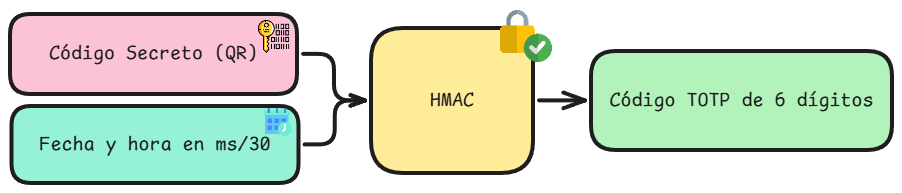
- Cuando escaneas el QR o introduces la clave a mano, estás copiando una clave secreta.
- Tu móvil obtiene la fecha y hora actuales en milisegundos, y las divide entre treinta.
- Ahora coge tanto ese valor, como la clave secreta y las pasa por un sistema criptográfico conocido como HMAC, que devuelve un número.
- De ese número, nos quedamos con los seis primeros dígitos. ¡Ese es el código que ves!
Por eso, siempre que una plataforma te permita activar MFA, hazlo. No lo dejes para "más adelante" ni esperes a que sea obligatorio. Cuanto antes lo actives, antes estarás protegido. De verdad que es de los métodos más seguros hoy día.
¿Qué app usar para el MFA?
Para gestionar esos códigos de autenticación, hay múltiples aplicaciones de grandes empresas, pero por mi parte te recomiendo usar Proton Authenticator. Es una aplicación pensada precisamente para esto: generar y guardar tus códigos MFA de forma cómoda y segura, con una interfaz sencilla y disponible en varios dispositivos.
Si ya usas Proton Pass y tienes la versión de pago, también te permite tener en esa misma aplicación los códigos TOTP así que queda todo mucho más organizado, sincronizado y seguro.
En resumen: una buena contraseña te protege, pero el MFA es lo que realmente puede marcar la diferencia si esa contraseña llega a caer en manos equivocadas.
Mencionar que hay otras alternativas clásicas y reconocidas para MFA, como Google Authenticator o Microsoft Authenticator.
Conclusión
Ahora sabes gestionar mejor tus contraseñas y cómo funciona el MFA, incluso el sistema que hay por debajo para los TOTP.
De esta manera, puedes estar más seguro en aquellos sitios en el que vayas aplicando tus nuevas y seguras contraseñas, y habilitando el MFA.
Recuerda compartir este post con aquellos que creas que lo puedan necesitar más, la seguridad es algo muy importante, y con un par de aplicaciones (o una en el caso de Proton Pass) podemos solventarlo.
Vídeo
A continuación, los vídeos relacionados.