
Si queremos un NAS compacto y de bajo consumo, que haga las veces de Homeserver, tendemos a buscar un MiniPC, con arquitecturas como la N150 de Intel, que nos dan esto, dentro de un precio razonable.
También contamos con otros MiniPCs ARM, pero estos están más limitados en términos de conectividad por ahora, haciendo algo más complicado el poder disponer de discos externos, montar RAIDs, etc.
Es en este punto donde productos como la ZimaBoard 2 brillan, ya que son de tamaño reducido, tienen puertos suficientes para algo sencillo, y, teniendo en cuenta el incremento de precios, siguen estando en un punto aceptable.
Además cuenta con un kit de NAS, con el que podremos montar todo lo que necesitemos.
Producto
Hay dos modelos de ZimaBoard 2, que sólo varían en su memoria RAM y almacenamiento interno.
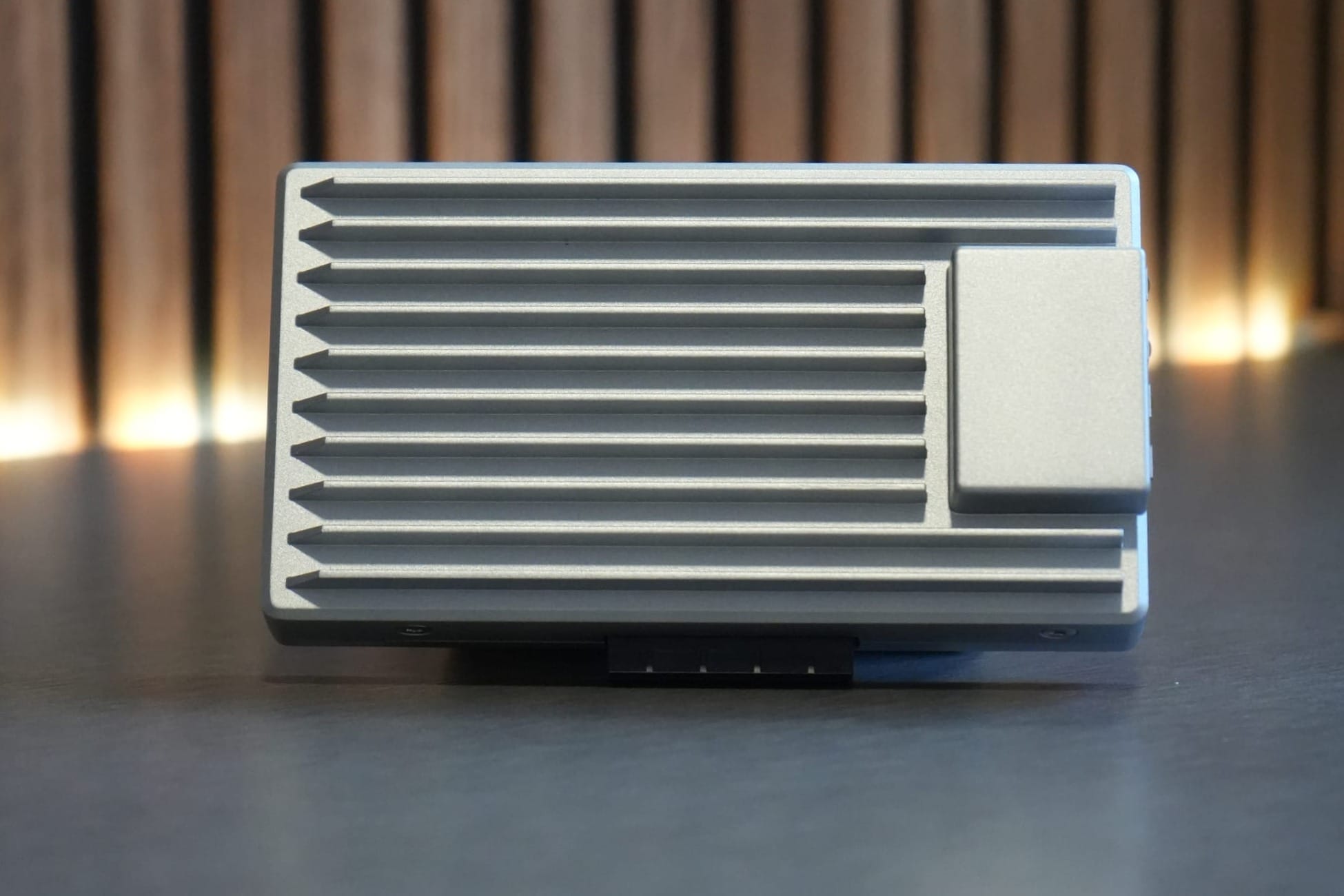
ZimaBoard 2
Tu Homelab y NAS en miniatura.
Utiliza el código mrruriver_15 para obtener 15€ de descuento.
Aquí tienes la tabla de características sobre ambos modelos, para que puedas ver sus diferencias.
| Característica | ZimaBoard 2 832 | ZimaBoard 2 1664 |
|---|---|---|
| CPU | Intel® N150 4 núcleos 6M caché hasta 3.60 GHz | Intel® N150 4 núcleos 6M caché hasta 3.60 GHz |
| RAM | 8GB LPDDR5 4800MHz | 16GB LPDDR5 4800MHz |
| Almacenamiento | 32 EEMC | 64GB eMMC |
| Ethernet | 2.5GbE (x2) | 2.5GGbE (x2) |
| Puertos SATA | 3.0 6Gb/s (x2) | 3.0 6Gb/s (x2) |
| USB | USB 3.1 (x2) | USB 3.1 (x2) |
| PCIe | 3.0 x4 | 3.0 x4 |
| Display | Mini-DisplayPort 1.4 4K@60Hz | Mini-DisplayPort 1.4 4K@60Hz |
| Ventilación | Pasiva (Con opción activa de 40mm) | Pasiva (Con opción activa de 40mm) |
| TDP | 10W | 10W |
| Dimensiones | 140 mm x 83 mm x 31 mm | 140 mm x 83 mm x 31 mm |
| Peso | 407g | 407g |
Montando la ZimaBoard NAS
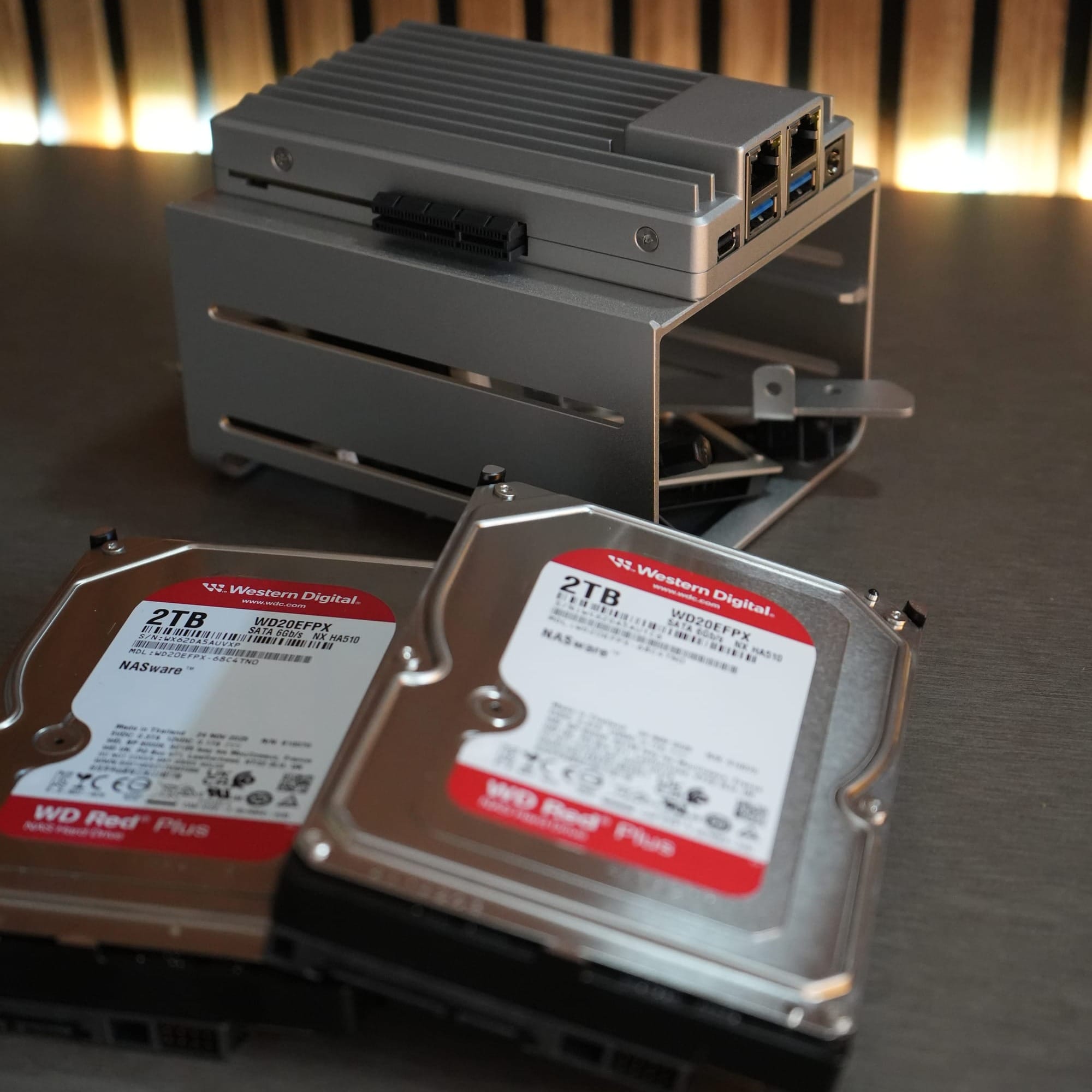
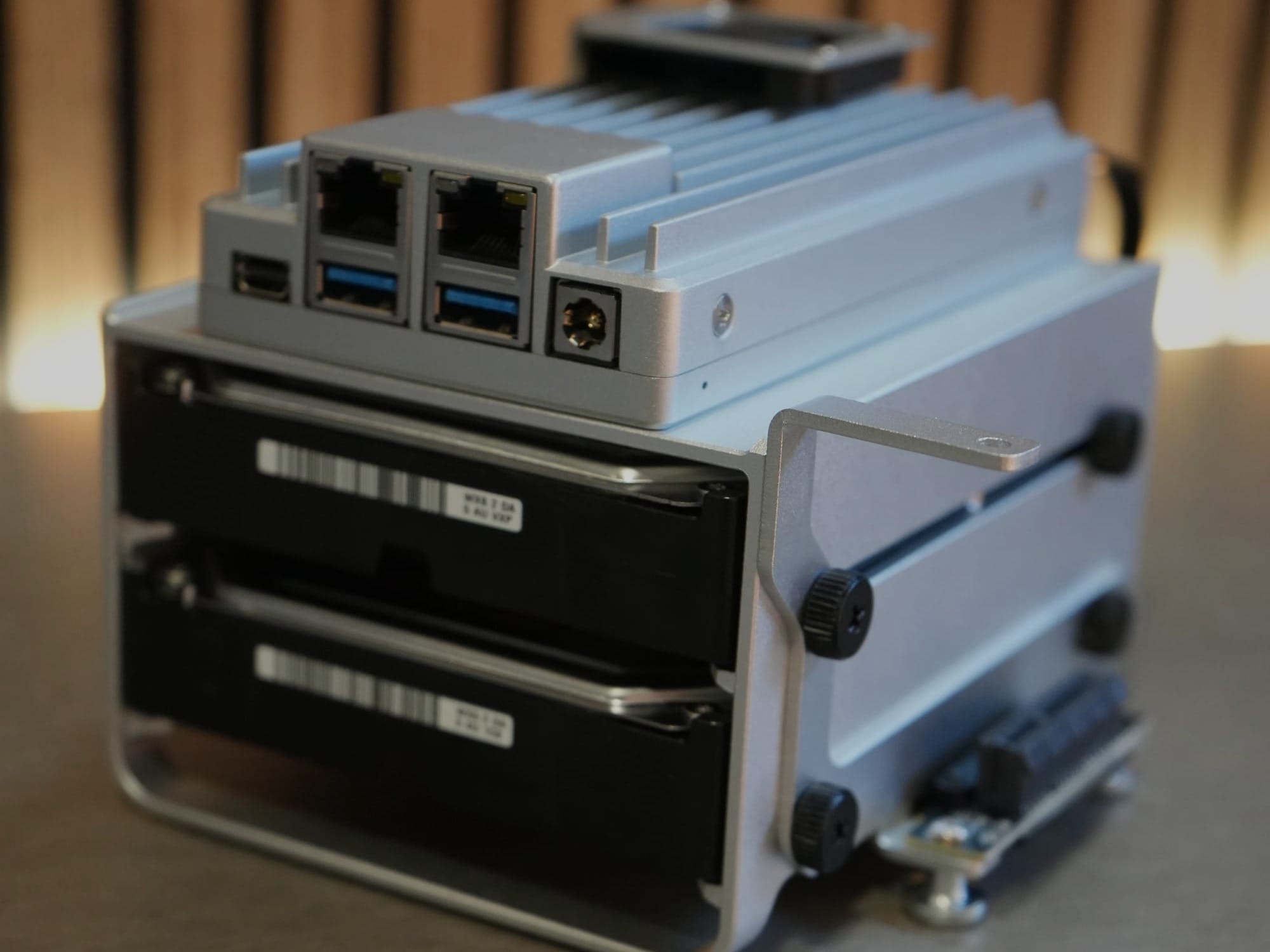
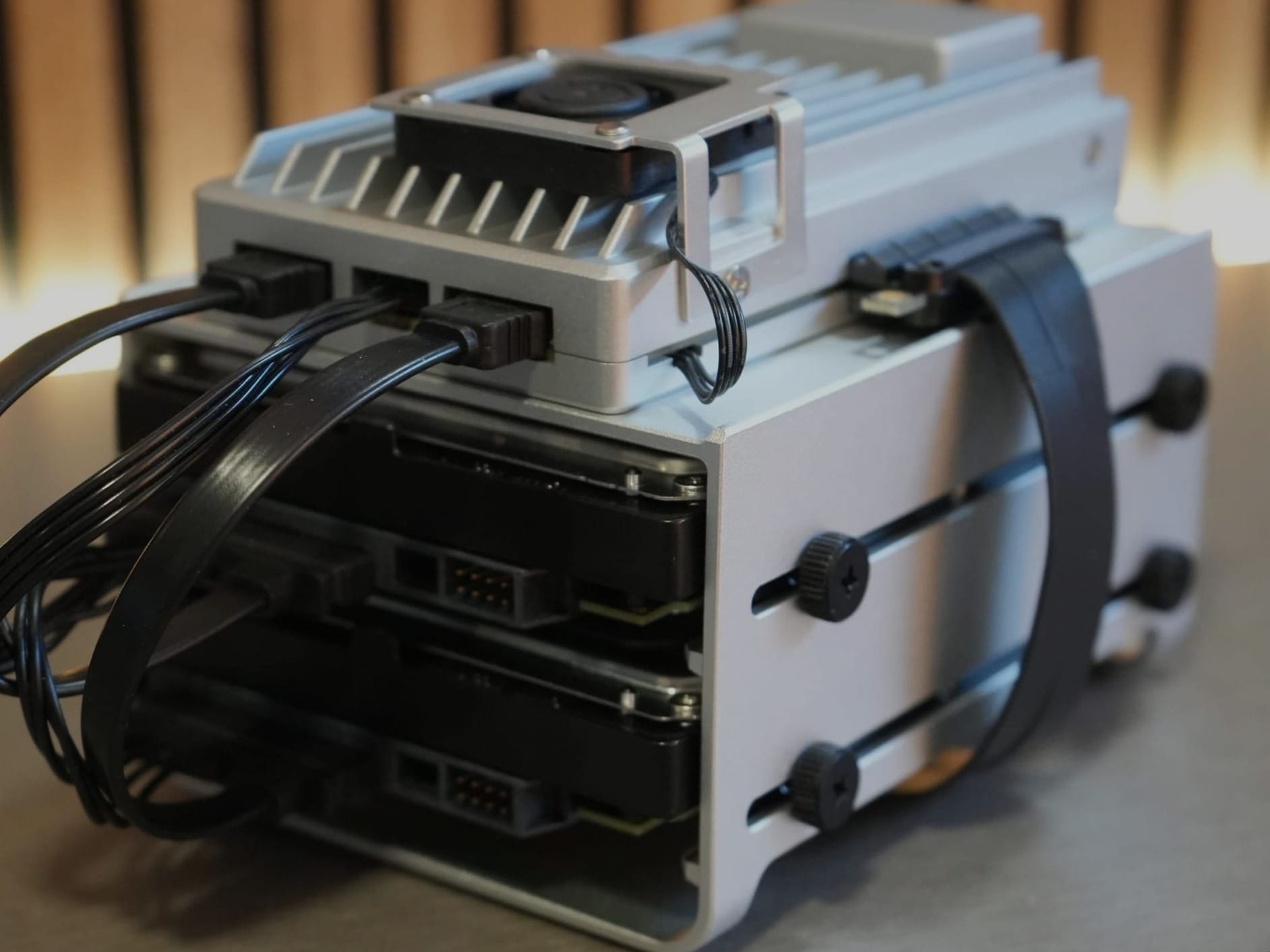
Uno de los kits que podemos comprar, incluye una bahía NAS, junto con los cables y accesorios necesarios para montarlo, permitiendo atornillar la propia Zima a la carcasa, haciendo que sea un único módulo.
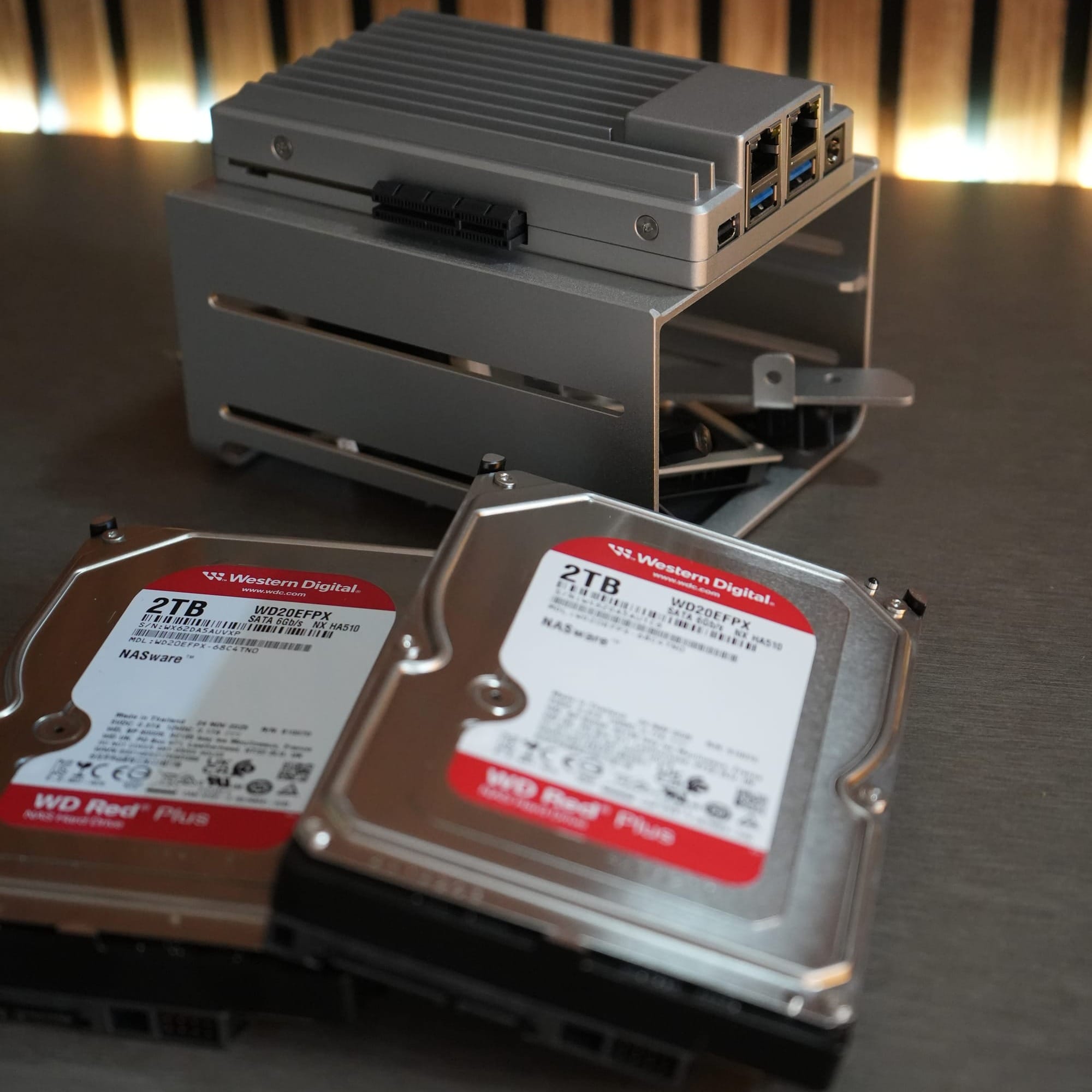
En esta, podremos incluir dos discos, tanto HDD de 3.5, como de 2.5 o SSDs. Esto nos permitirá configurar un RAID 0/1, o utilizar los discos de manera independiente si así l0 deseamos.
El kit, además de los tornillos, accesorios y destornilladores, incluye una tarjeta PCIe adaptadora para dos dispositivos NVMe, que podríamos configurar como caché si así lo deseamos. En este caso no dispongo de ella como para enseñártelo, pero es como viene siendo habitual en la mayoría de productos NAS: Caché NVMe + Bulk Storage HDD.
El montaje es bastante simple, y como resultado tenemos nuestro NAS compacto listo para funcionar.
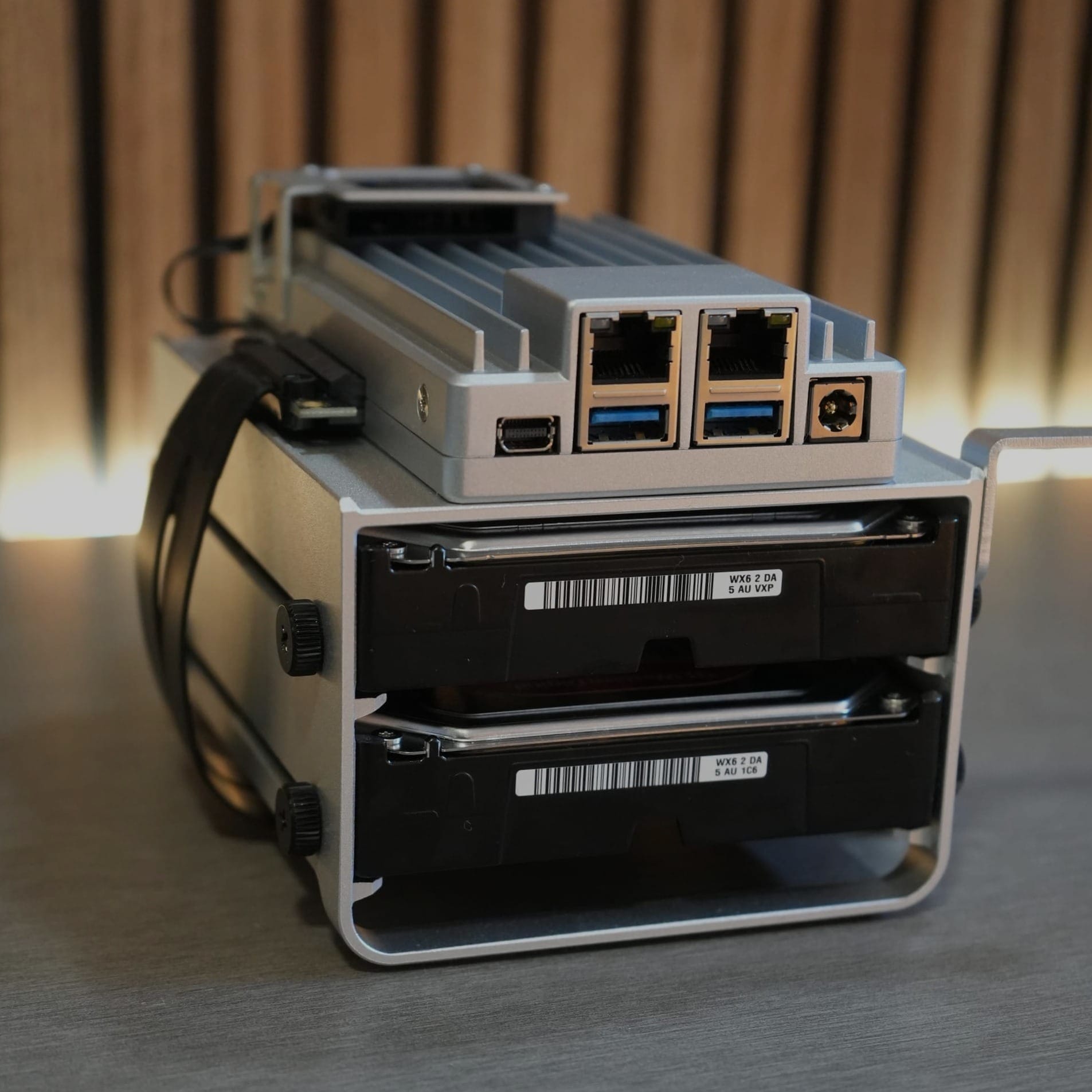
Ahora, tan solo tendremos que conectarlo a nuestra red, utilizando el cable ethernet, y encenderla teniendo enchufada su fuente de alimentación.
Una vez la ZimaBoard haya encendido, tanto si usamos la pantalla como si usamos la interfaz de nuestro router; buscaremos su IP. Con esto abriremos una ventana de nuestro navegador de preferencia, y accederemos a la interfaz web que nos va a permitir gestionarlo todo.
Instalando ZimaOS
Se trata del sistema operativo con el que viene por defecto el dispositivo. Ya te aviso que este se puede instalar en donde desees, tiene tanto una versión gratuita, que ya de por si nos da todo lo que necesitamos; como una versión de pago, que por unos módicos 30€ nos dan una licencia de por vida.
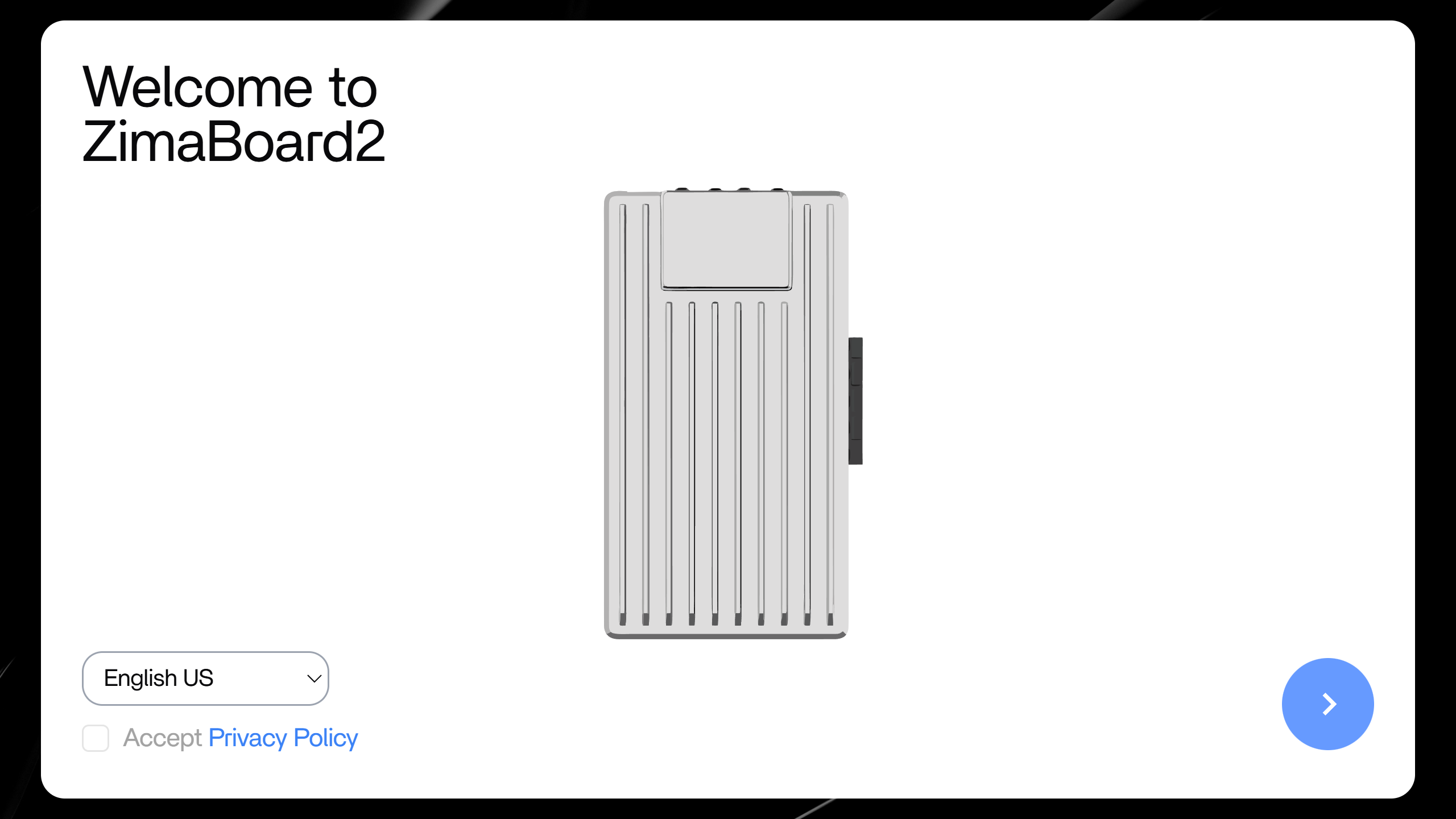
Como viene con ello preinstalado, tan solo tenemos que seguir el proceso que nos va guiando, empezando por elegir el idioma.
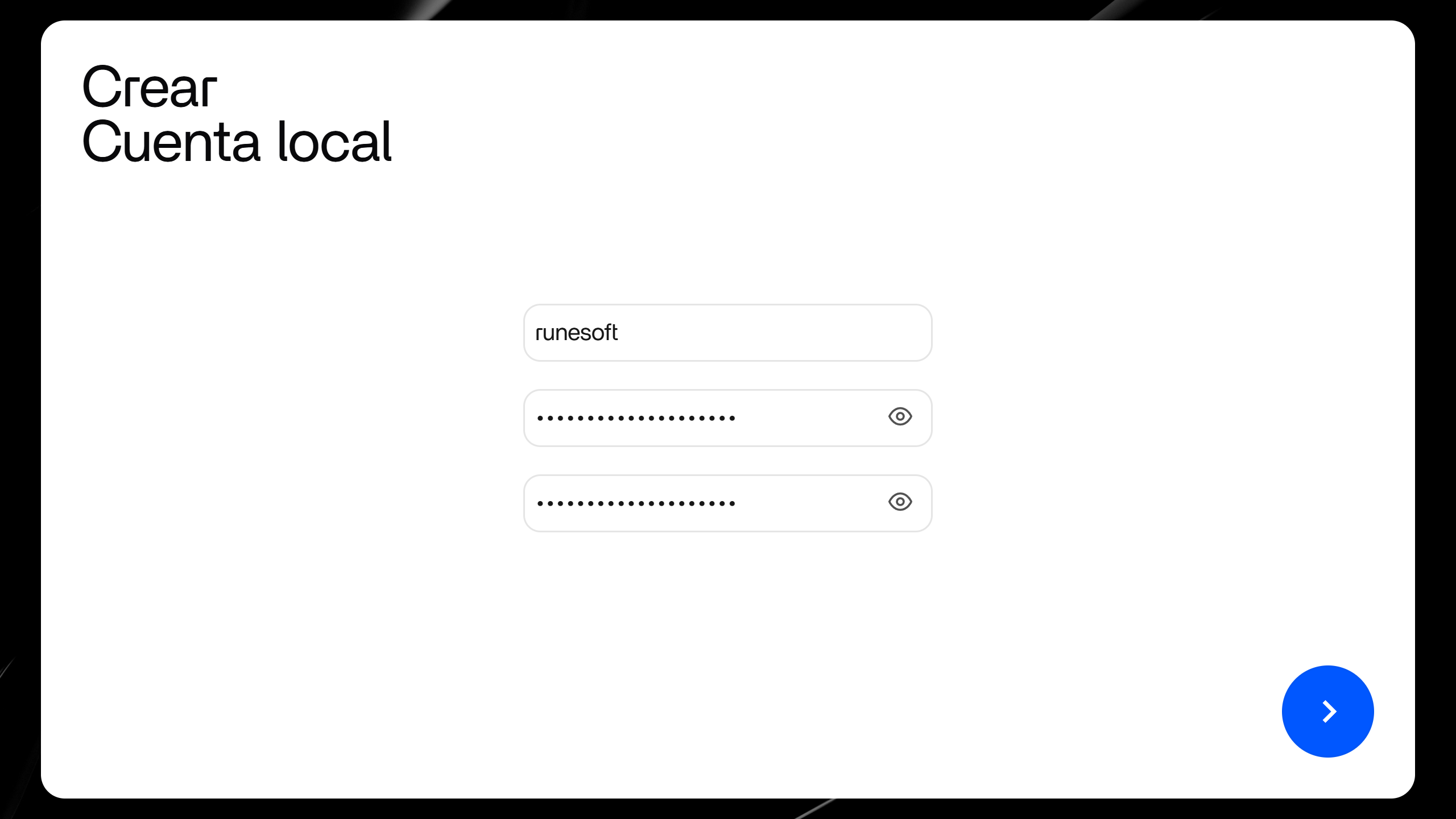
Posteriormente crearemos la cuenta local de administrador, con los datos que veamos oportunos.
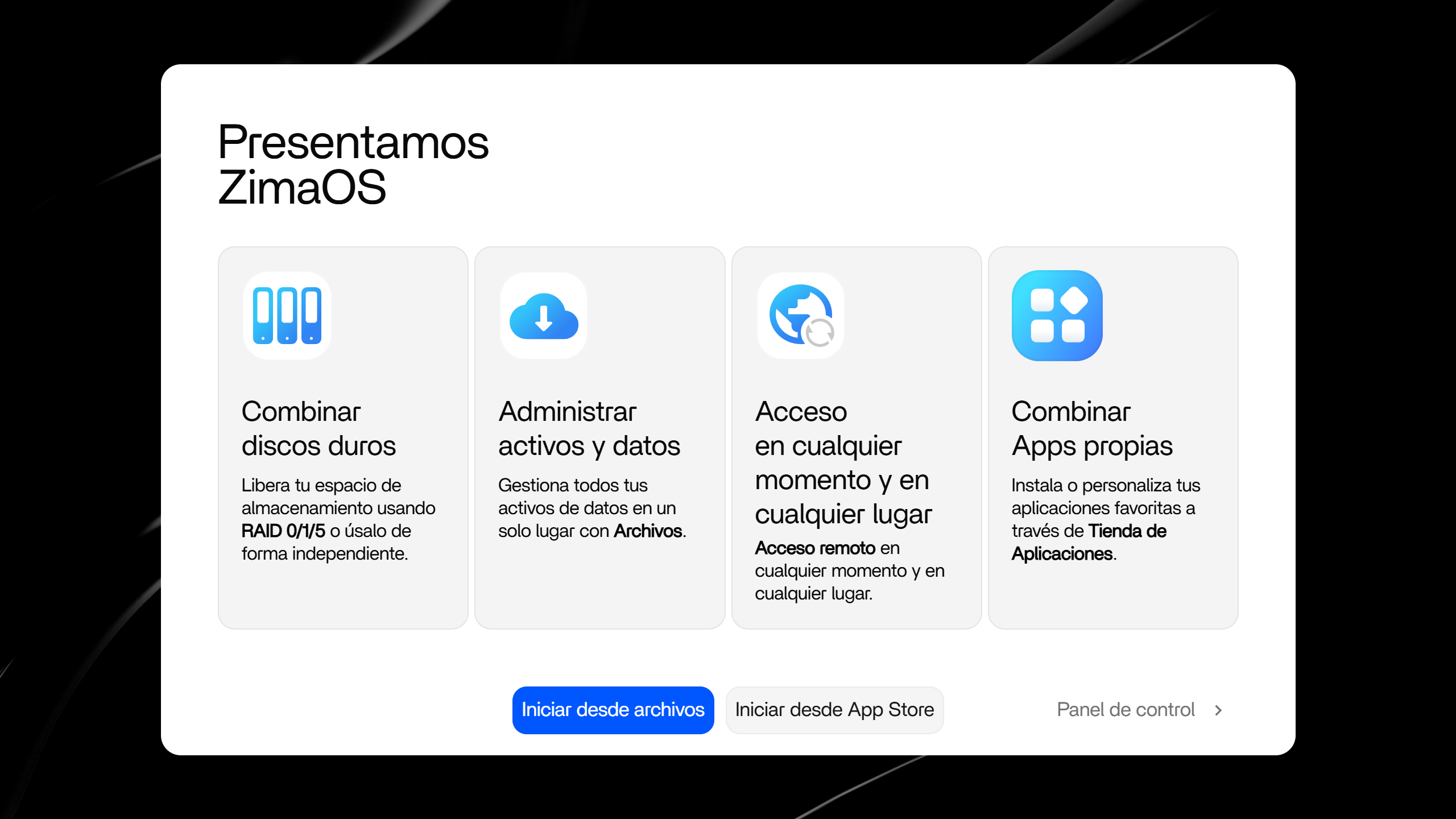
Y con esto ya estaría, ahora tan solo le daremos a Panel de control para que nos lleve directamente a la página principal.
Este panel de control nos da de un vistazo todo lo necesario: Aplicaciones instaladas, datos del sistema, novedades y consumo de red y espacio en disco.
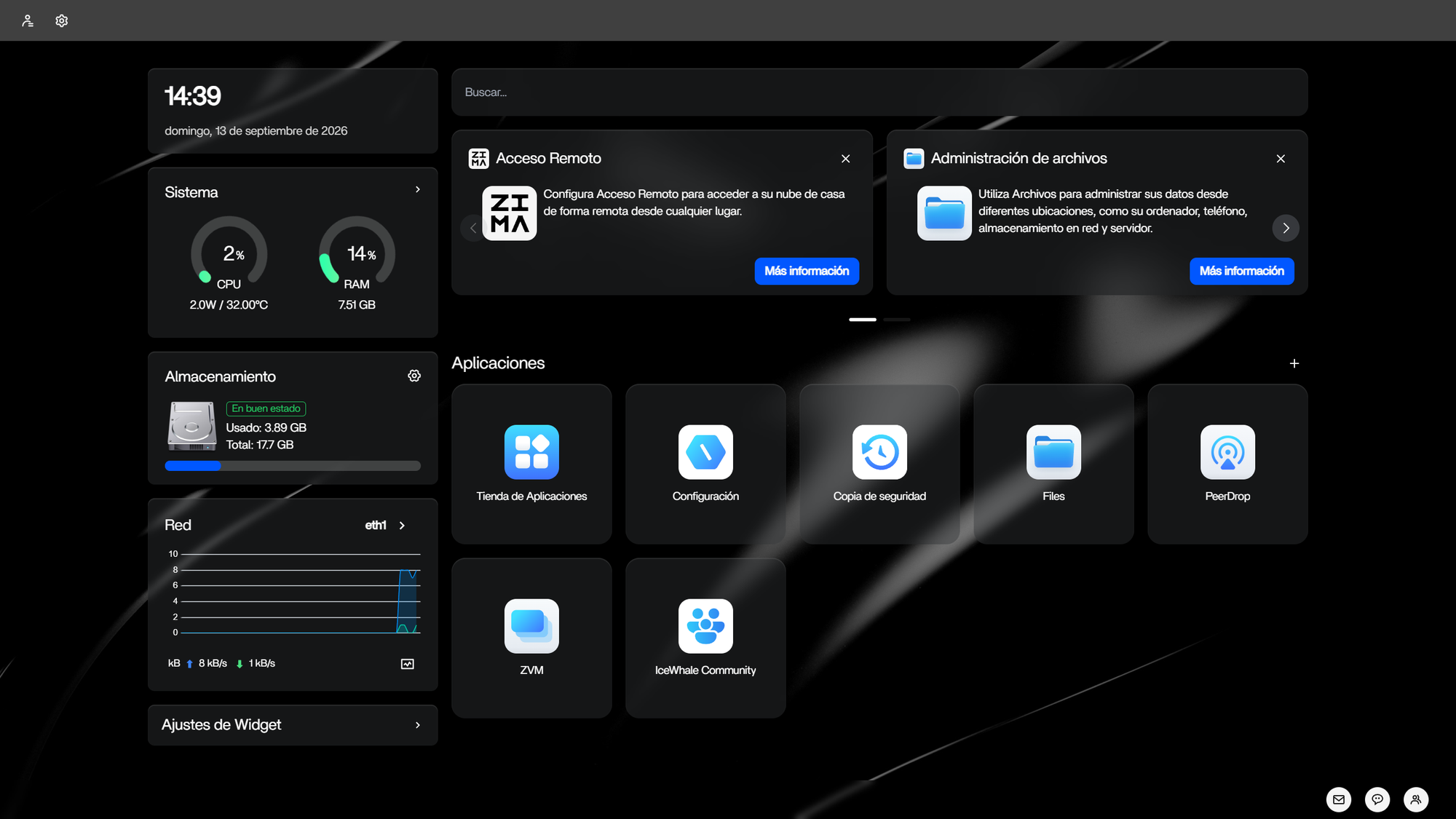
Las aplicaciones que vayamos instalando posteriormente, irán apareciendo aquí, a modo de escritorio.
Ahora sólo queda poner en marcha nuestros discos del NAS, creando un nuevo volumen.
Crear nuevo volumen
Tenemos varias opciones de configurar el nuevo almacenamiento:
- Discos individuales: Manejar cada disco de manera independiente, creando tantos volúmenes como dispositivos.
- RAID 1: Montar ambos discos en modo espejo, de forma que tengamos redundancia ante fallo de uno de ellos, perdiendo la mitad de la capacidad.
- RAID 0: Montar ambos discos para trabajar de manera simultánea, duplicando la velocidad pero también el riesgo de pérdida de datos.
En mi caso, elegiré RAID 1 para evitarme problemas en caso de fallo de disco, ya que la información que almacenaré será de cierta relevancia.
Para esto, lo que haremos será ir a la configuración, y dentro de esta, a la sección de Almacenamiento. Será ahí donde nos salga la opción resaltada de Crear almacenamiento. Le daremos a Iniciar.
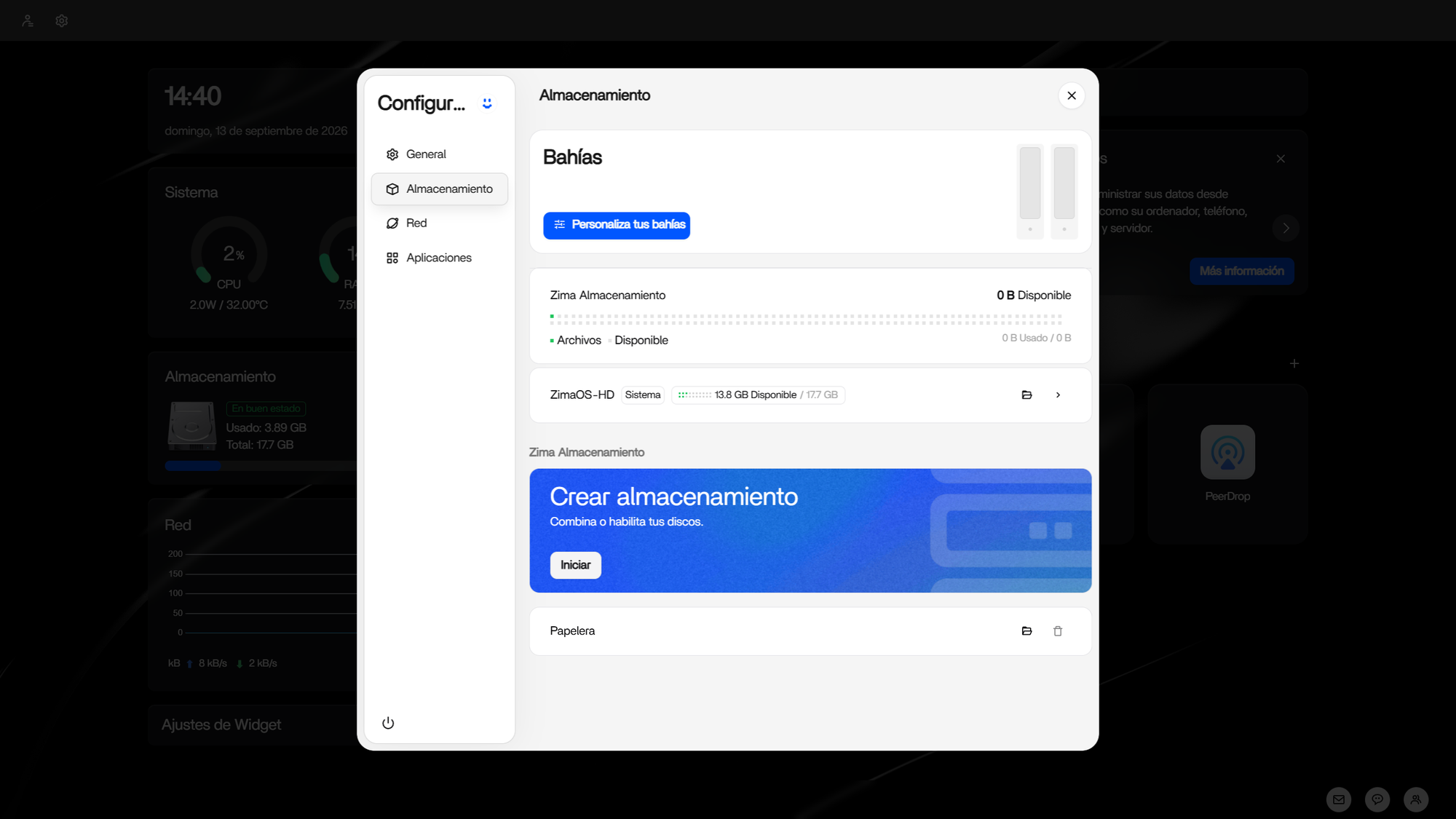
Veremos que nos muestra la opción de combinar o habilitar los discos. Para este caso de creación de un RAID 1, la opción adecuada será la de Combinar.
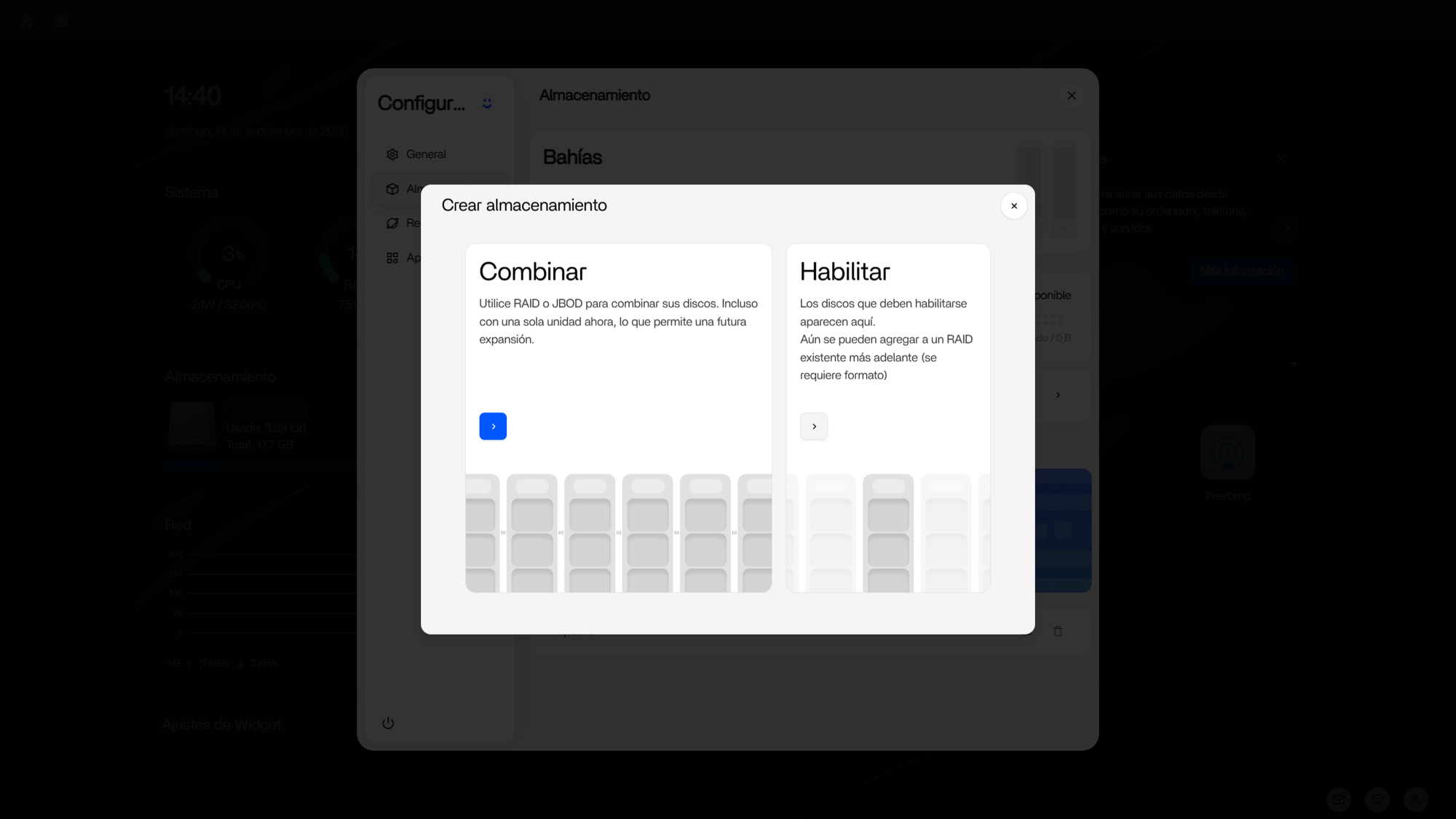
Es en este momento donde nos brinda las diferentes opciones, ya más específicas, de configurar el RAID. Como sólo tenemos dos discos disponibles, las únicas habilitadas serán las de RAID 1 o RAID 0. Por defecto viene seleccionada la primera, así que le podremos dar a Siguiente.
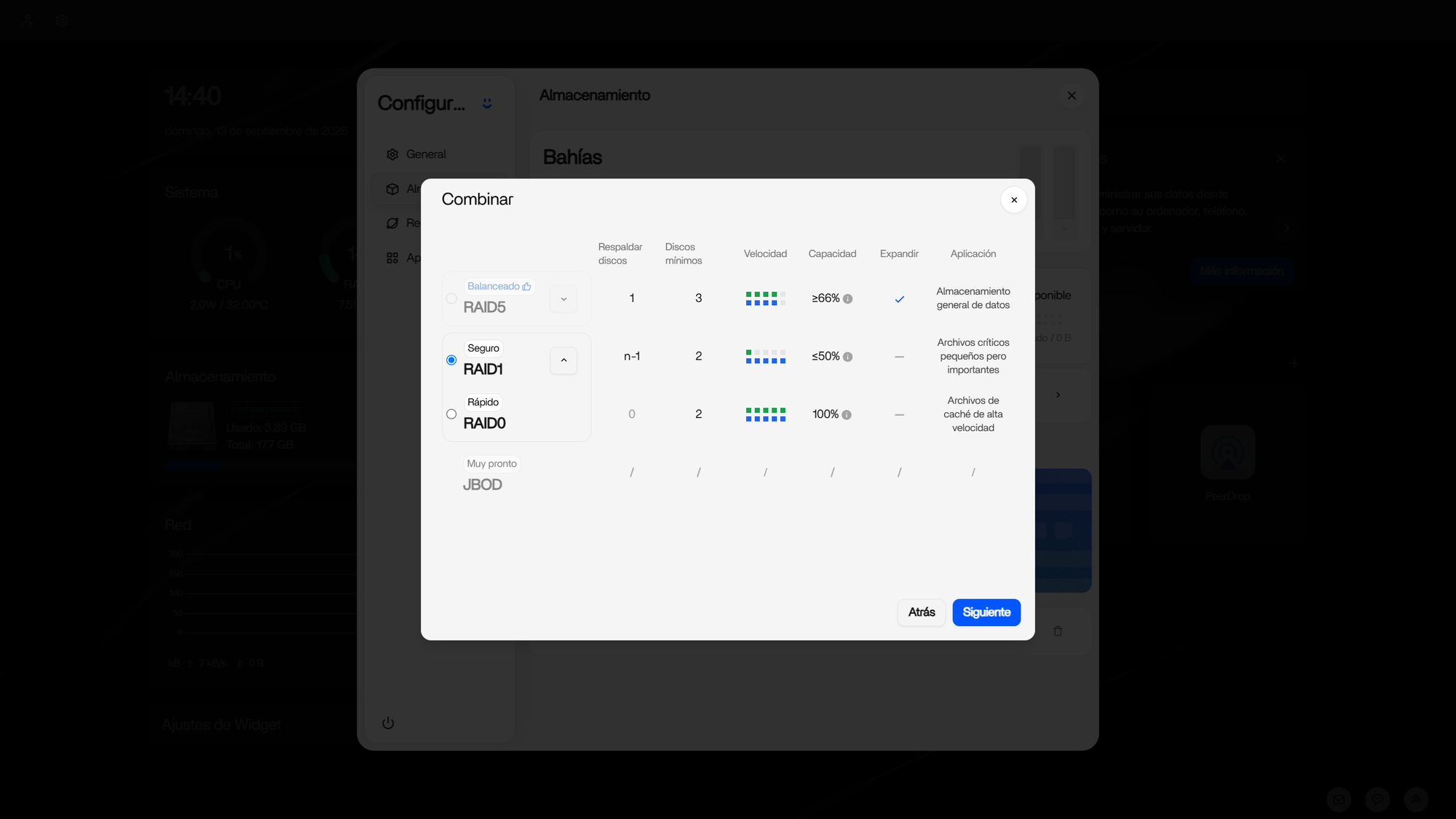
Momento de seleccionar los discos que queremos incluir a la réplica en espejo, y una vez hecho, hacer clic en Siguiente.
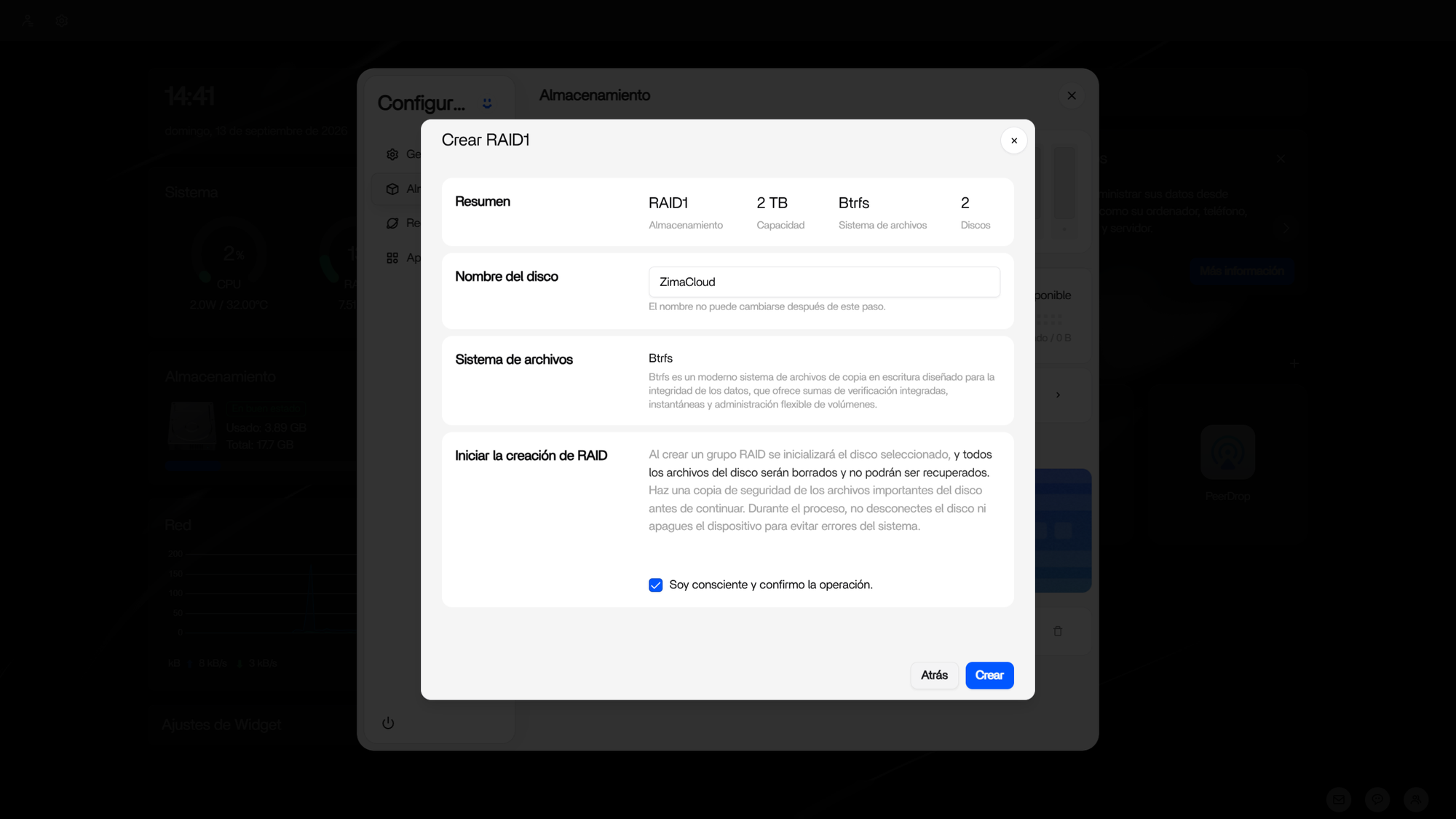
Asignamos un nombre al almacenamiento que se creará, y marcamos que Somos conscientes y confirmamos la operación abajo para poder darle a Crear.
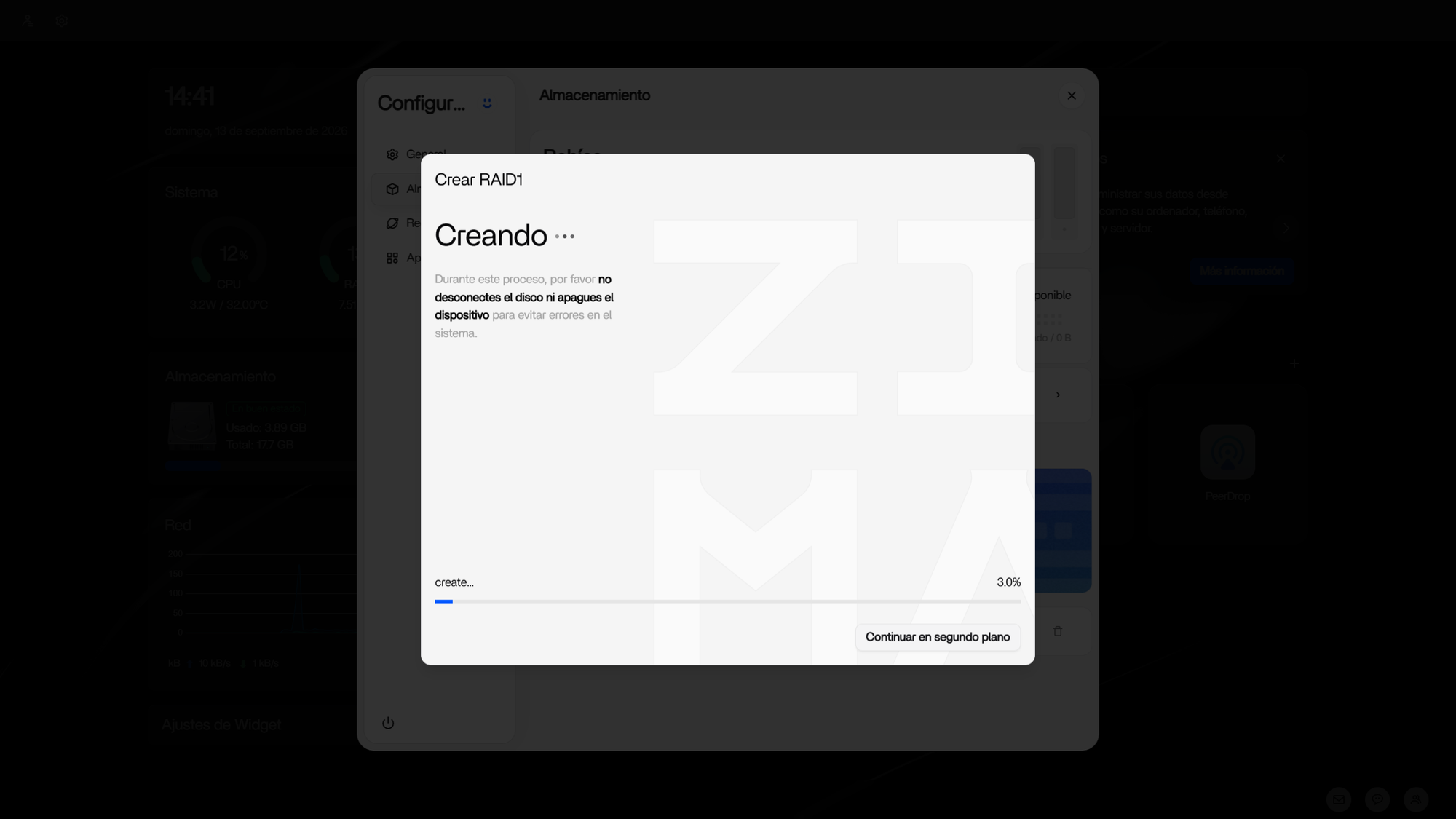
Se pondrá a crear el RAID 1 seleccionado, tardará unos segundos.
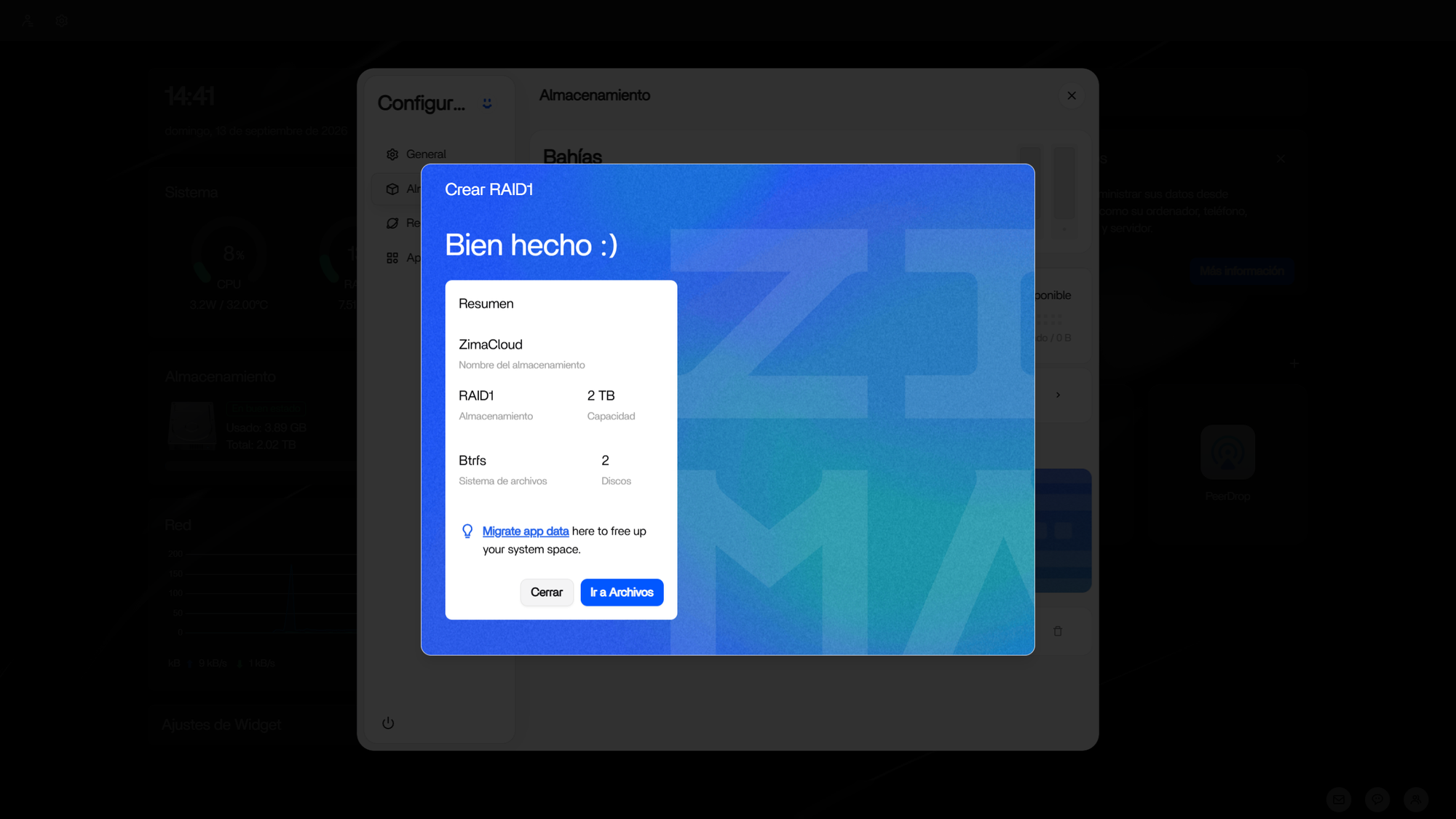
Y al finalizar nos dará la información del RAID resultante, con la opción de ir a la aplicación de Archivos para poder visualizar este volumen nuevo e interactuar con él.
Desde esta aplicación integrada incluida con ZimaOS, podremos subir ficheros, crear carpetas y utilizar desde la web a modo de nube personal, como proveedores externos ya conocidos.
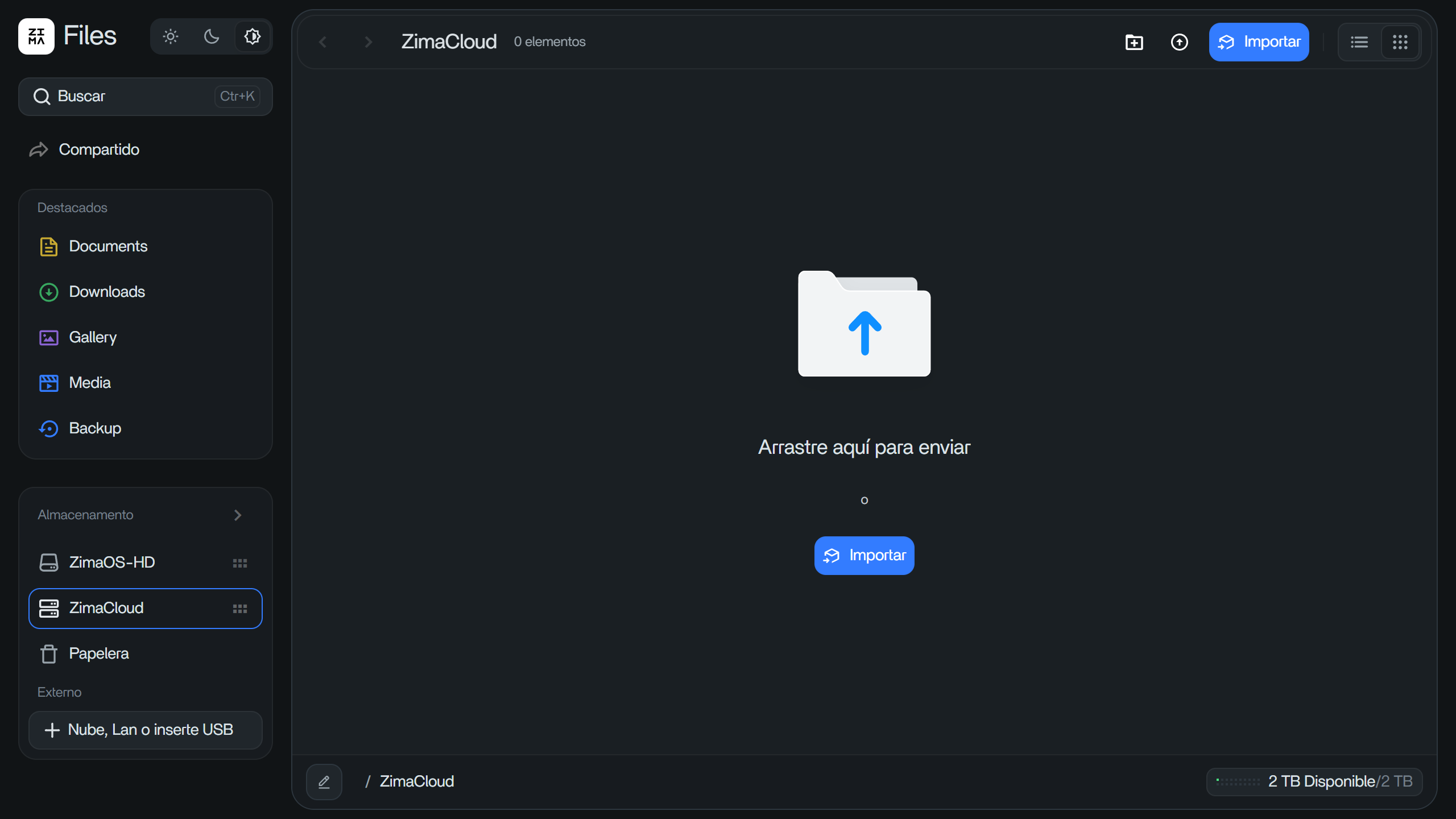
También nos da múltiples opciones, como montar unidades NAS remotas, USBs o discos duros externos para copias de seguridad, etc.
Configurando el Homelab
Como podrás intuir, a parte de venir con ciertas aplicaciones básicas, podemos desplegar las que veamos oportunas, ya sea desde su store oficial, o utilizando Docker.
Empezaré por listar las que vienen ya incluidas, junto con sus funcionalidades, y luego daré algunos ejemplos de aplicaciones de terceros que he podido desplegar con mucha facilidad.
Copia de seguridad
Sencilla aplicación que nos va a permitir realizar copias de seguridad bidireccionales, ya sea de archivos de nuestra Zima hacia otro servidor, como al revés. También permite incluir discos externos o USBs para un mismo trabajo.
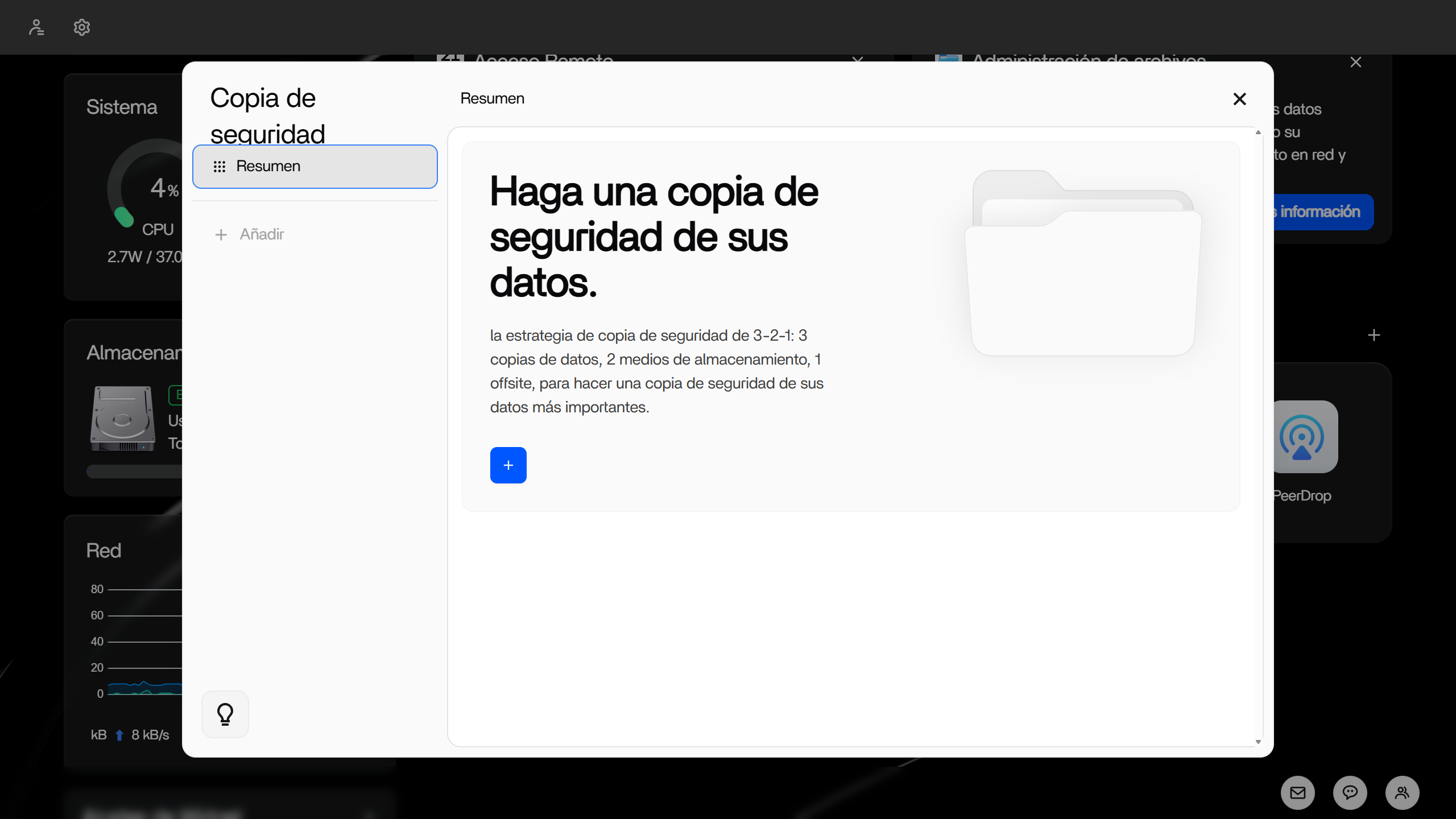
Empezaremos por crear una de ejemplo, en la que subiré mi carpeta de Zima a mi otro servidor NAS. Lo primero será abrir la aplicación, en la que nos explicará en qué consiste la política de copis 3-2-1. Le damos a crear.
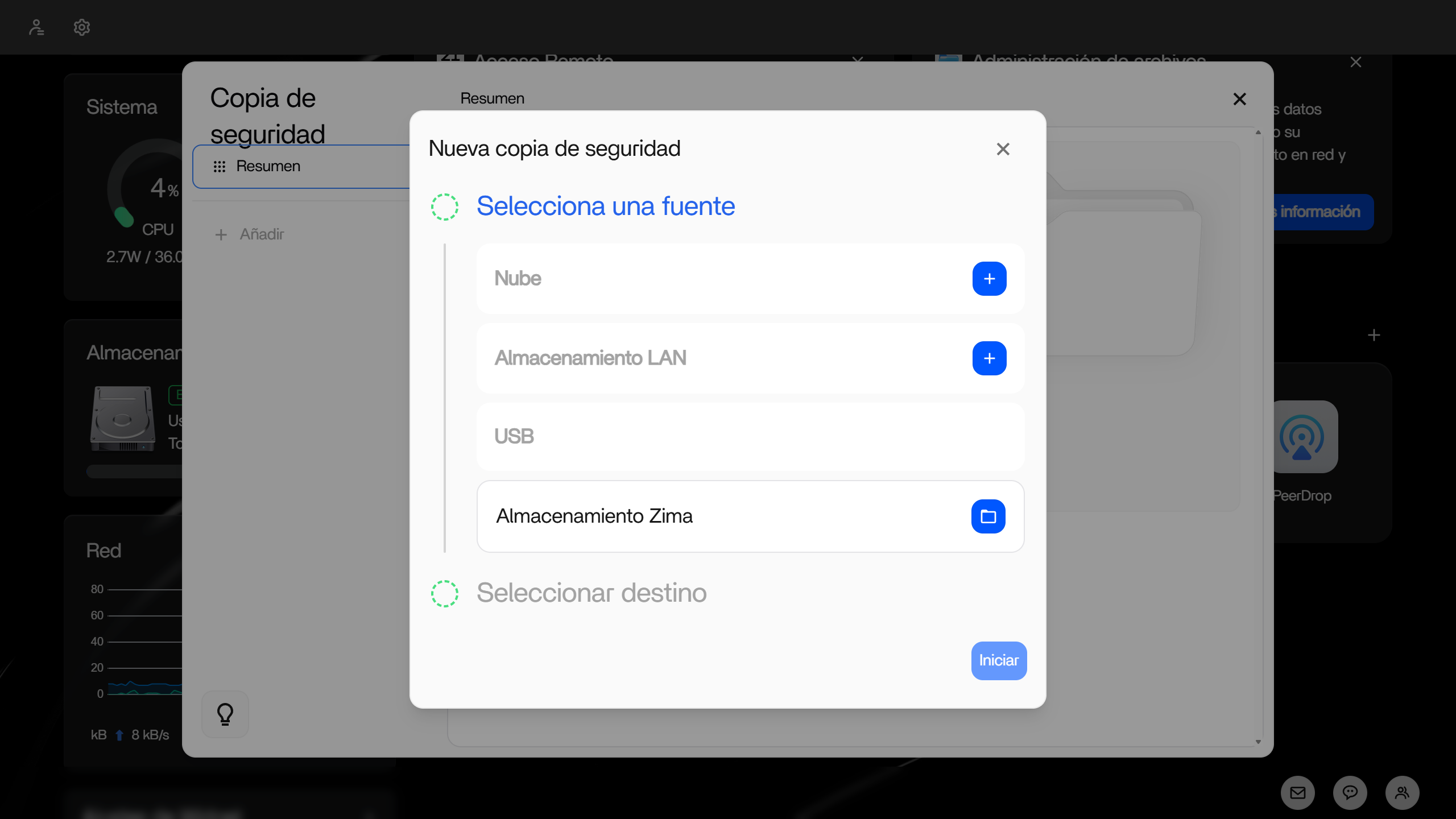
Nos pedirá que elijamos una fuente, en mi caso, elegiré el almacenamiento que hemos creado anteriormente en la Zima.
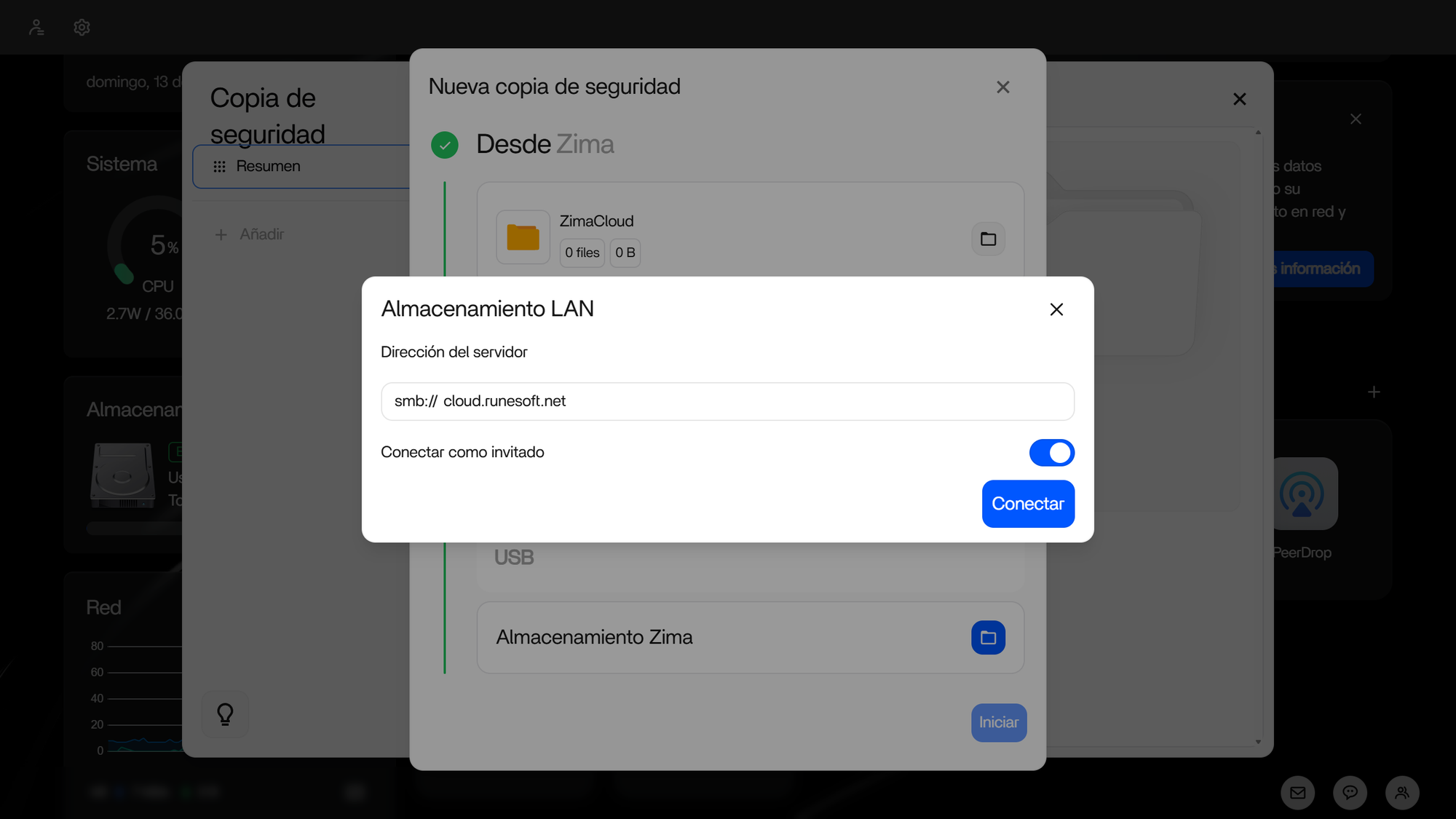
Ahora en el destino, elegiré un almacenamiento LAN. Solicitará los datos de conexión al servidor de Samba. Una vez rellenados, sólo hay que darle a Conectar.
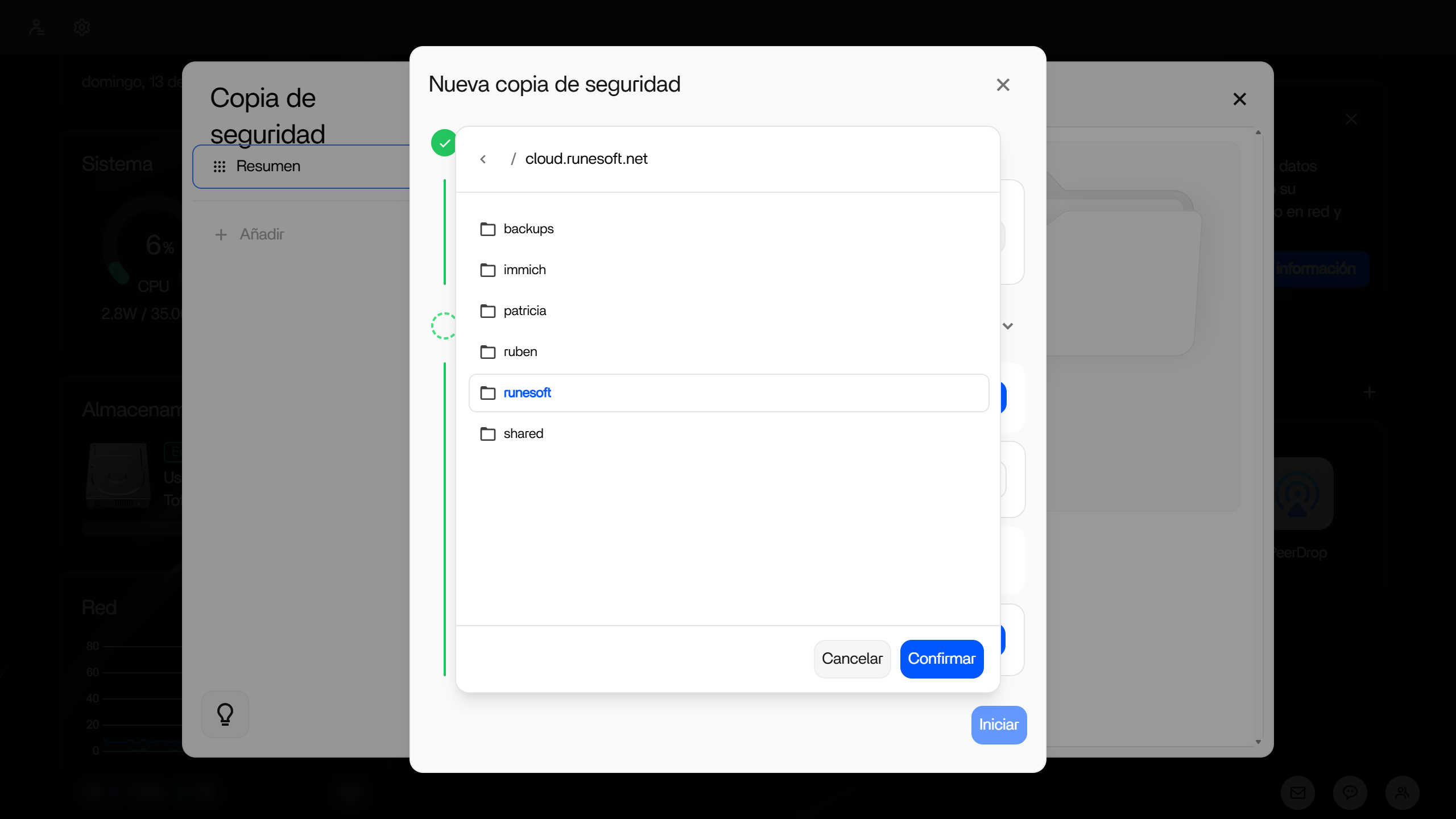
Ahí ya nos permitirá elegir en qué volumen y carpeta de nuestro destino queremos almacenar la copia de seguridad. Lo elegimos y le damos a Confirmar.
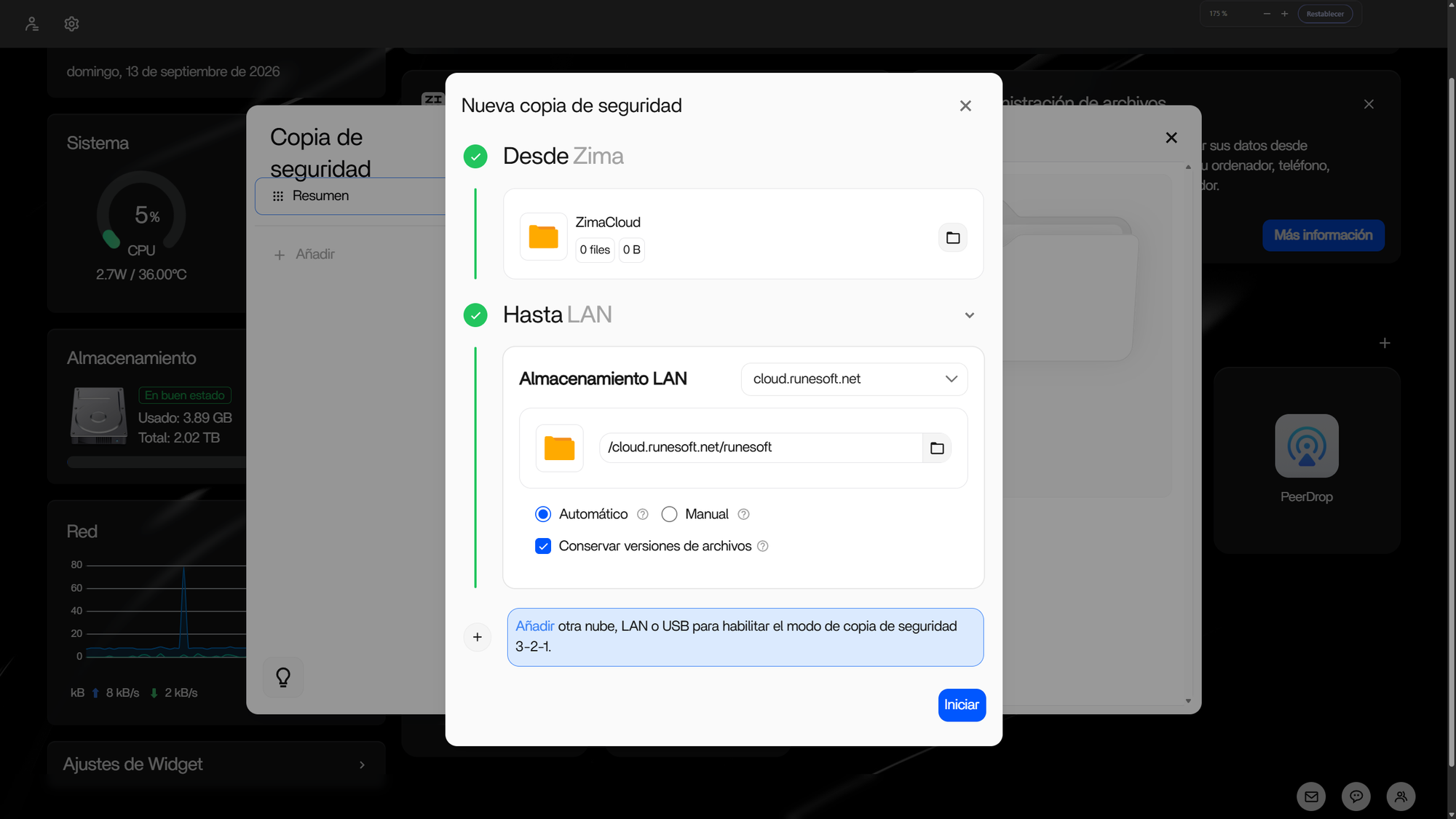
Nos avisará que para cumplir con la 3-2-1 idealmente deberíamos agregar otro destino de la copia. Entre ellos podría estar un USB externo o un proveedor cloud. En mi caso haré solo un destino, dándole a Iniciar.
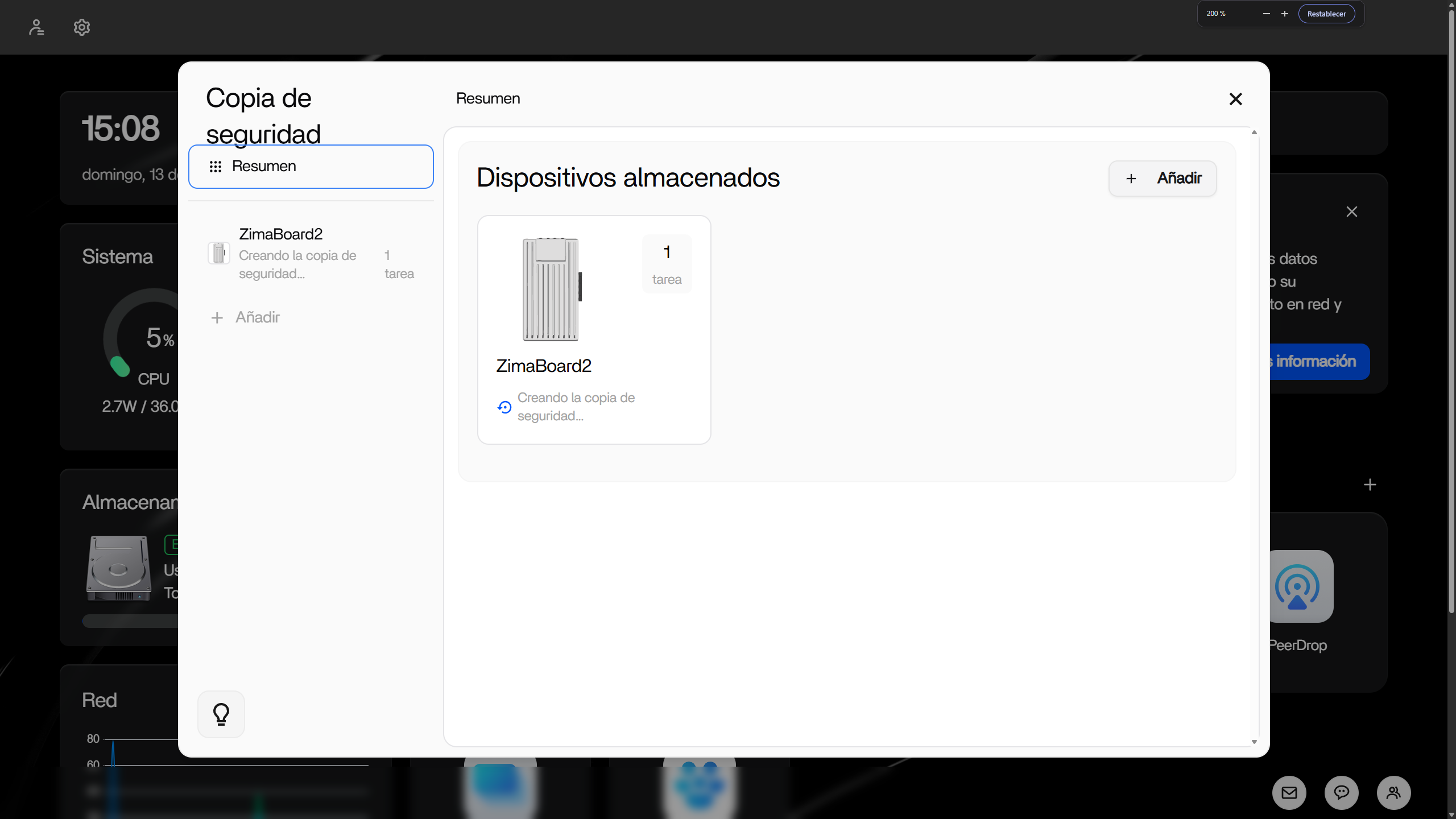
Nos aparecerá el proceso de copia de seguridad en el listado, comenzando a crearse. Si le damos, podremos ver los detalles.
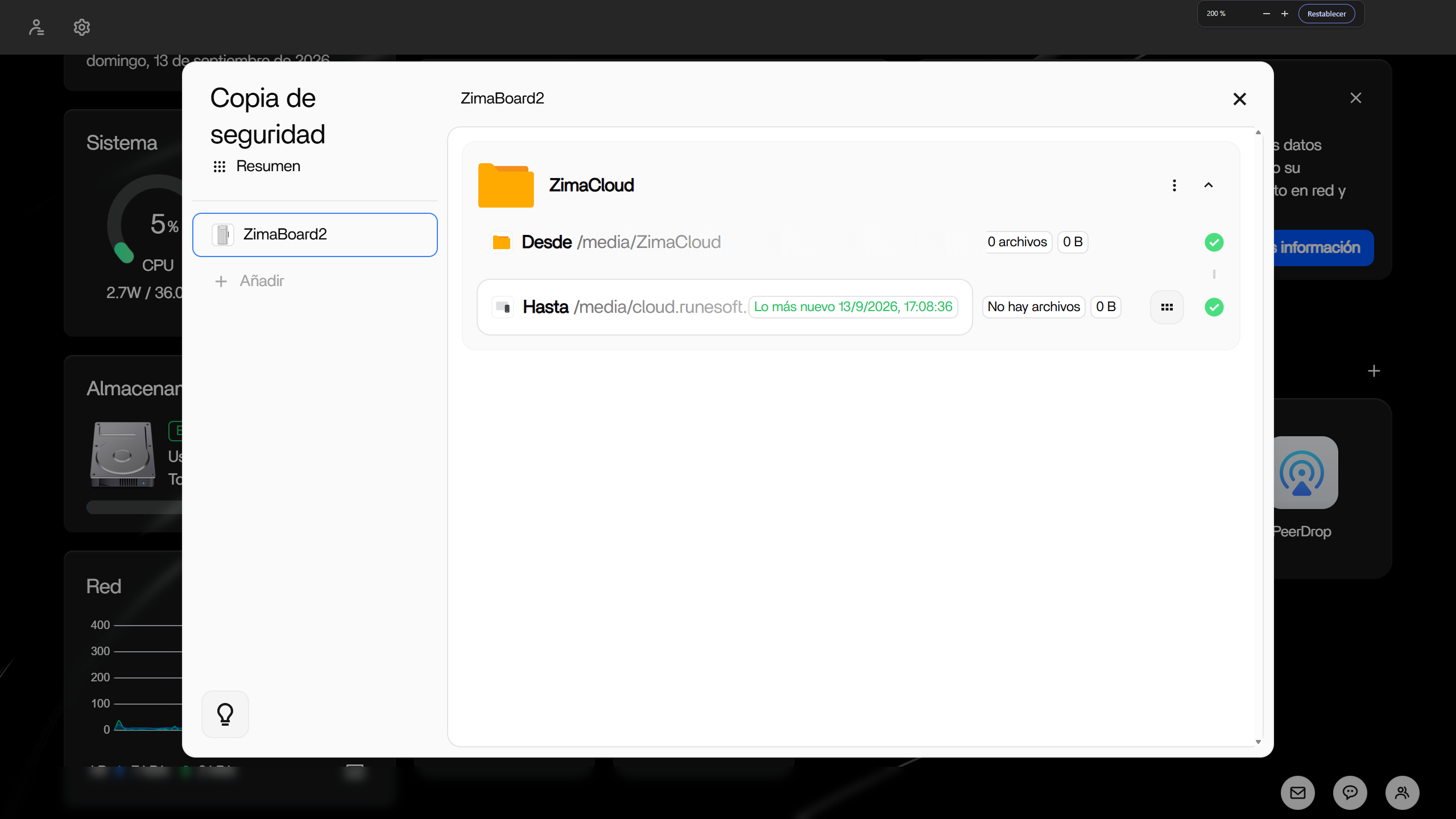
En estos detalles se puede verificar las rutas de origen y destino, los archivos y el tamaño total de la copia, que en este caso es de 0 bytes ya que el volumen está recién creado.
Podemos crear tantos procesos de copia de seguridad como deseemos, con diferentes orígenes y/o destinos.
Files
Se trata de la aplicación que hemos visto antes, que actúa como de interfaz web para nuestros archivos en la nueva nube personal que hemos creado. Como casi todos los proveedores, nos da una interfaz que nos resulta familiar.
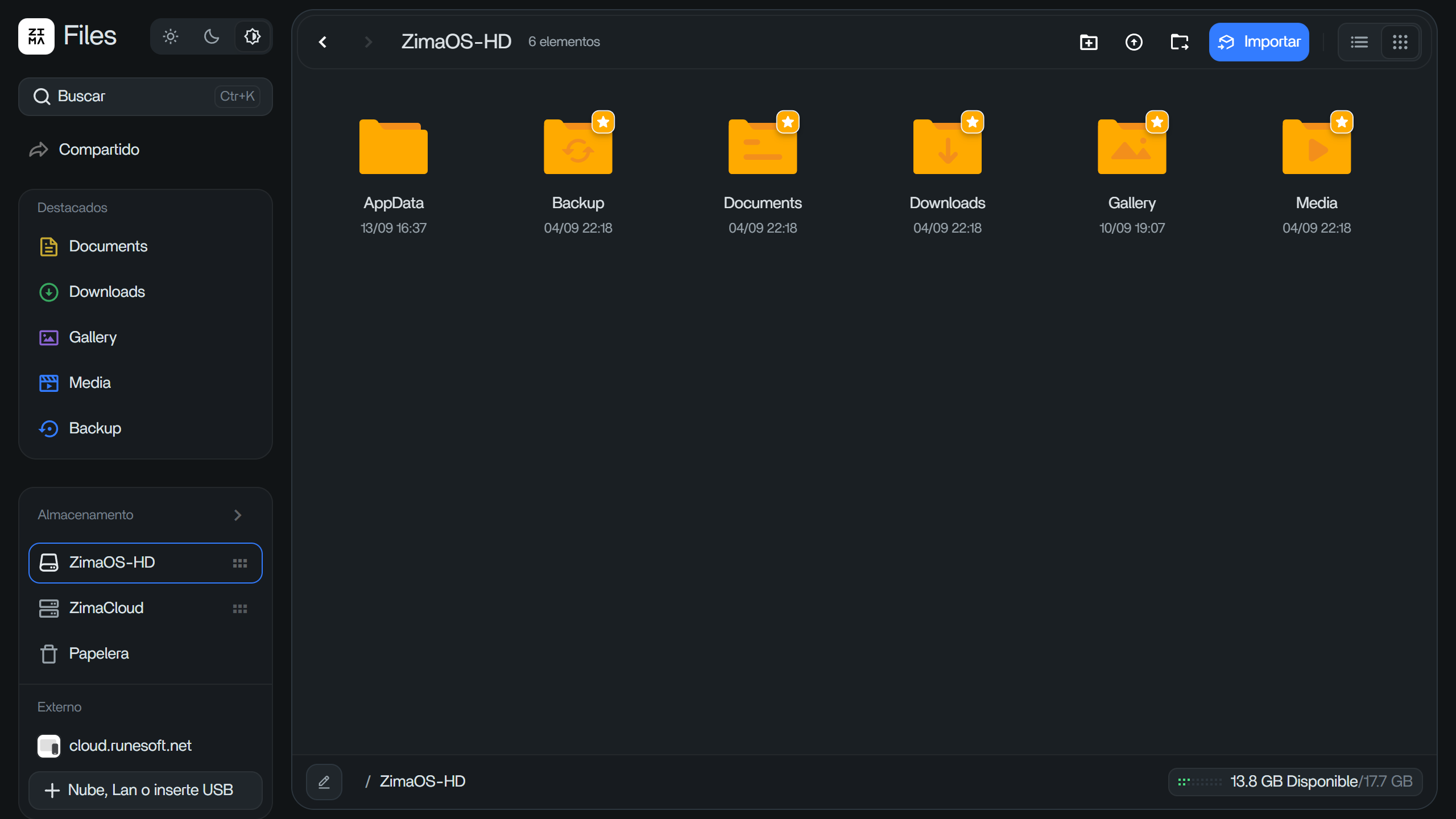
Cuenta con las clásicas funcionalidades de arrastrar ficheros desde nuestro dispositivo para subirlos, de descargarlos , o de seleccionarlos de manera manual, pudiendo crear y subir carpetas completas.
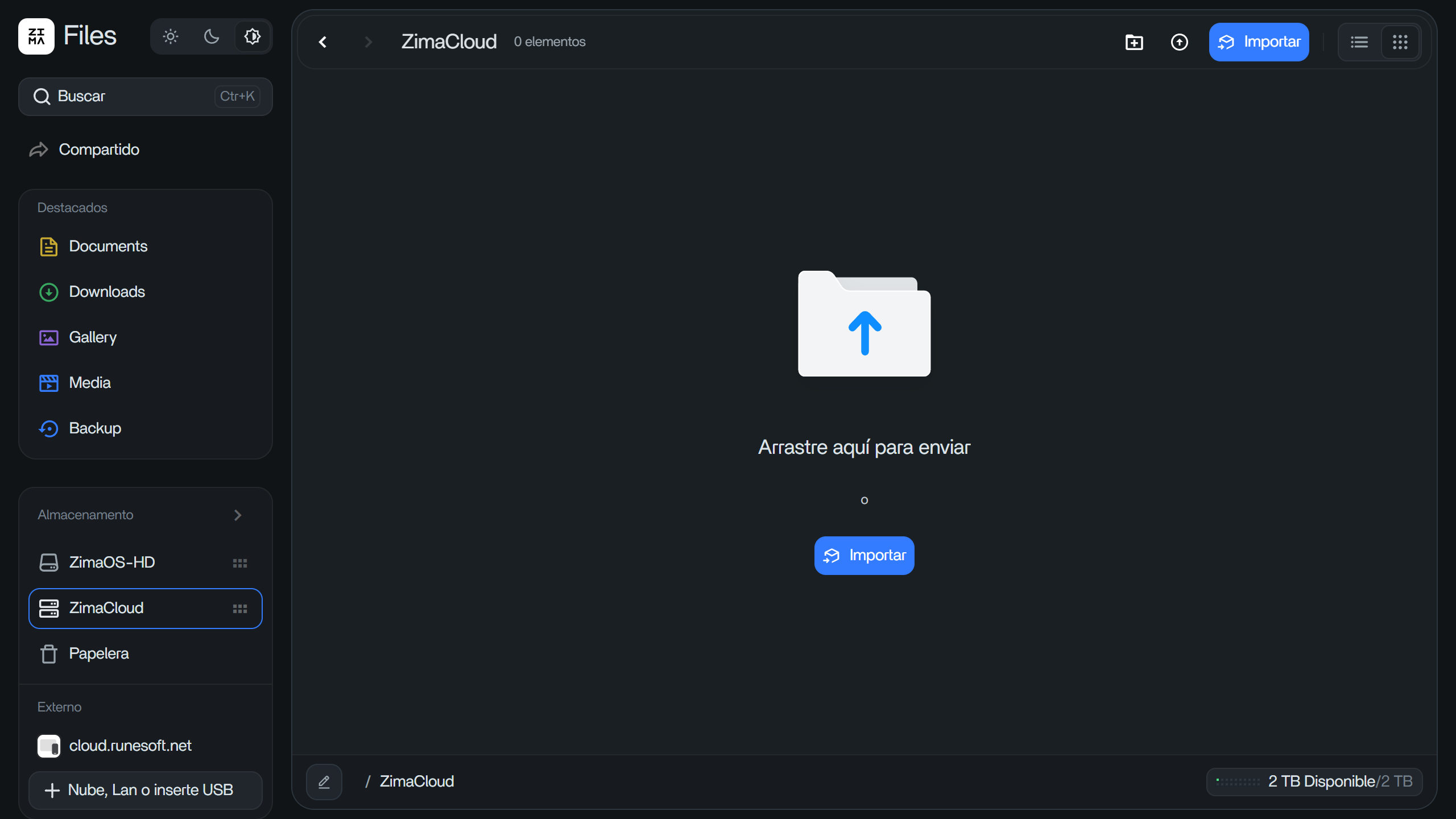
No me centraré en esas funcionalidades ya que son comunes en todos estos sistemas, pero sí te mostraré una que es realmente cómoda: Importar
Importar
Similar a la copia de seguridad, pero de un único uso. Permite realizar una copia completa de una fuente concreta hasta nuestro ZimaBoard NAS. Estos orígienes, de nuevo, pueden ser proveedores cloud, almacenamientos NAS locales o un disco externo o USB.
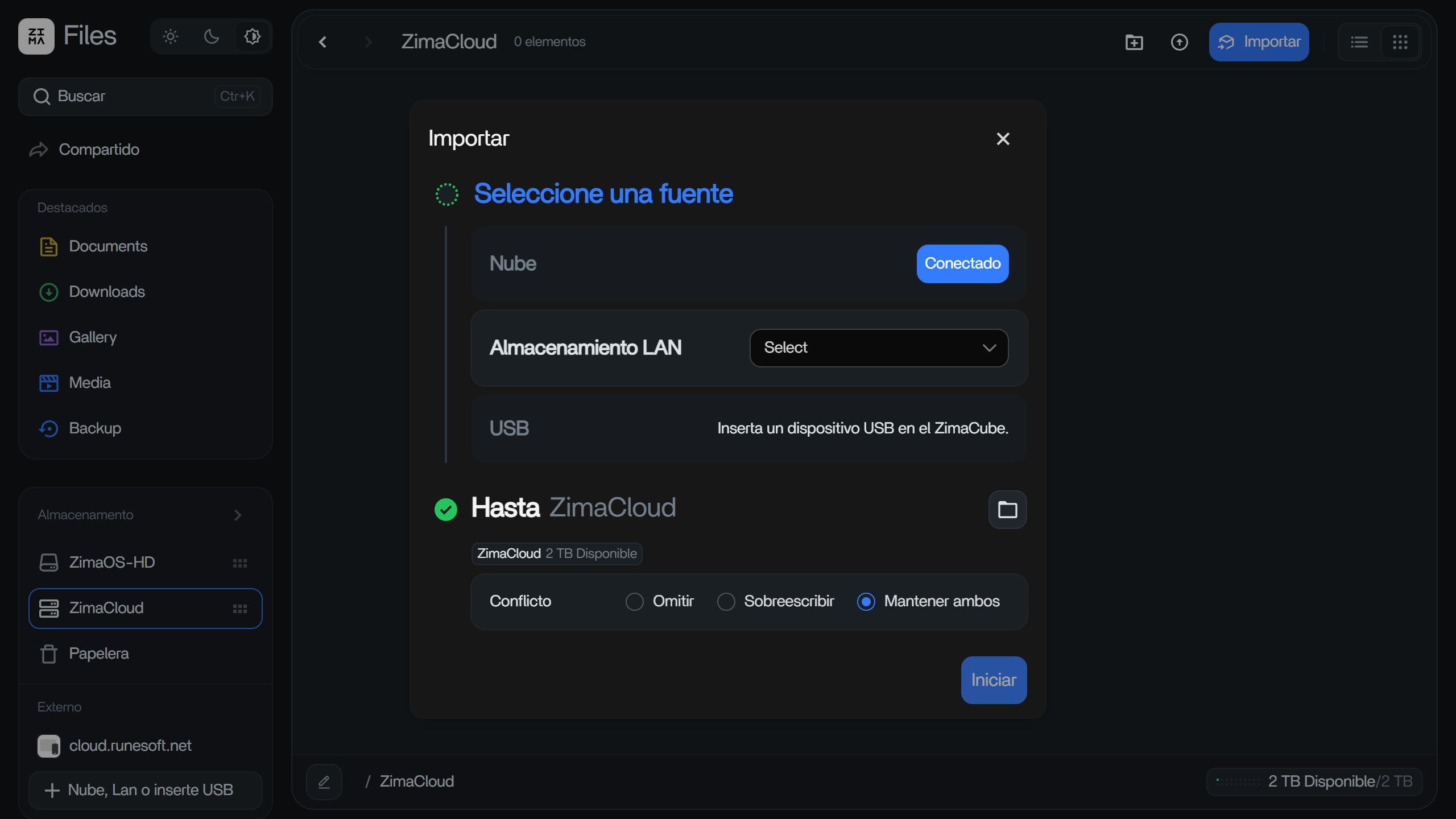
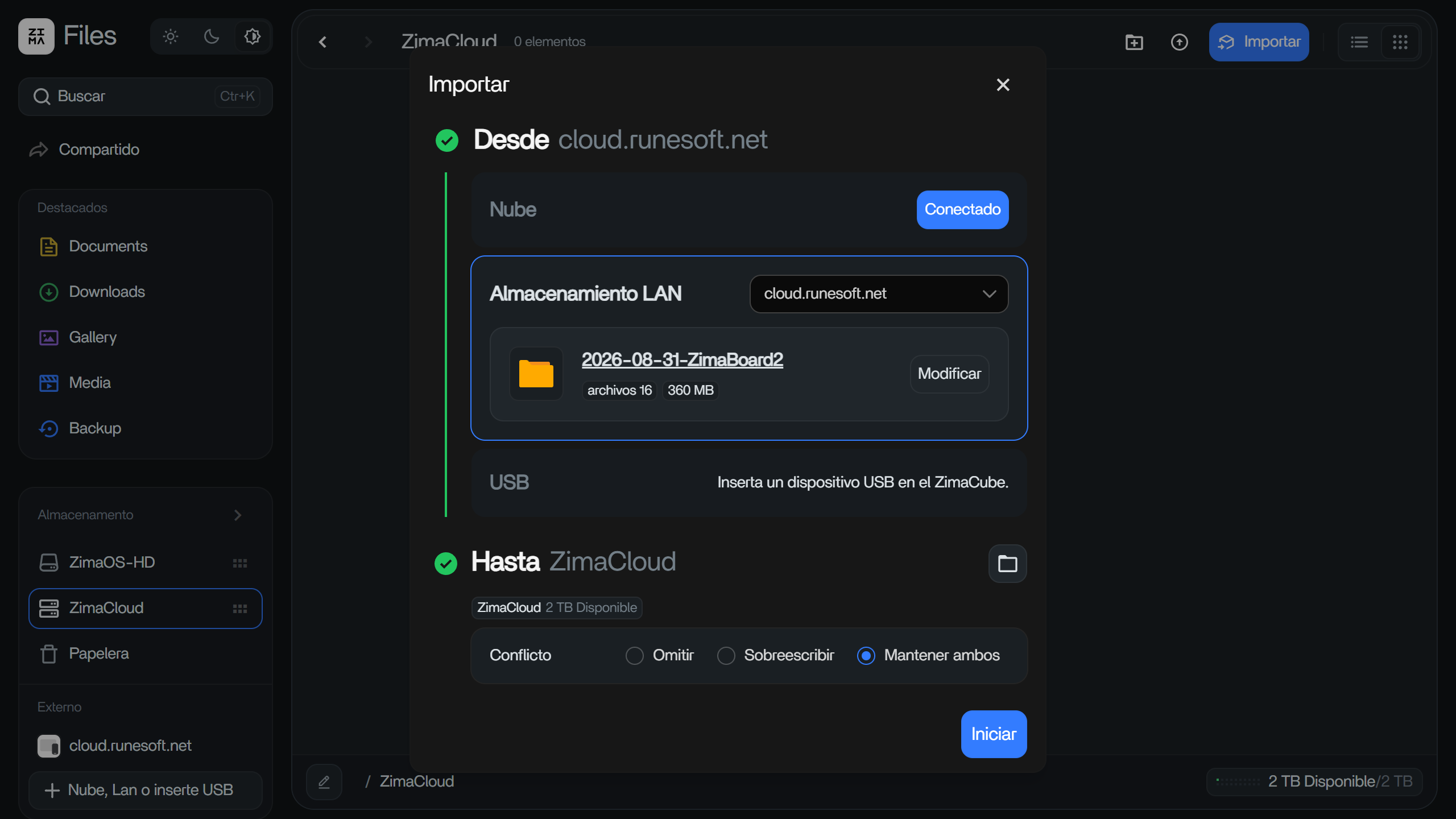
Probaré a realizar una copia de la carpeta de mi otro NAS donde tengo las fotografías de la ZimaBoard. Una vez lo tengo seleccionado, le doy a Iniciar.
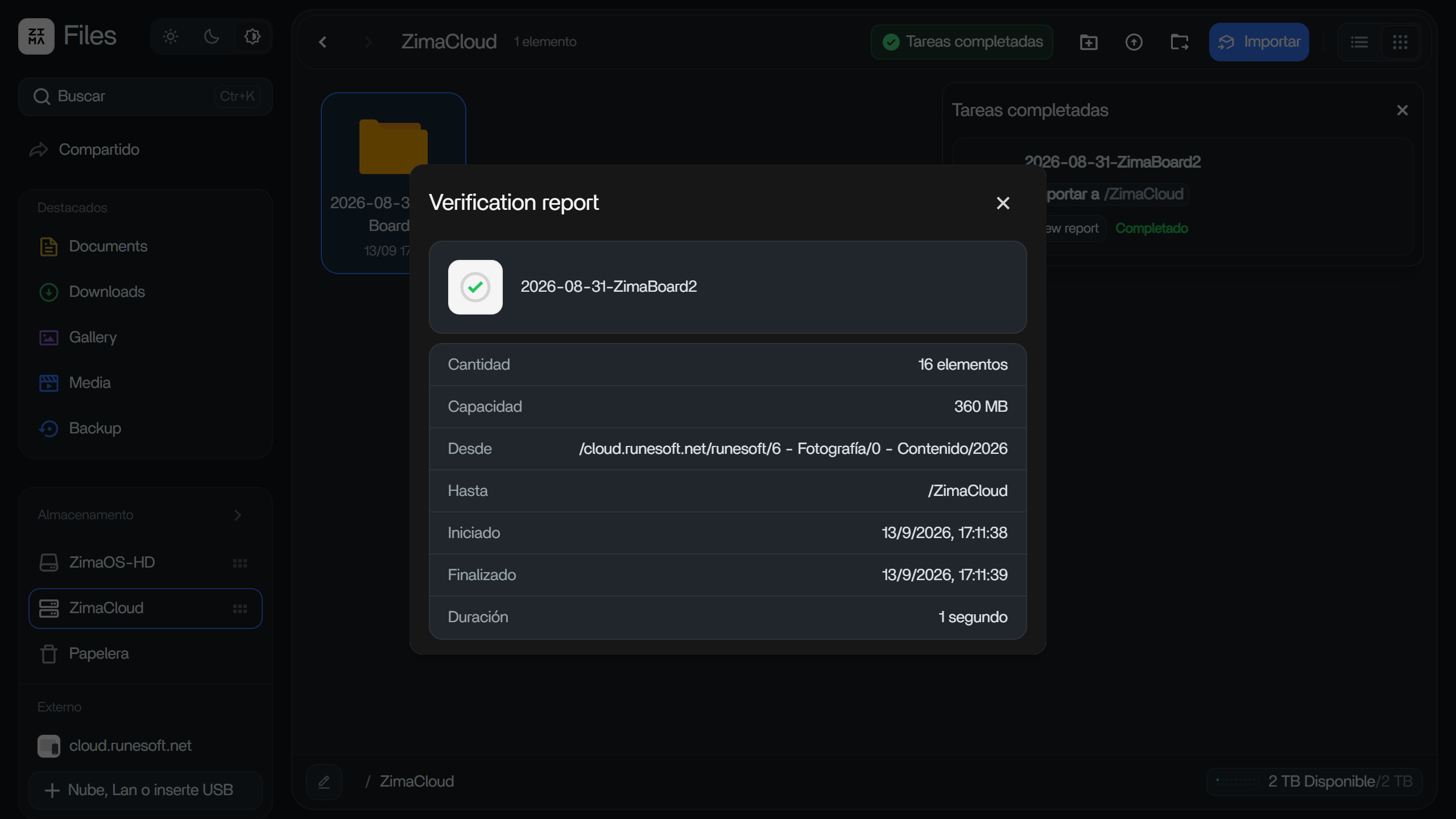
Me avisa de que el proceso se ha finalizado correctamente, con la carpeta completa creada y con un link en el mensaje para ver el informe de verificación.
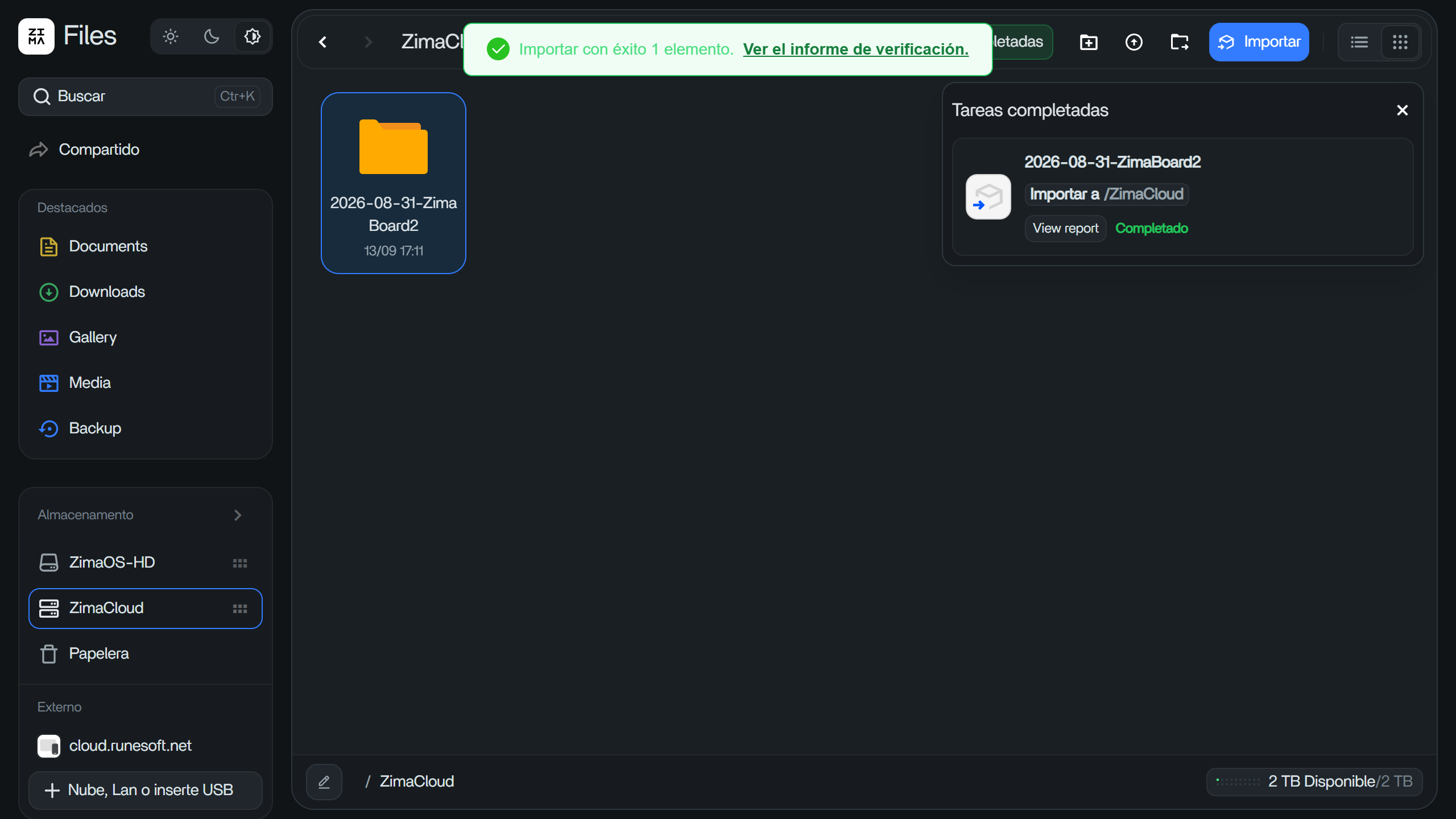
En este informe se nos da todos los detalles, como los elementos copiados, el tamaño resultante, origen y destino...
Y si lo cerramos y accedemos a la carpeta, se podrán ver todos los archivos del origen que hemos seleccionado, ahora en nuestro NAS.
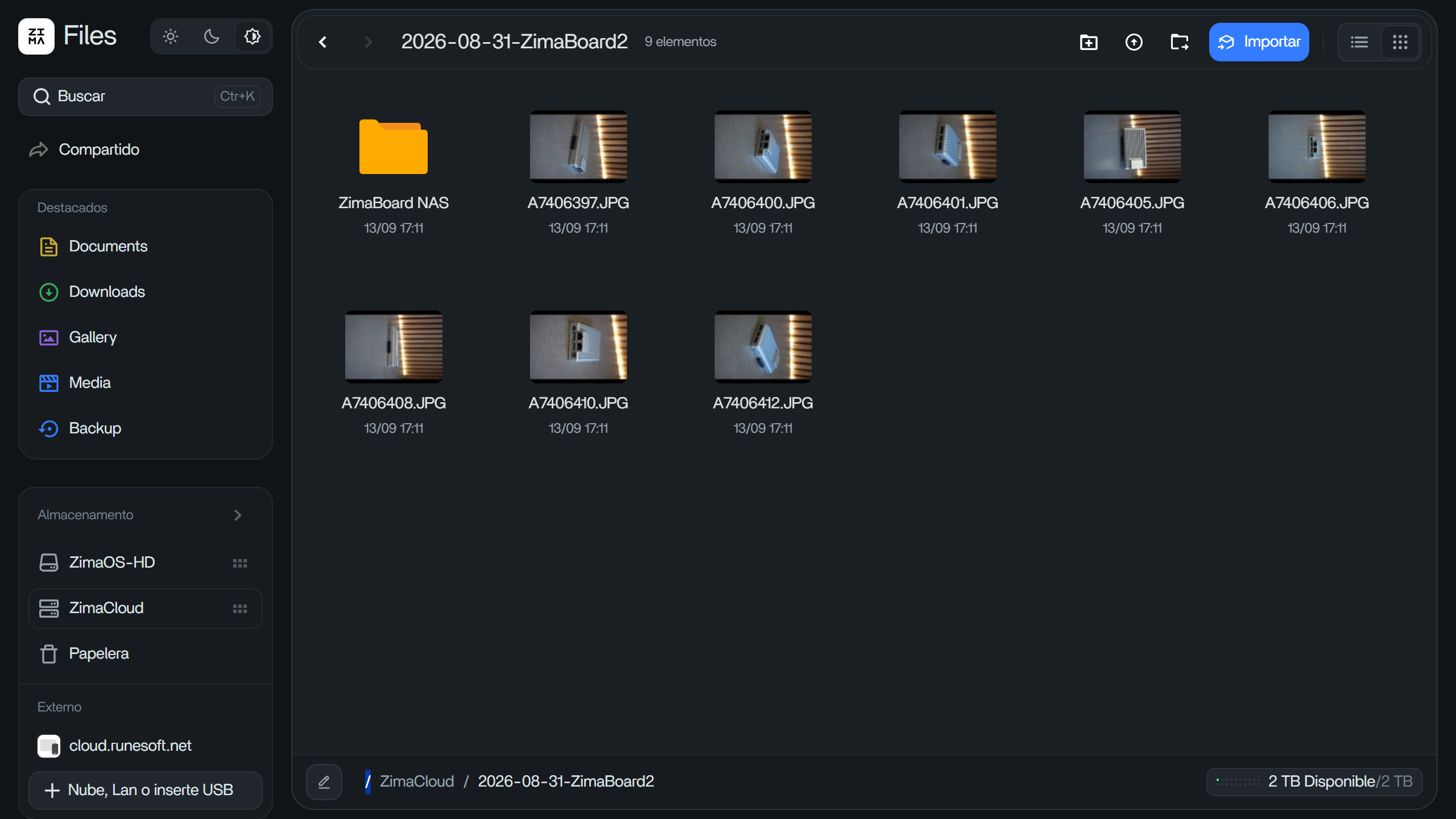
Esto es muy práctico para, por ejemplo, volcar toda una sesión de fotografía desde un USB externo a nuestro NAS de golpe y desde la interfaz web.
PeerDrop
Herramienta increíblemente práctica, que como otros Drop que conocemos, permite compartir ficheros entre varios dispositivos, como si estuviesen conectados entre sí.
En el ejemplo que os pongo, me he conectado también con mi móvil, para pasar una fotografía.
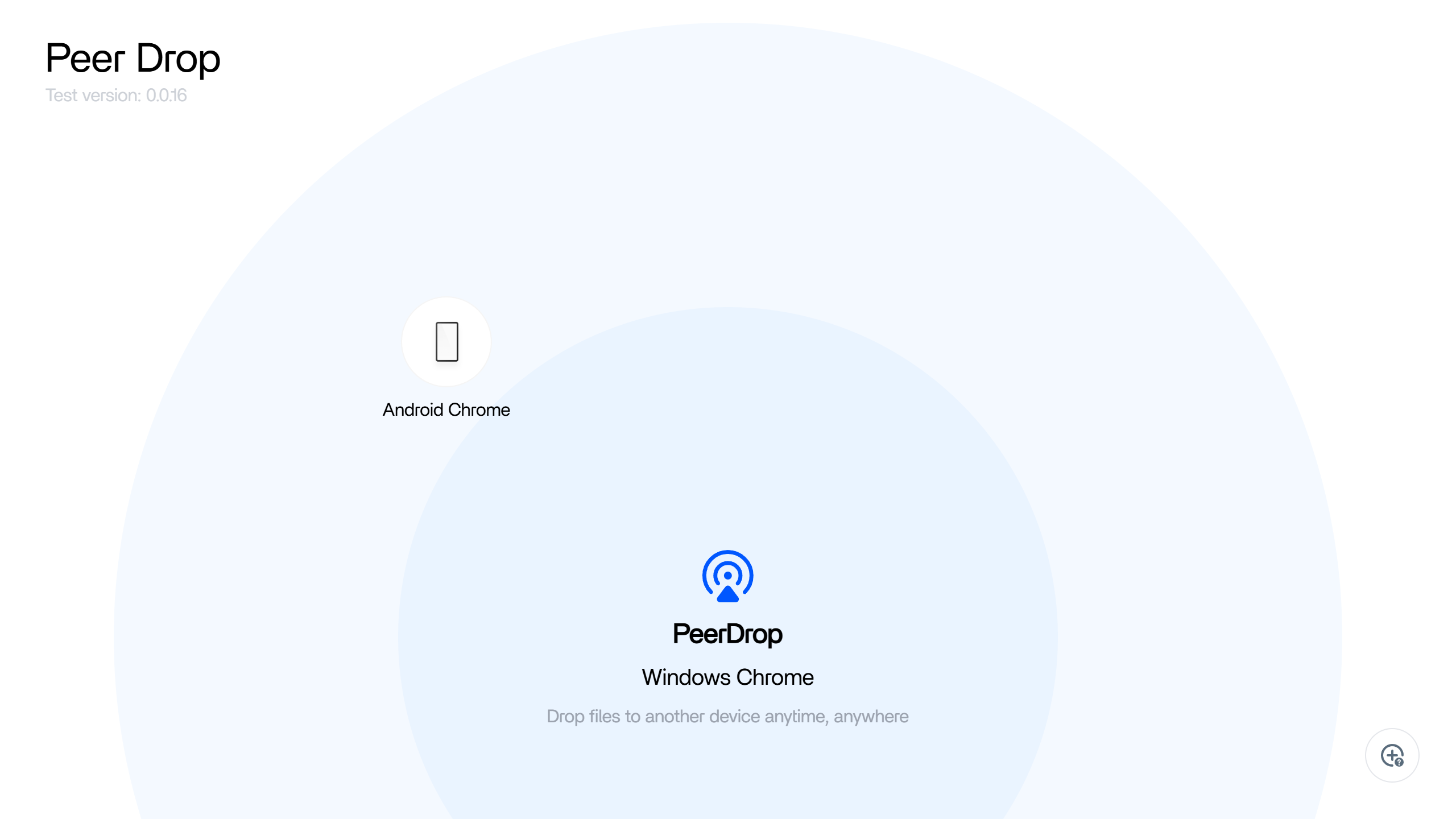
Desde mi móvil, he elegido el destino y el fichero a compartir, y le he dado a aceptar. Al terminar la subida, en el PC me ha aparecido este mensaje.
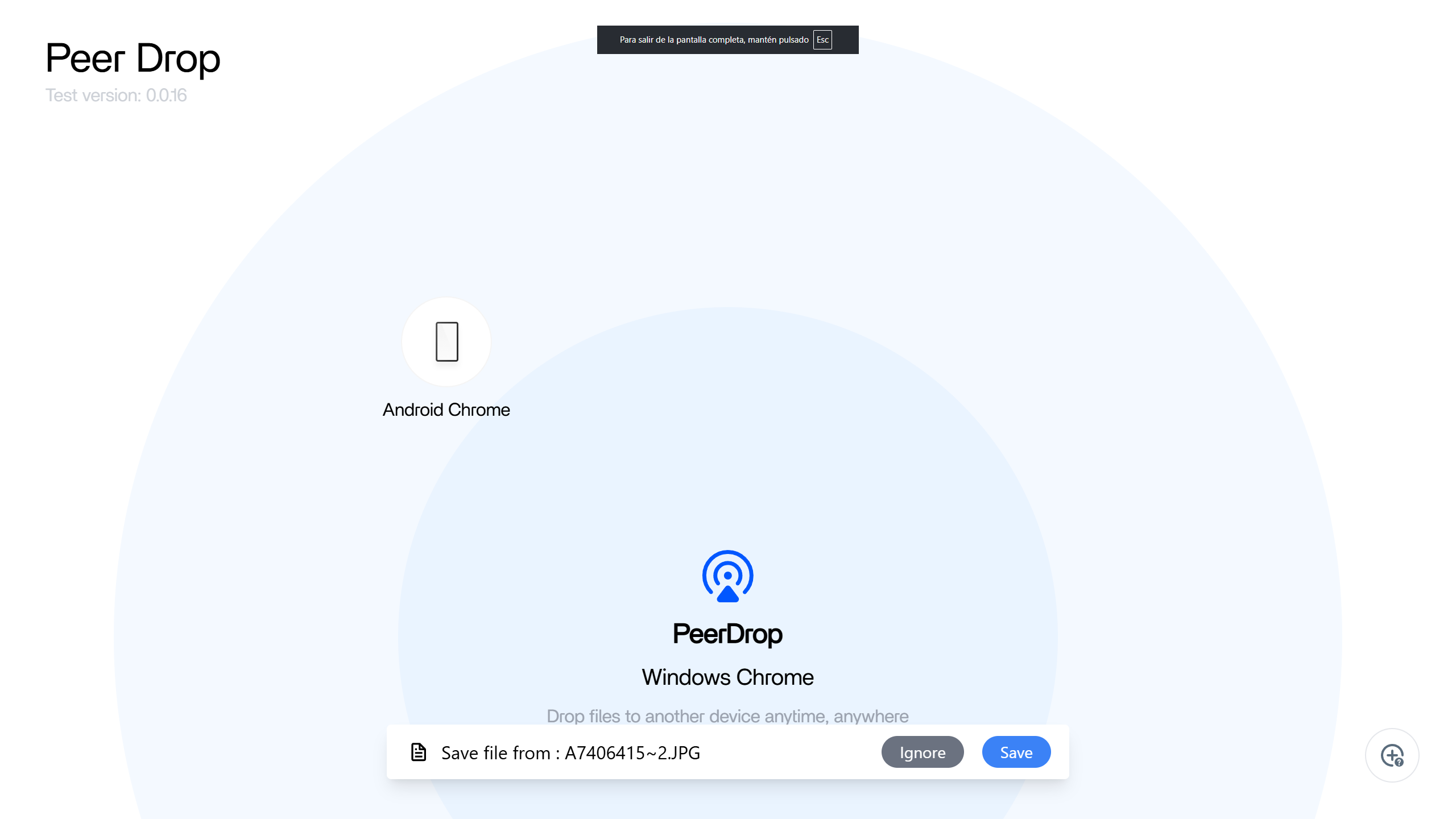
Le he dado a Save y me ha salido el explorador de ficheros para elegir dónde guardarlo.
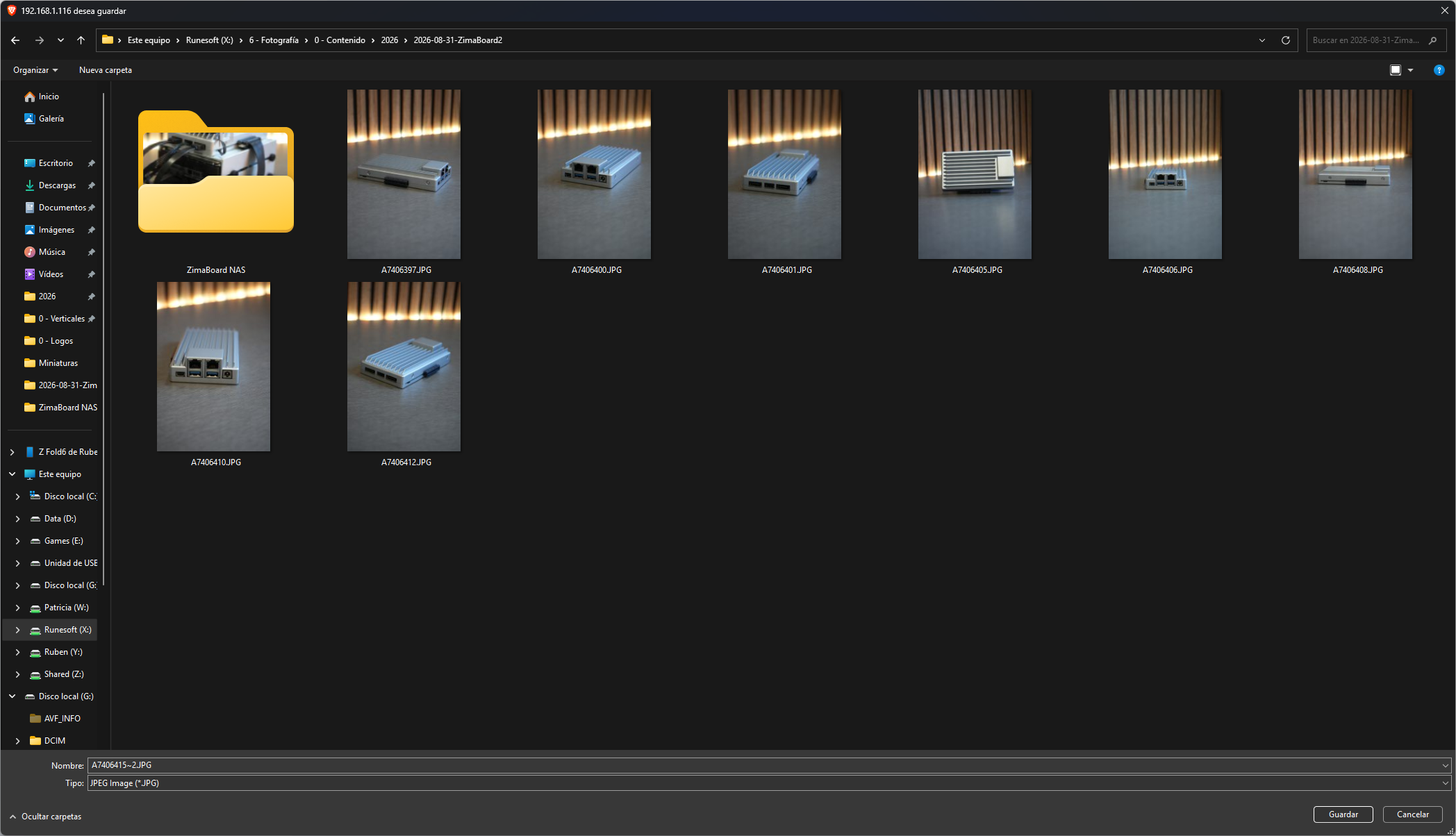
Y con esto he podido pasar un fichero desde mi móvil al PC utilizando esta herramienta de PeerDrop.
ZVM
No podía faltar, un gestor de máquinas virtuales. Es una de las ventajas de la arquitectura del N150, que podemos virtualizar cómodamente.
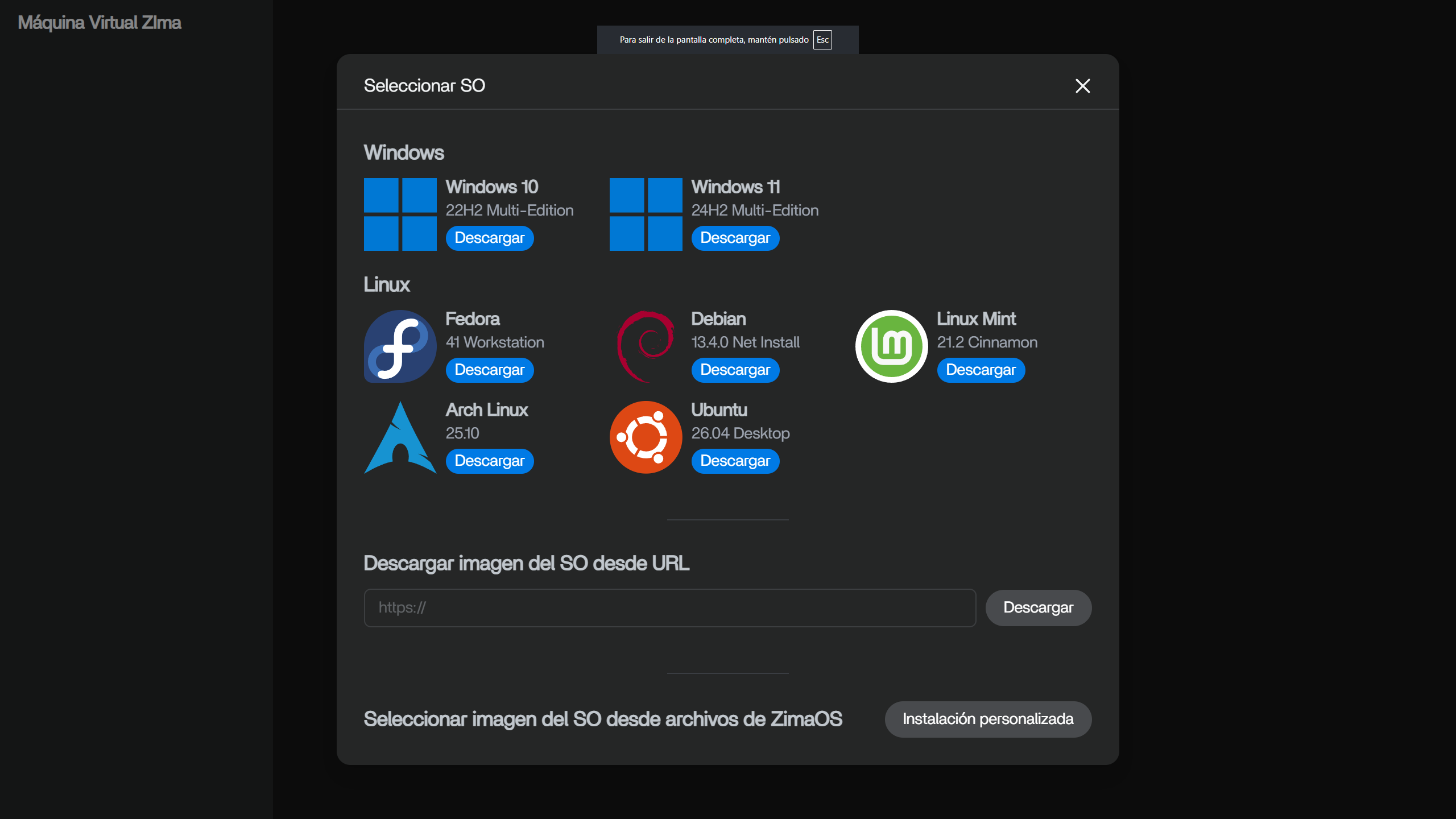
Voy a crear como ejemplo una máquina virtual de Linux Mint, así que le daré a descargar.
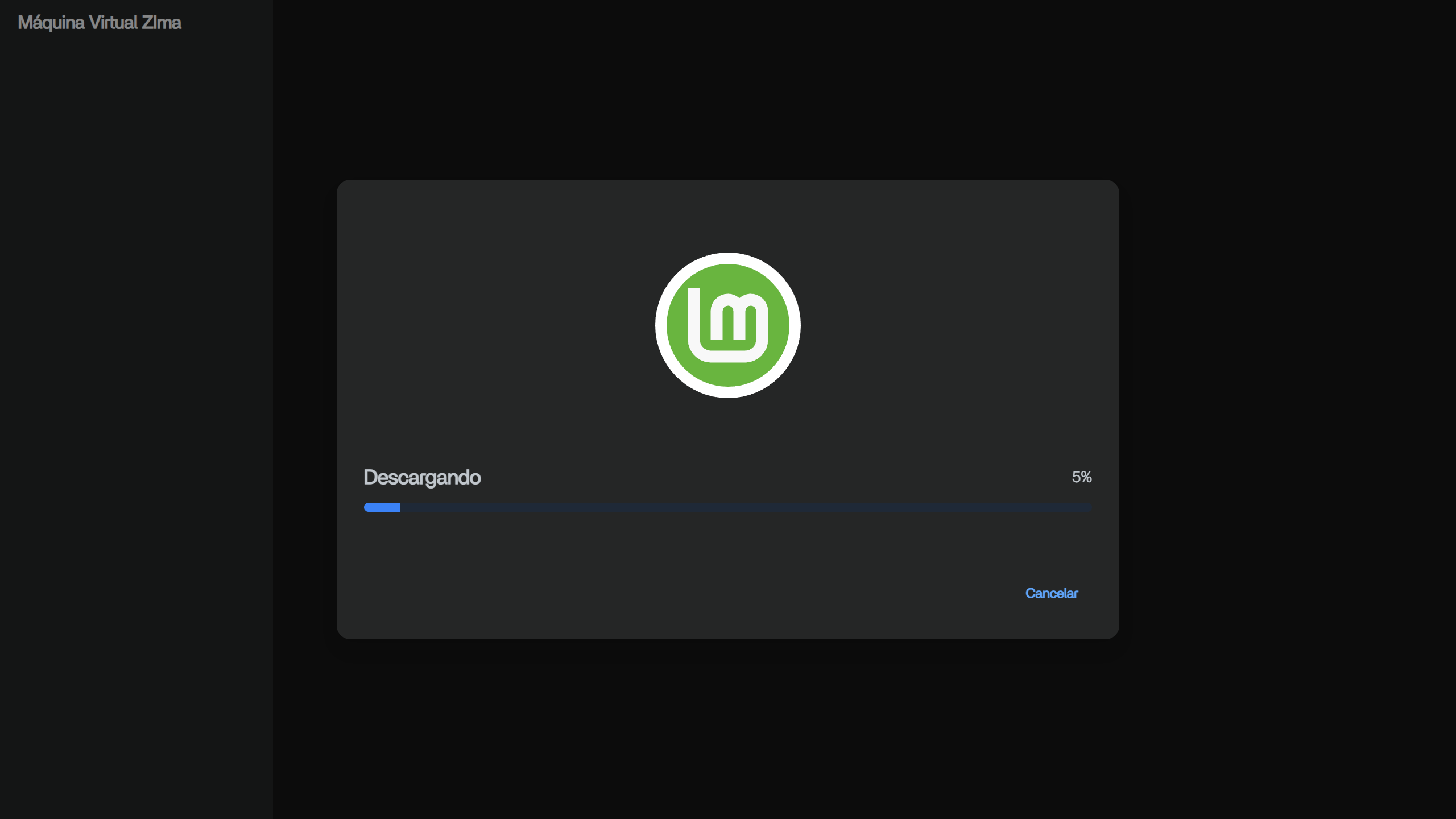
Comenzará a descargarnos la ISO del sistema.
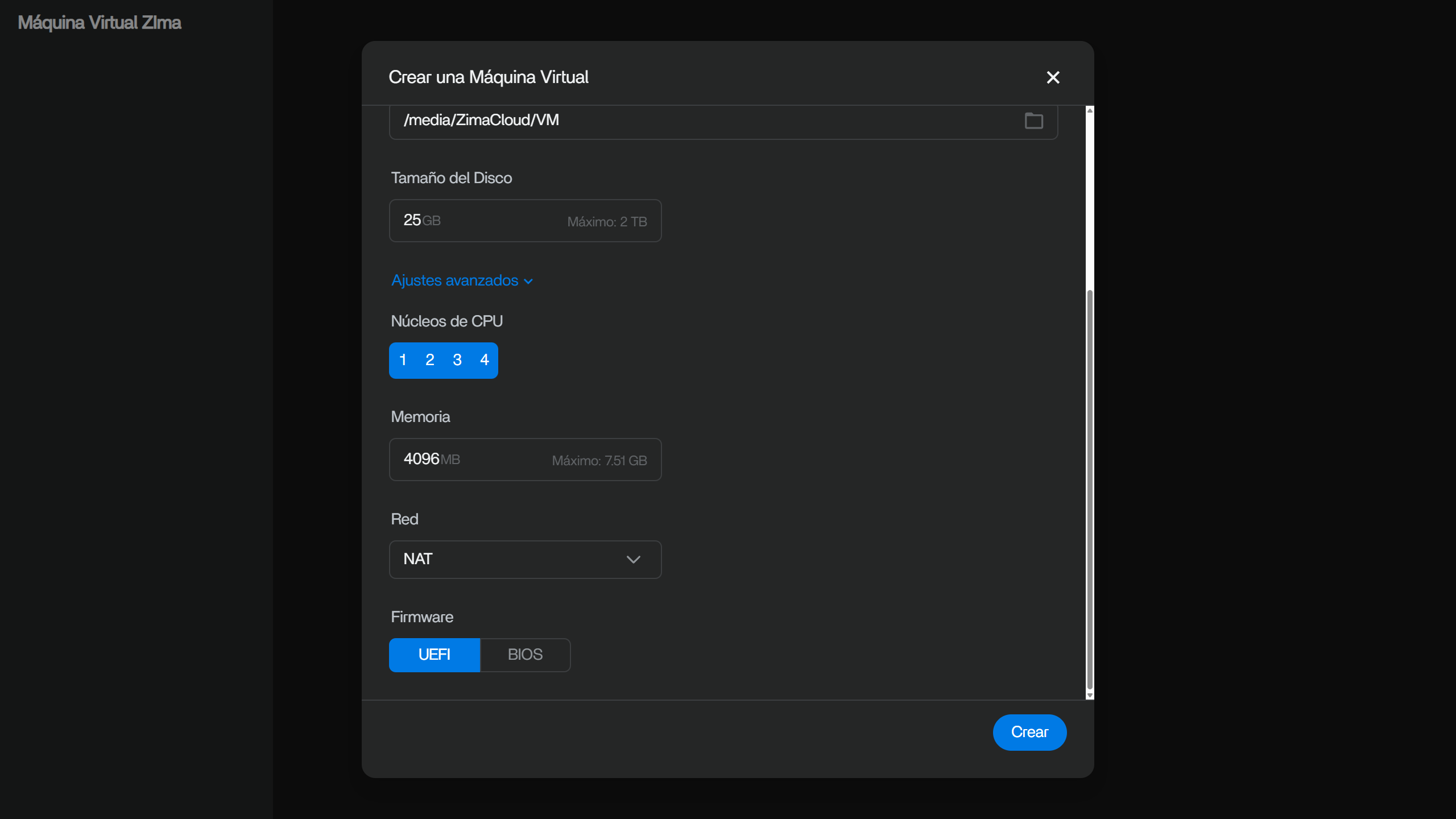
Y al finalizar nos saldrá un pequeño formulario para la creación en sí.
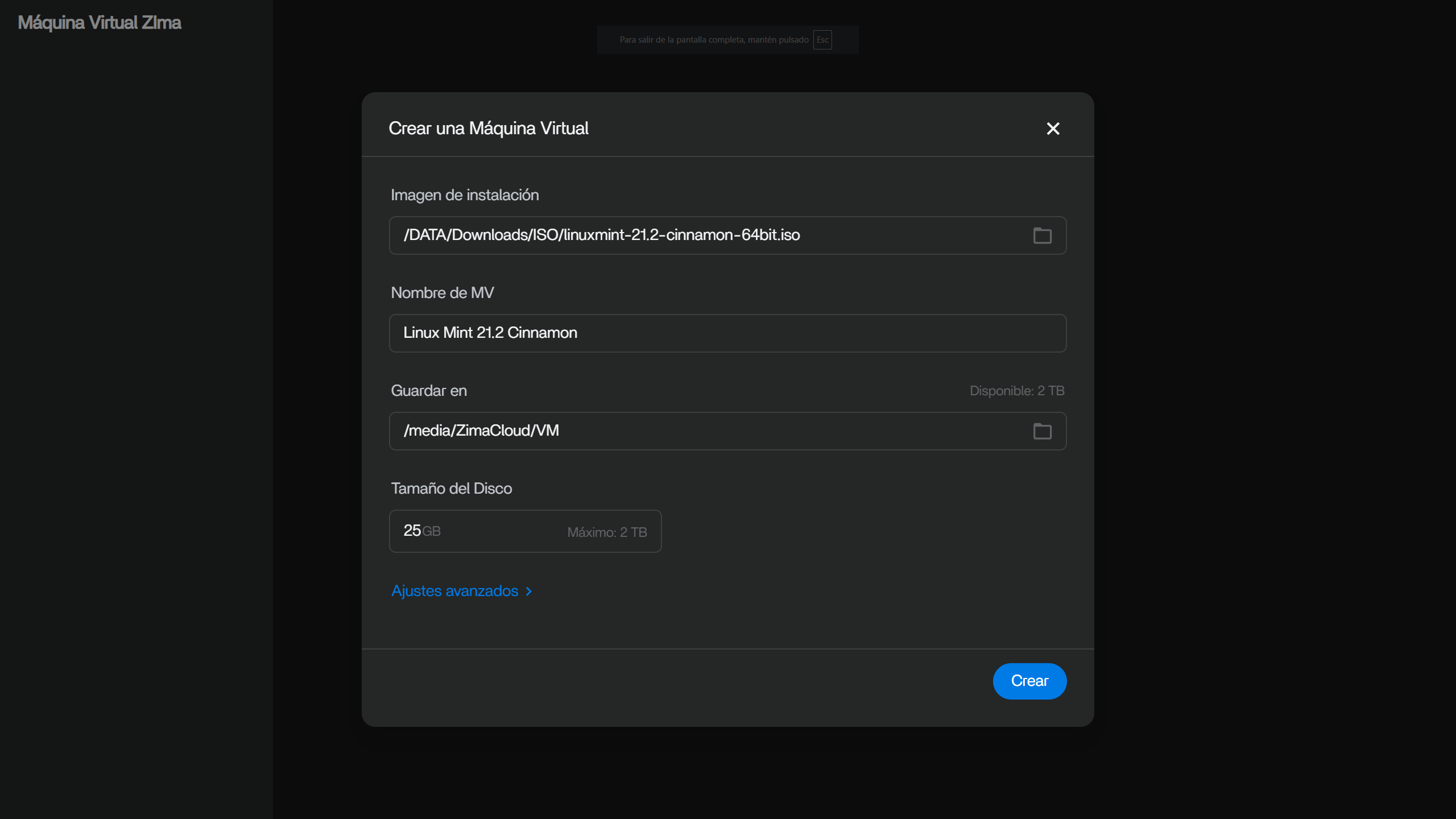
Lo rellenamos, y podemos verificar las opciones avanzadas de virtualización, donde se nos permitiría modificar la memoria RAM asignada o los núcleos que puede utilizar. Cuando lo tengamos, le damos a Crear.
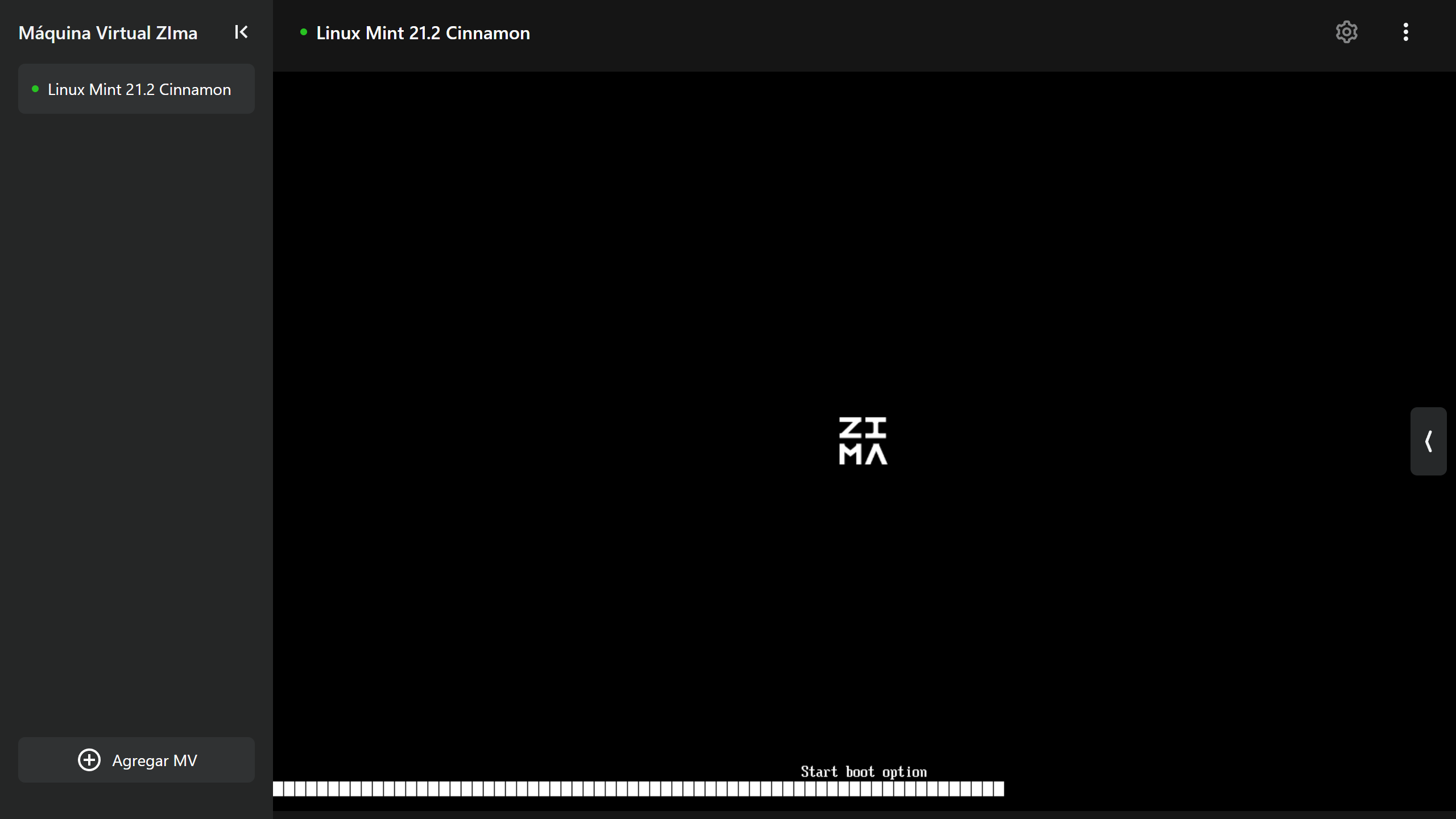
Y nos cargará la interfaz visual de la máquina virtual, en su proceso de arranque.
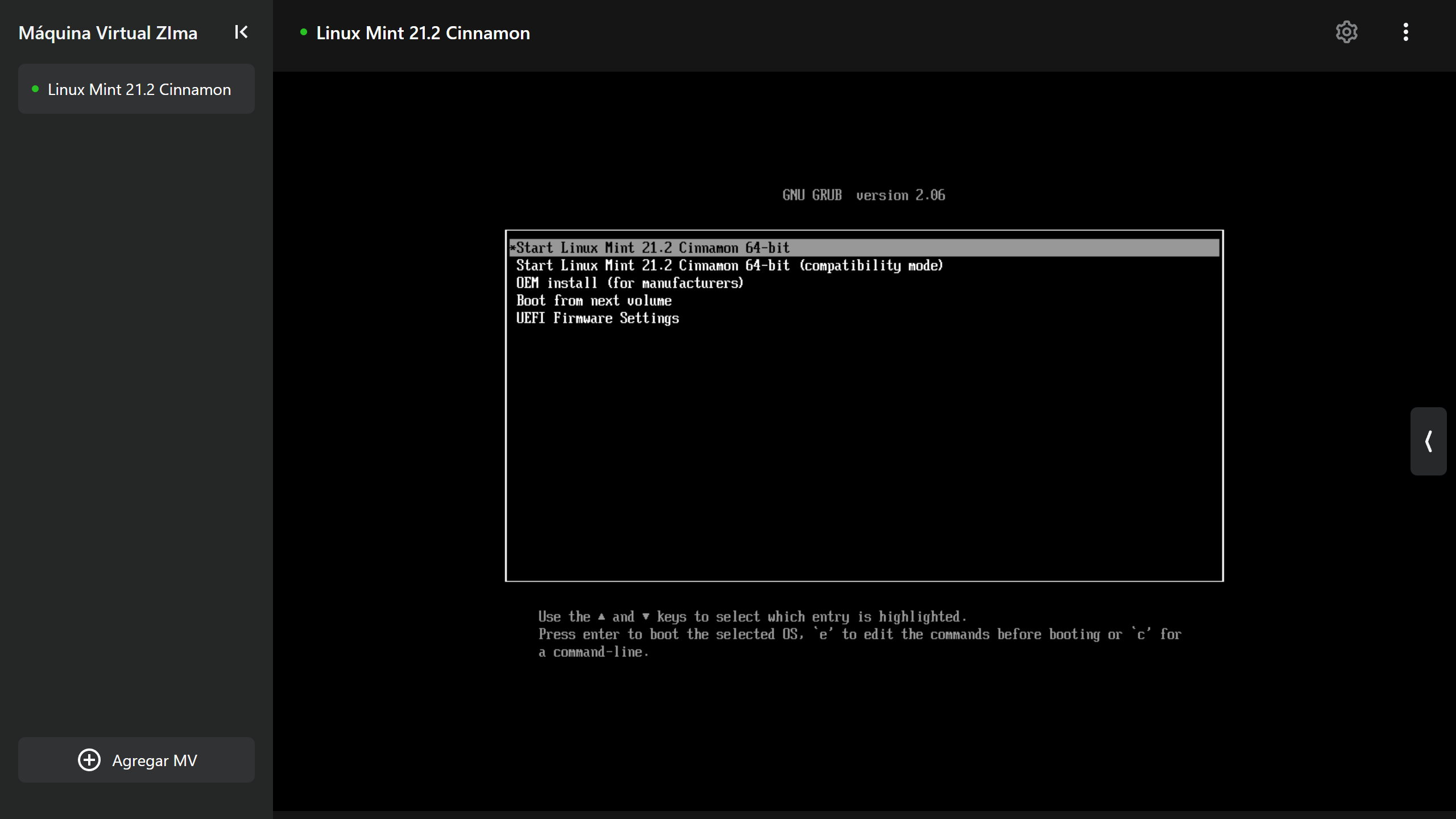
Ahora el selector GRUB, donde podemos elegir el tipo de inicio.
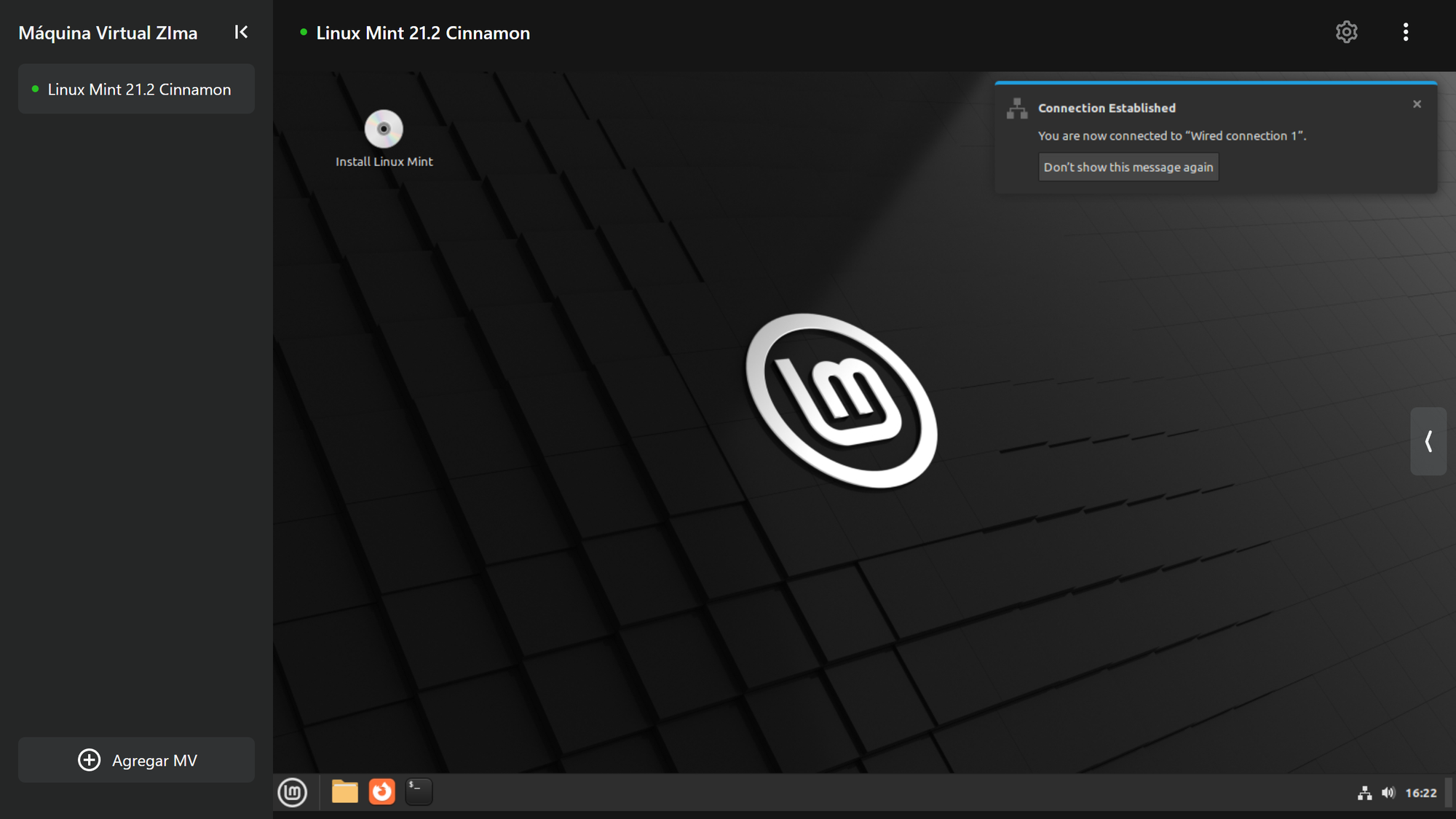
Y finalmente nuestro Linux Mint en su escritorio listo para utilizarse.
Estas herramientas son otro clásico en estos sistemas, así que en esto ZimaOS no se queda tampoco atrás.
Tienda de Aplicaciones
Y ahora viene lo realmente cómodo de este sistema operativo: Su catálogo de aplicaciones preconfiguradas.
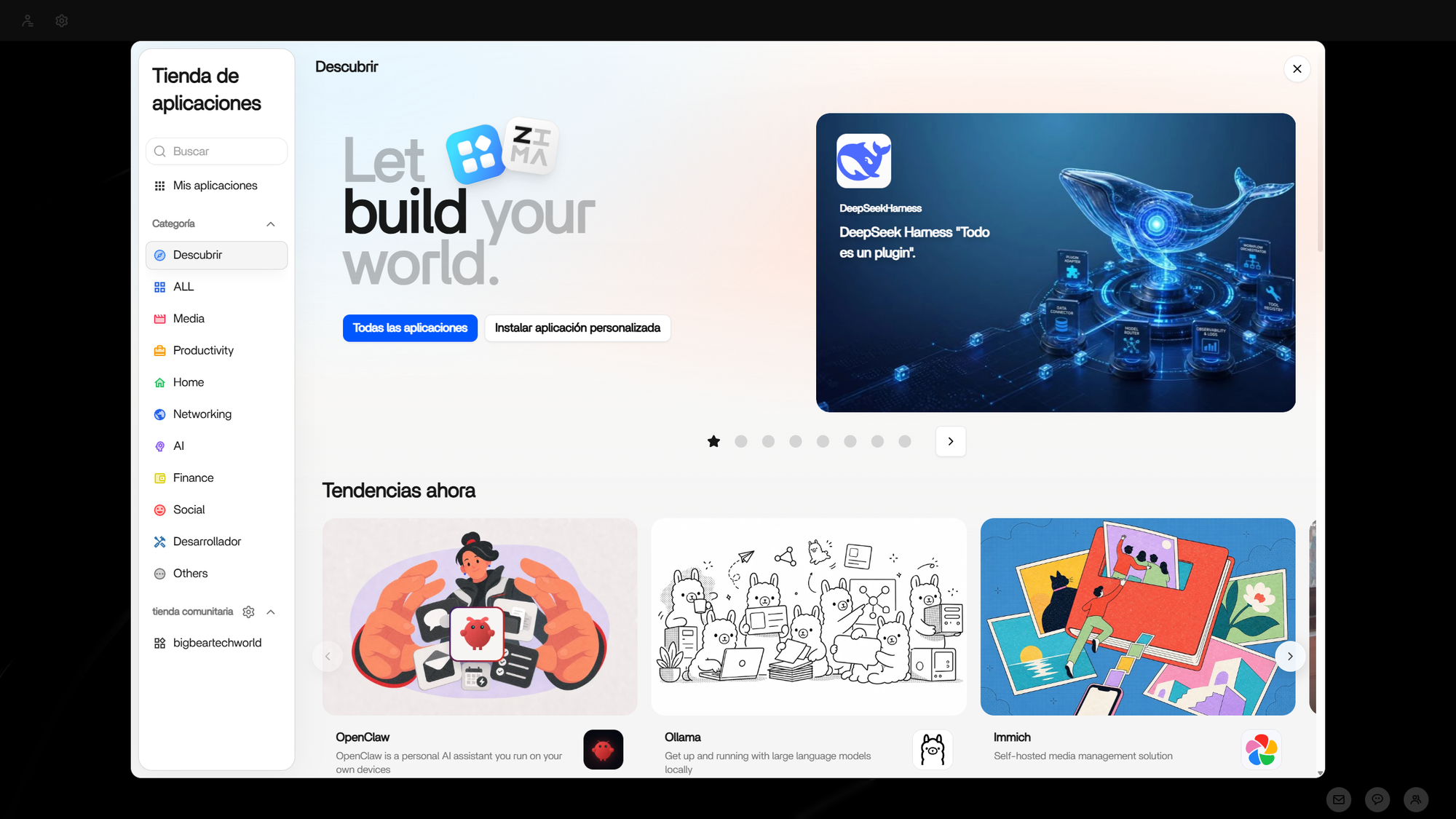
Desde aquí podremos buscar el servicio que queramos desplegar para tener de manera local. Hay una enorme cantidad de ellos.
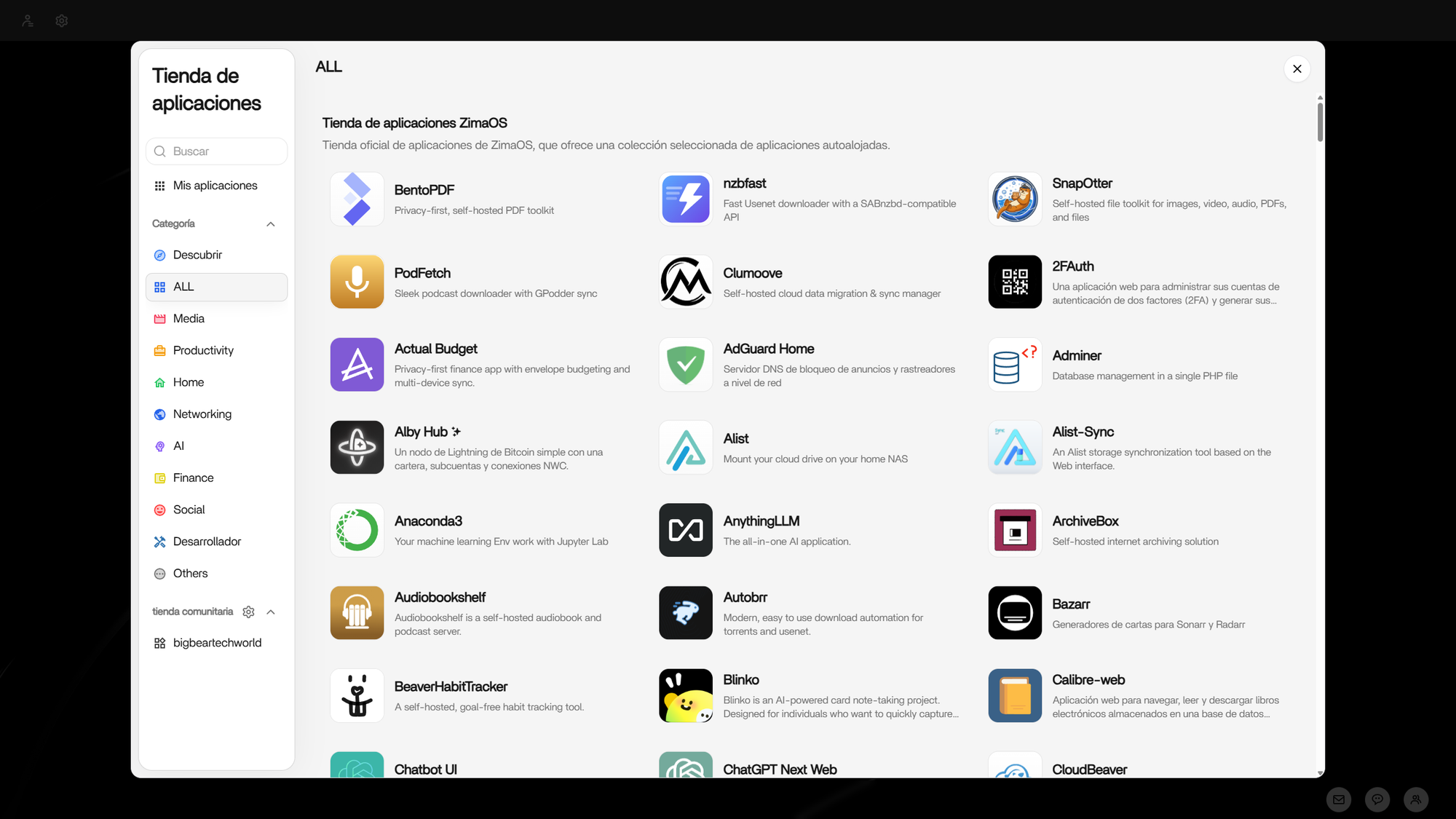
Voy a desplegar Excalidraw, así que lo busco y selecciono. Nos dará la información de la aplicación, como casi cualquier store hoy día. Le daremos a Instalar.
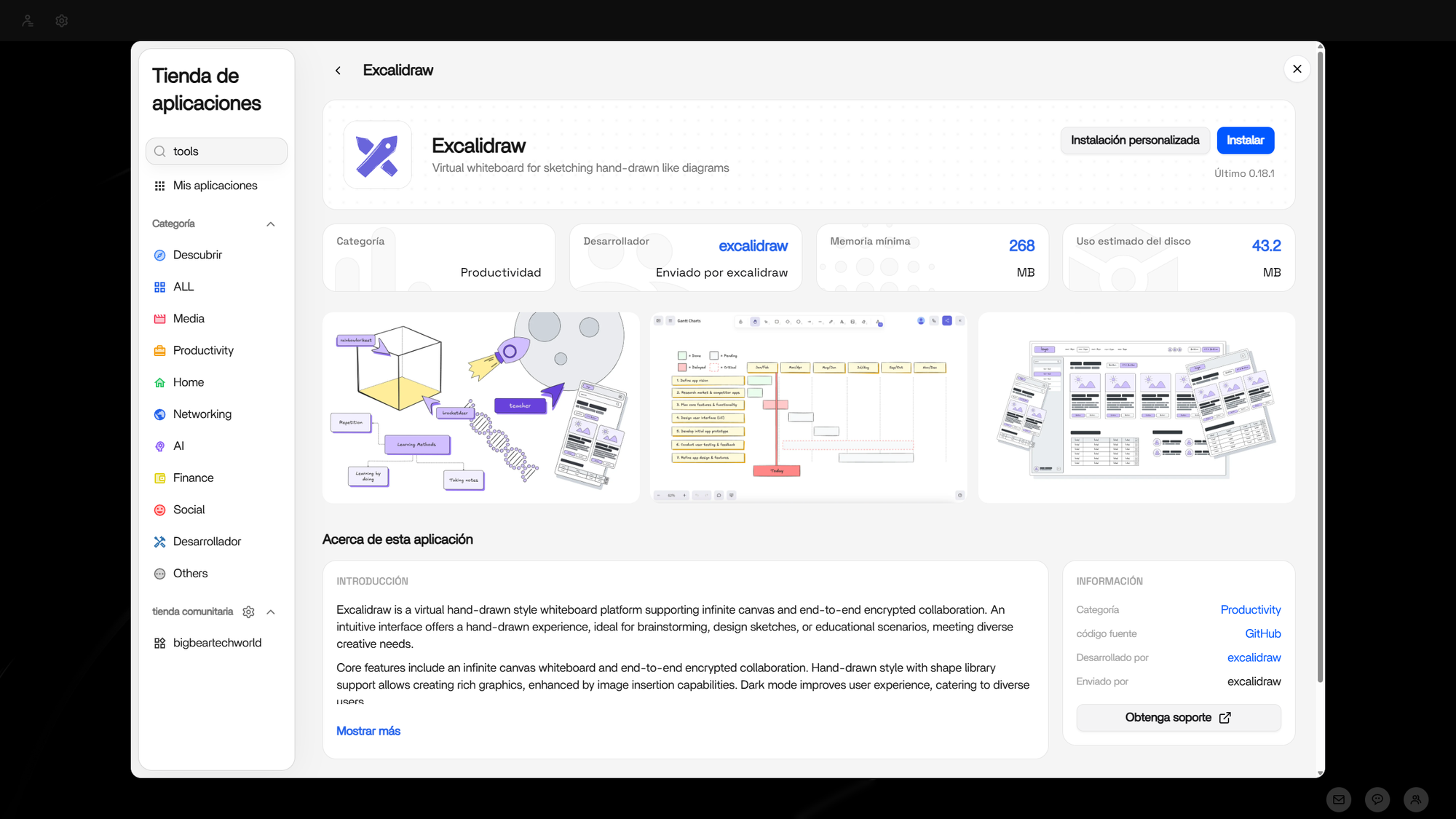
Comenzará el proceso, y nos irá dando el progreso.
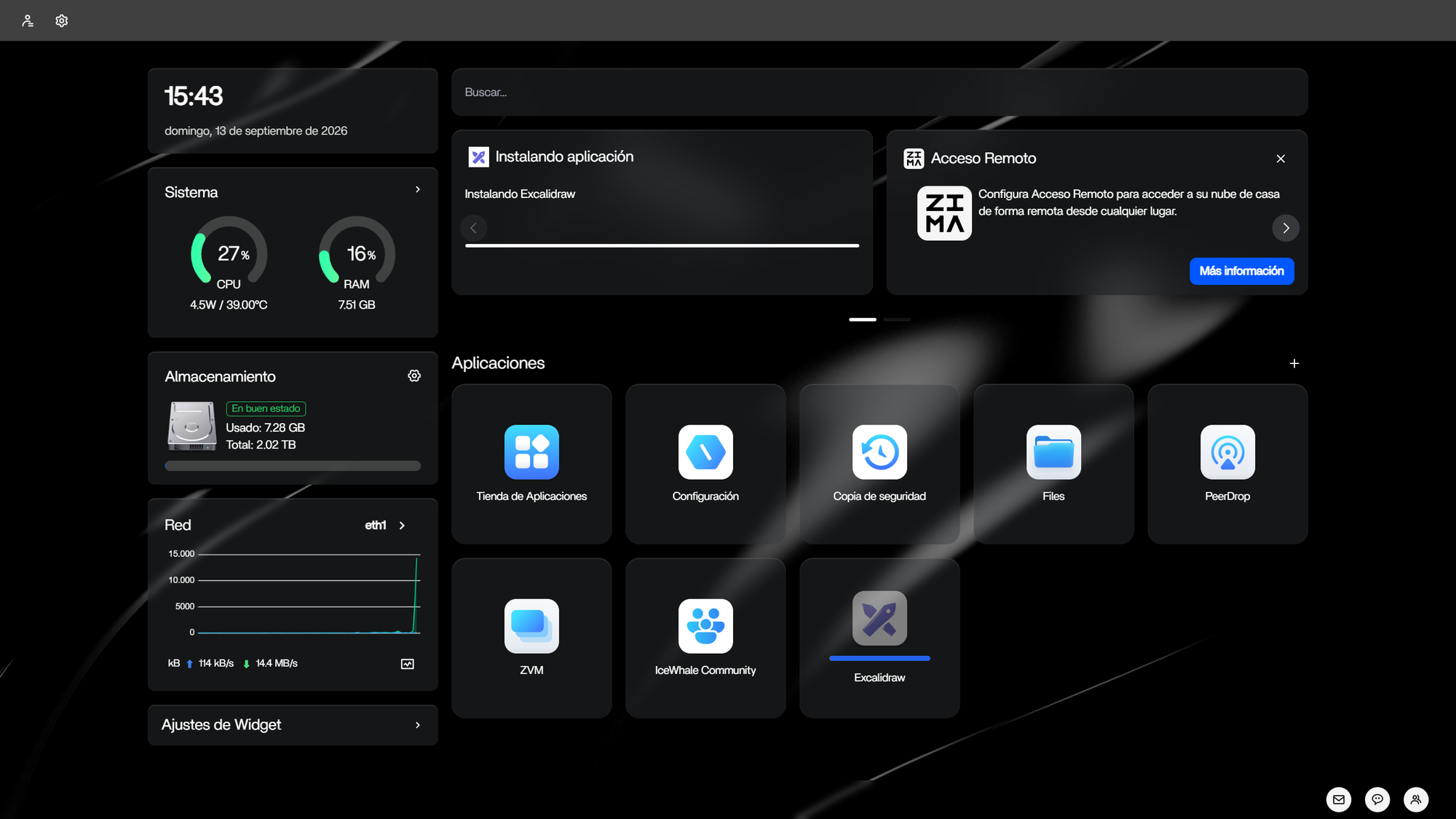
Si regresamos al panel de control, veremos que nos ha aparecido el icono de la nueva aplicación de Excalidraw, que sigue terminando su instalación. Cuando acabe, le daremos para abrirla.
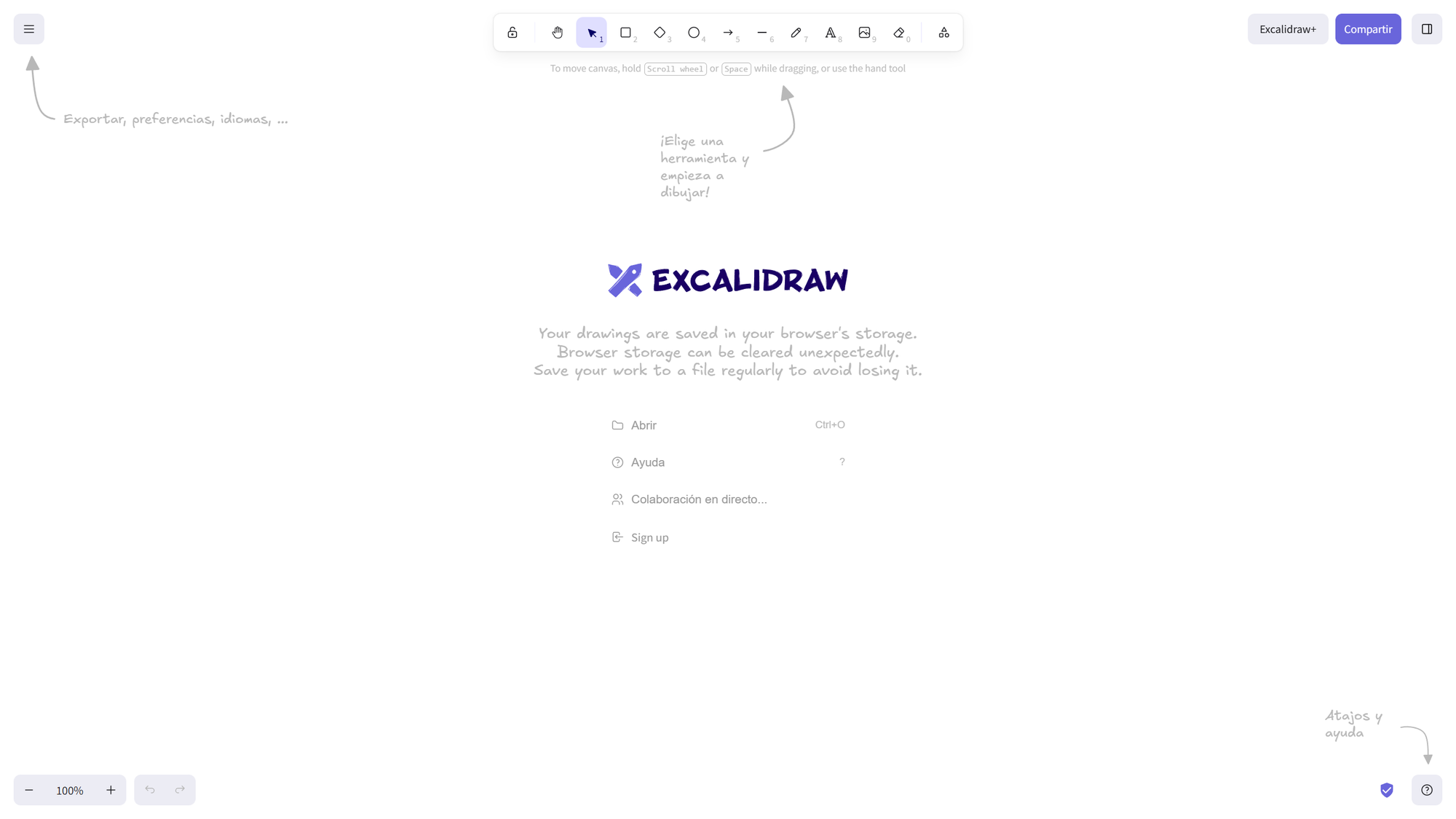
Y veremos que nos lleva directamente a ella, de forma que podemos utilizarla sin problemas
Este mismo proceso lo podemos seguir con cualquiera de las aplicaciones que tienen, ya que vienen preparadas para que se hagan con apenas unos clics o ligeros formularios.
Aplicación Personalizada
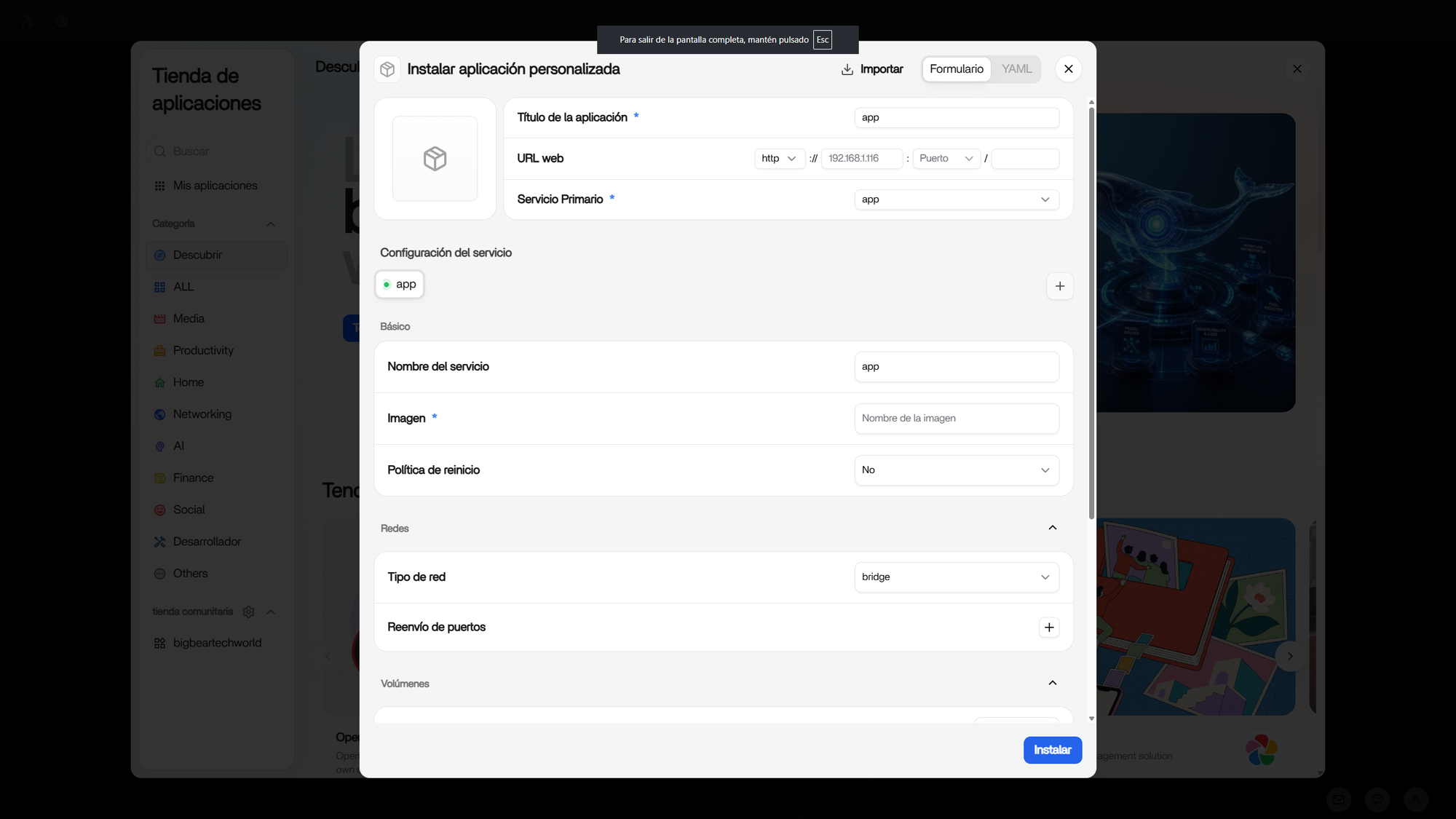
Si el contenedor o stack que quieres desplegar no estuviese disponible, puedes darle a la opción de Instalar aplicación Personalizada. Esto hará que nos salga un formulario para crear un contenedor Docker.
Incluso podríamos configurarlo directamente desde un clásico docker-compose si vamos a la sección de YAML.
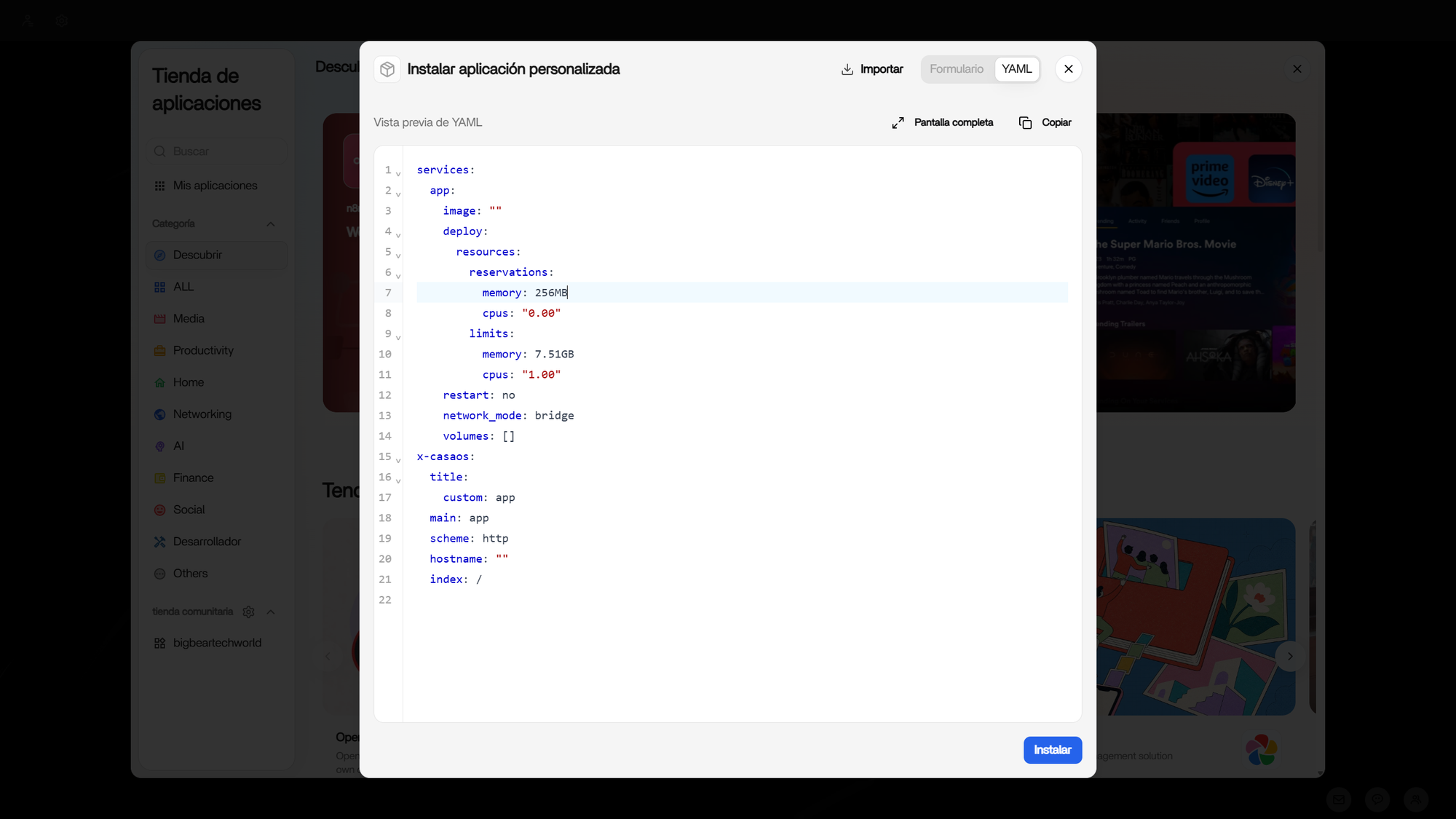
Como puedes ver, no es por falta de opciones, podemos realmente utilizarlo a modo de Homelab completo, incluyendo funcionalidades de NAS, con la sencillez de ZimaOS.
Acceso remoto y aplicaciones
Pero esto no es todo. Para hacernos todo aún más sencillo, los de Zima nos proveen de aplicaciones tanto para escritorio, como para móvil, donde podremos utilizar parte de las herramientas que he ido comentando en este post, además de realizar copias automáticas, montajes de unidades de red e incluso sincronizado de nuestra galería del móvil.
Podremos encontrar la que corresponda en su web: https://www.zimaspace.com/zimaos/download
Aplicación de Escritorio
Nos la descargamos y la instalamos. Si estamos en la misma red local que nuestra Zima, nos la detectará de forma automática. Le daremos a Connect.
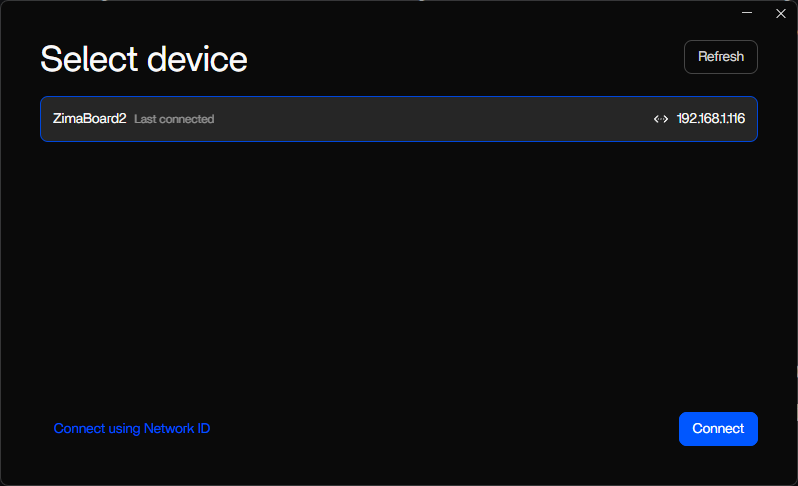
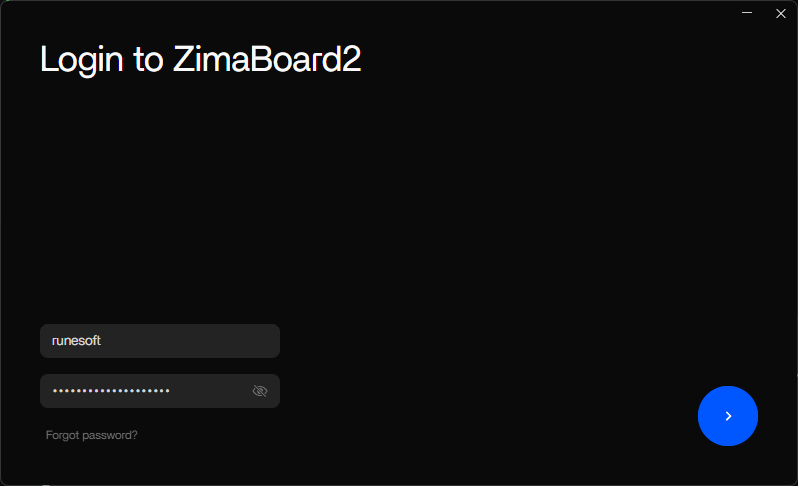
Ahora nos está solicitando únicamente el usuario y contraseña con los que acceder. Los rellenamos y le daremos a siguiente.
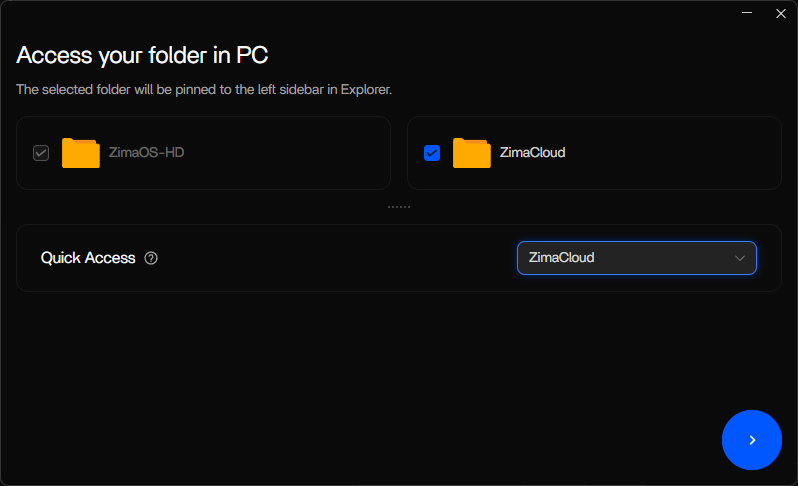
Elegimos la carpeta de la que queremos un acceso rápido, en mi caso, la del RAID 1 que hemos creado anteriormente.
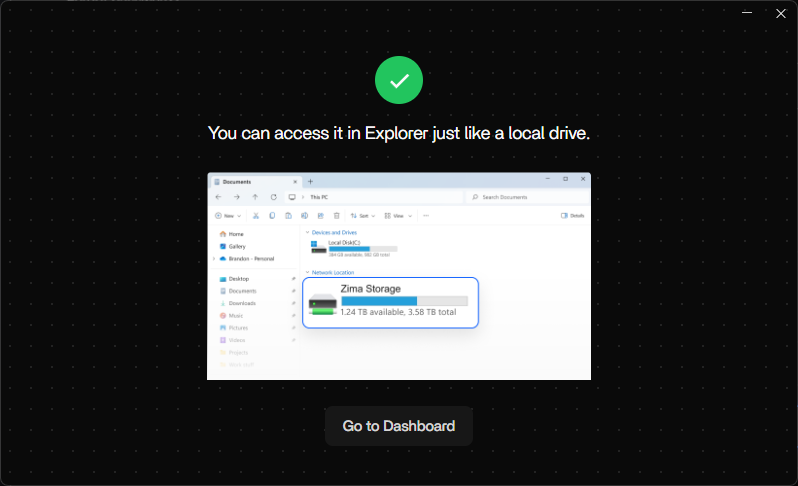
Y con esto el proceso habrá terminado. Ya tendremos nuestra unidad de red mapeada en nuestro sistema.
En nuestra barra de tareas veremos que tenemos la aplicación funcionando. Si la desplegamos tiene este aspecto. Nos saldrá la opción de Backup. Le damos.
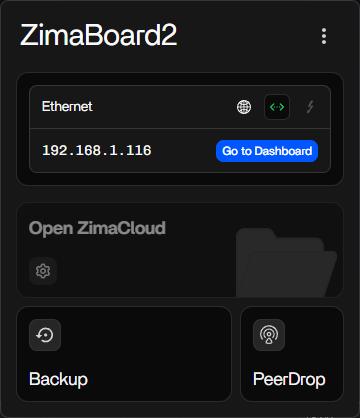
Y ahora podremos establecer una sincronización desde una ruta de nuestro equipo hasta la carpeta de nuestro NAS de la ZimaBoard. Le daremos a Start una vez definido, y el proceso comenzará.
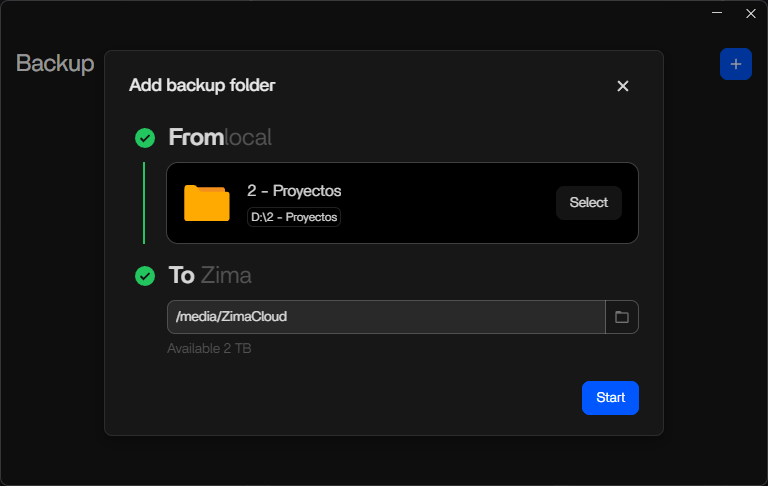
Podremos ver el progreso, origen, destino, ficheros y tamaño.
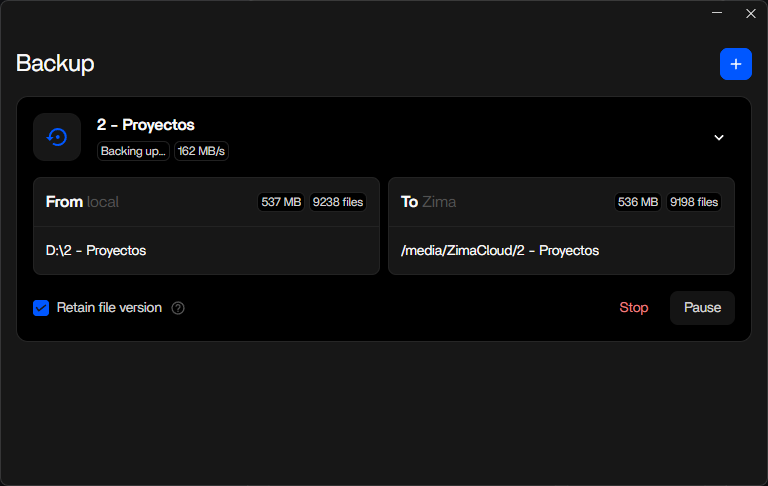
Y cuando finalice lo veremos en estado Completed.
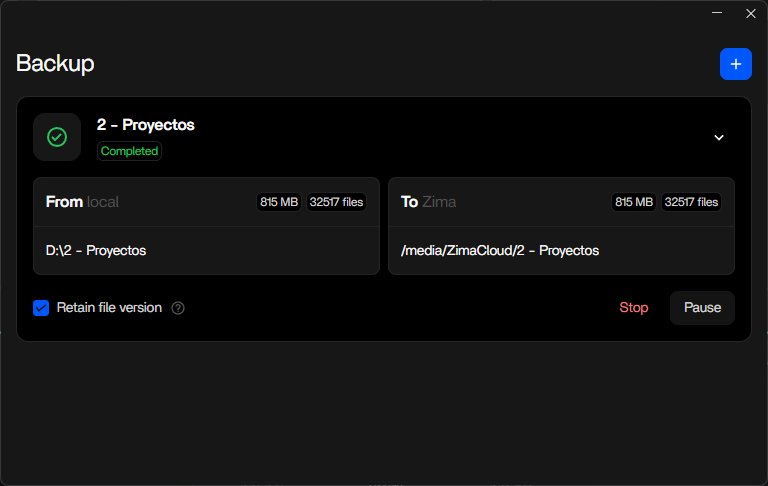
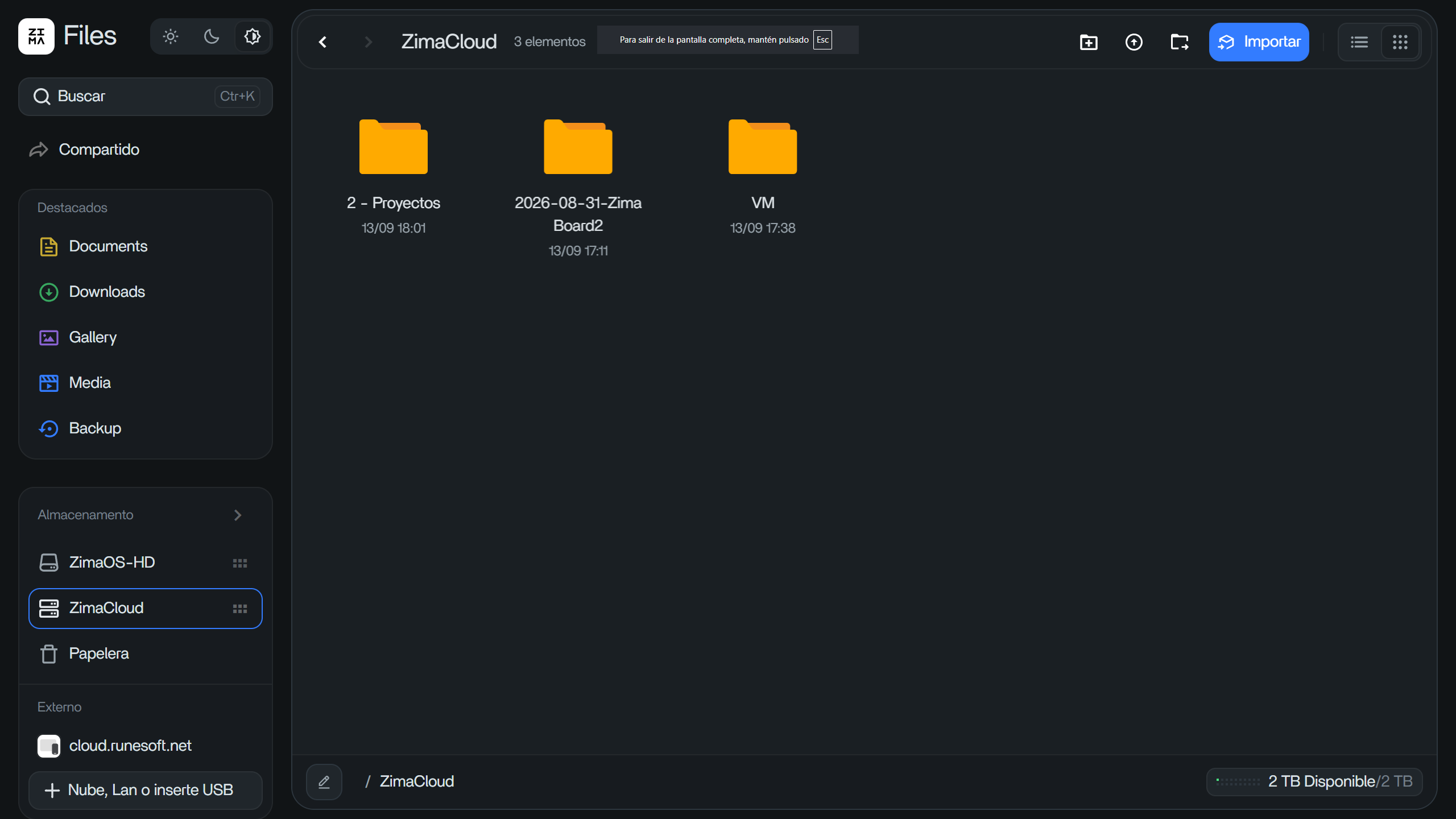
Pudiendo ver la carpeta seleccionada desde la aplicación de Files.
O incluso desde la unidad que nos ha montado el proceso de instalación.
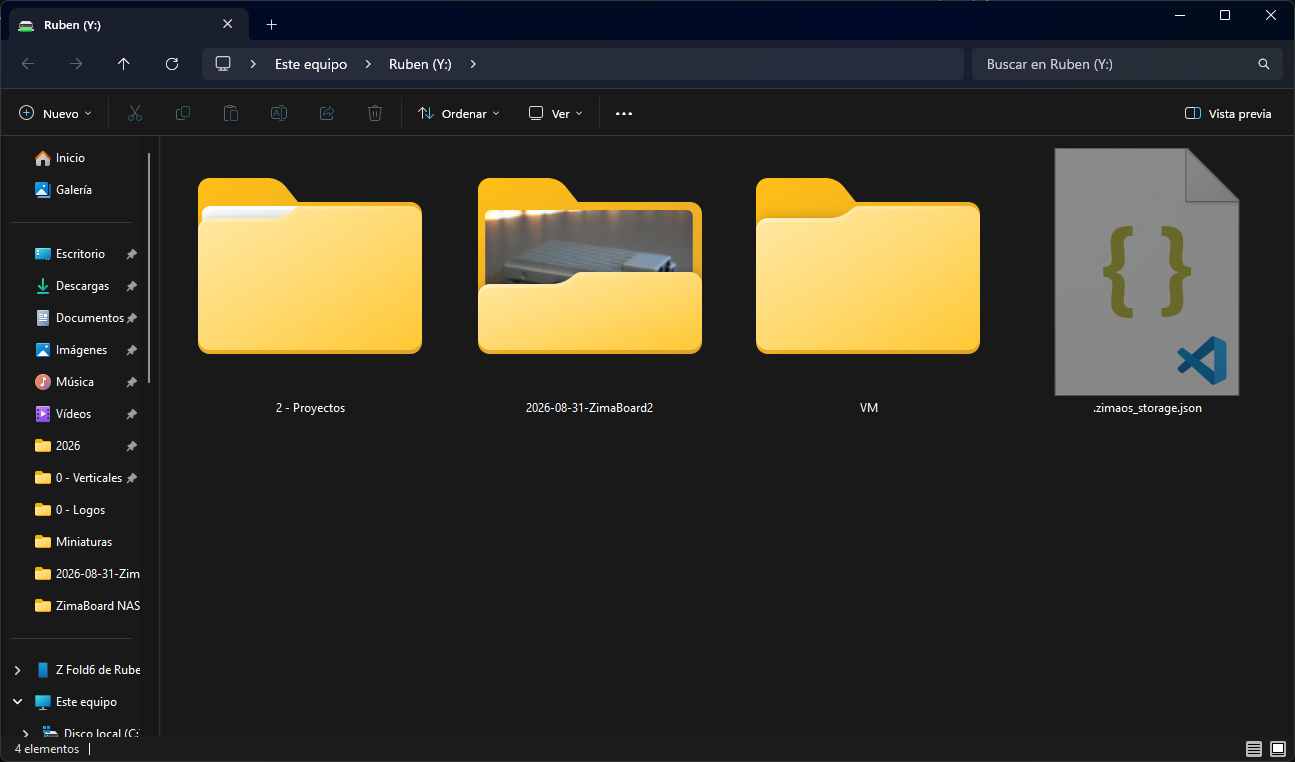
Una aplicación sencilla y muy útil para complementar la ZimaBoard y sacarle el máximo partido.
Aplicación Móvil
Al igual que la de escritorio, es un add-on genial para nuestro día a día. La podemos encontrar en la store de nuestro dispositivo móvil como Zima Client.
Una vez la instalemos, nos encontrará nuestro dispositivo y podremos iniciar sesión en él, incluso permitirá que guardemos los datos de acceso bajo la biometría para hacerlo más comodo.
Se nos abrirá un panel de control con los datos necesarios, bastante estético y cómodo.
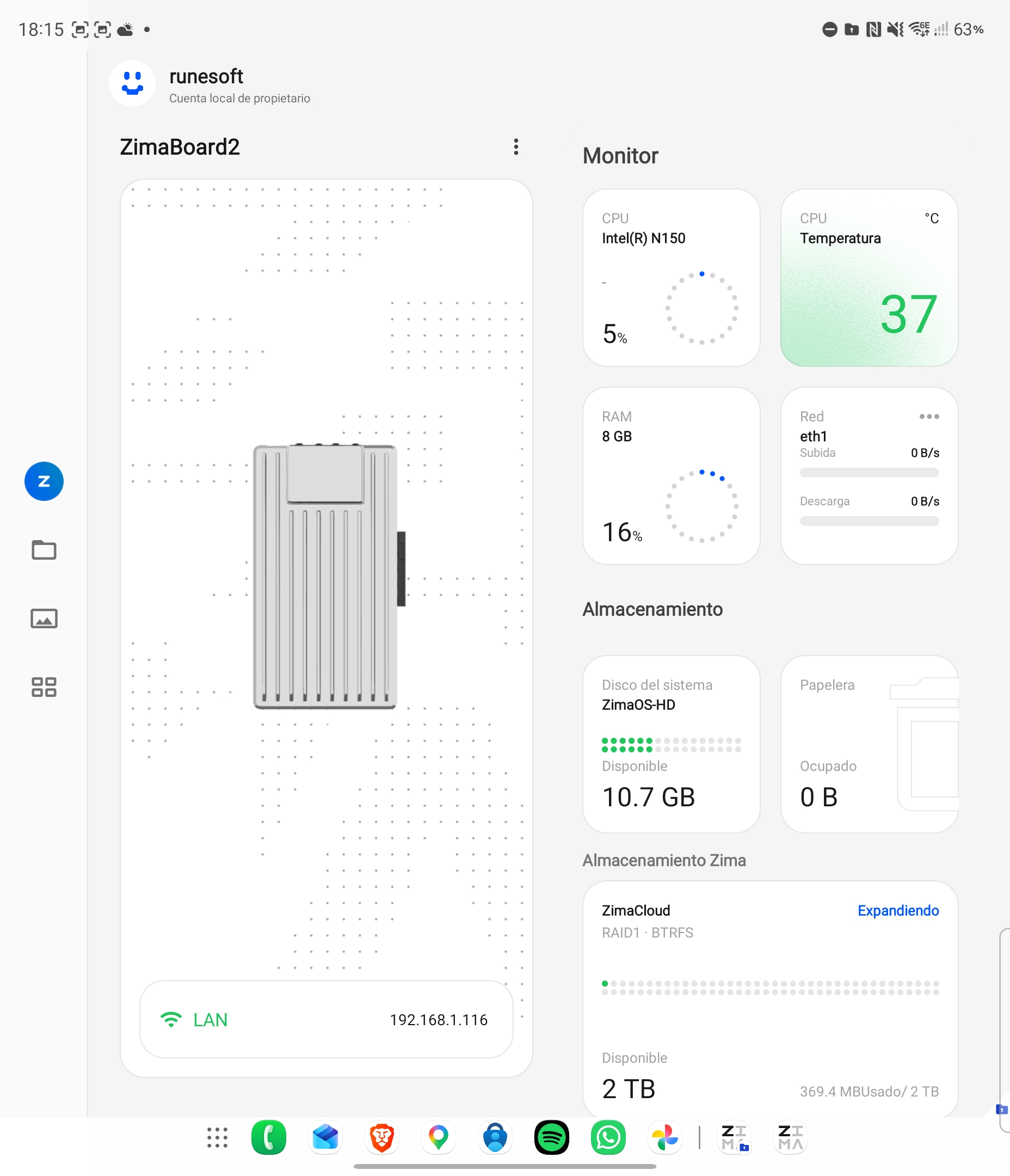
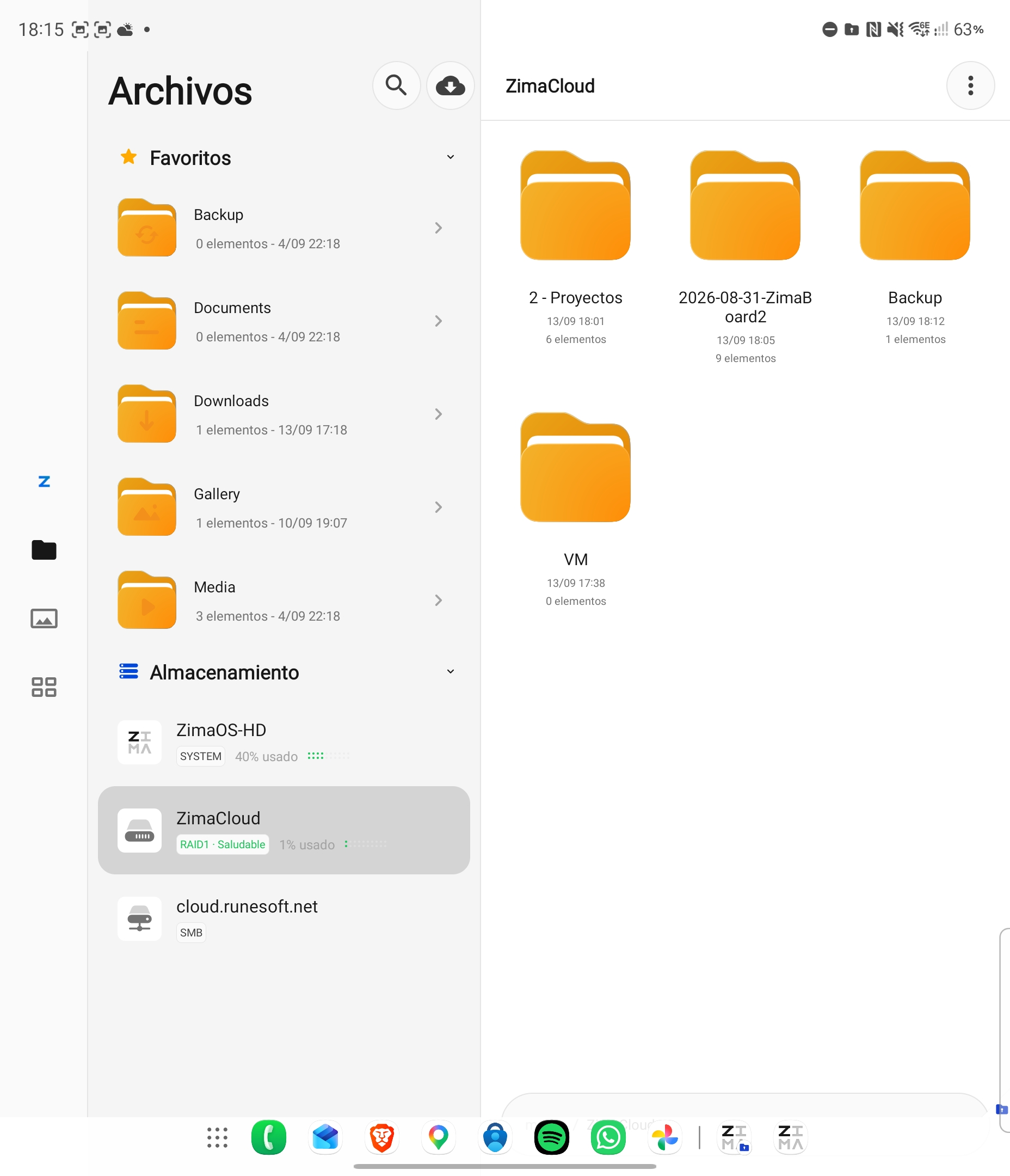
En el menú podremos acceder a las aplicaciones principales para el móvil, como puede ser la de Archivos, o Files, donde podremos interactuar cómodamente con nuestro NAS.
También tenemos el acceso al resto de aplicaciones desde Apps, incluyendo Excalidraw, que lo instalamos anteriormente. Si le damos.
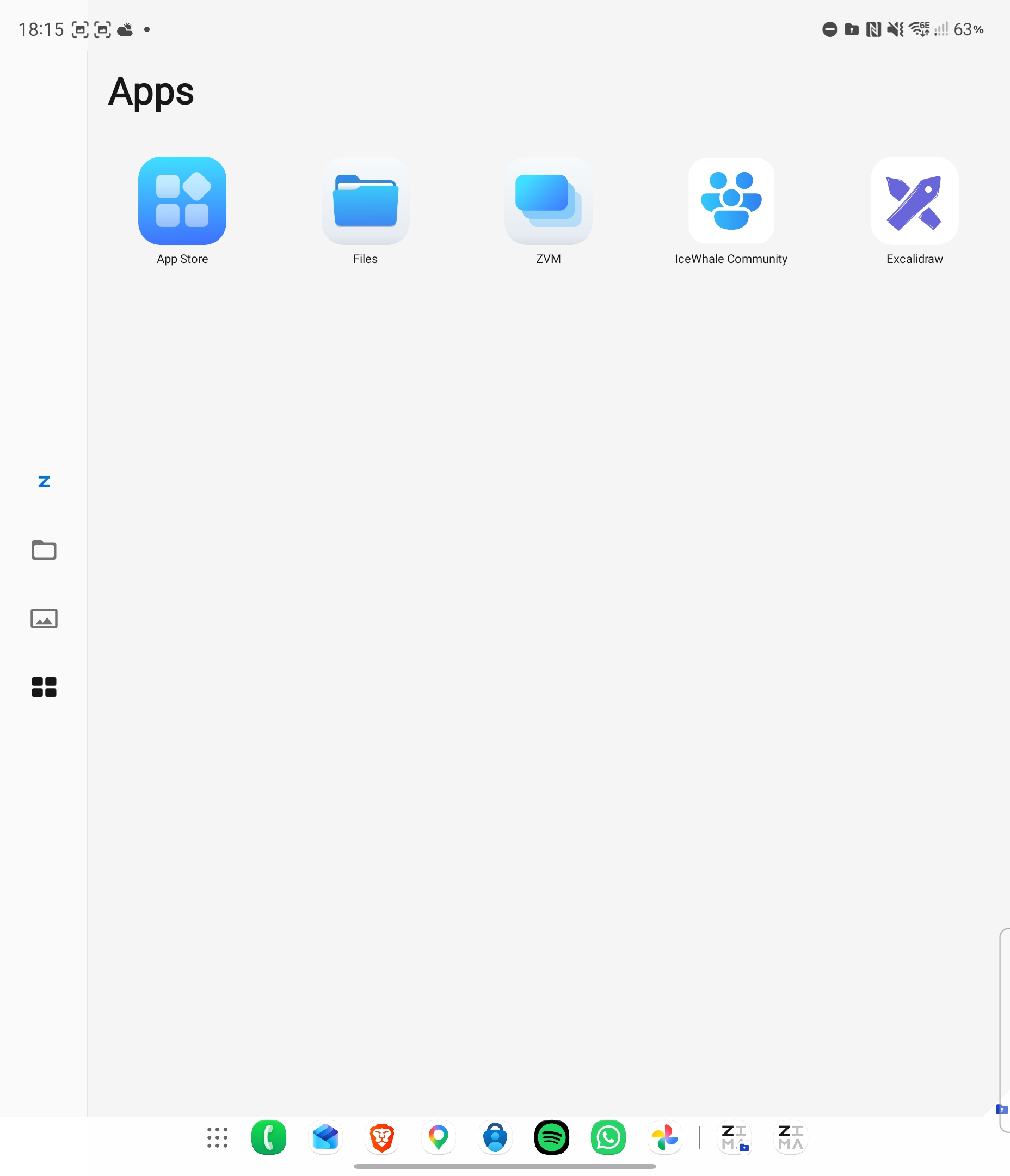
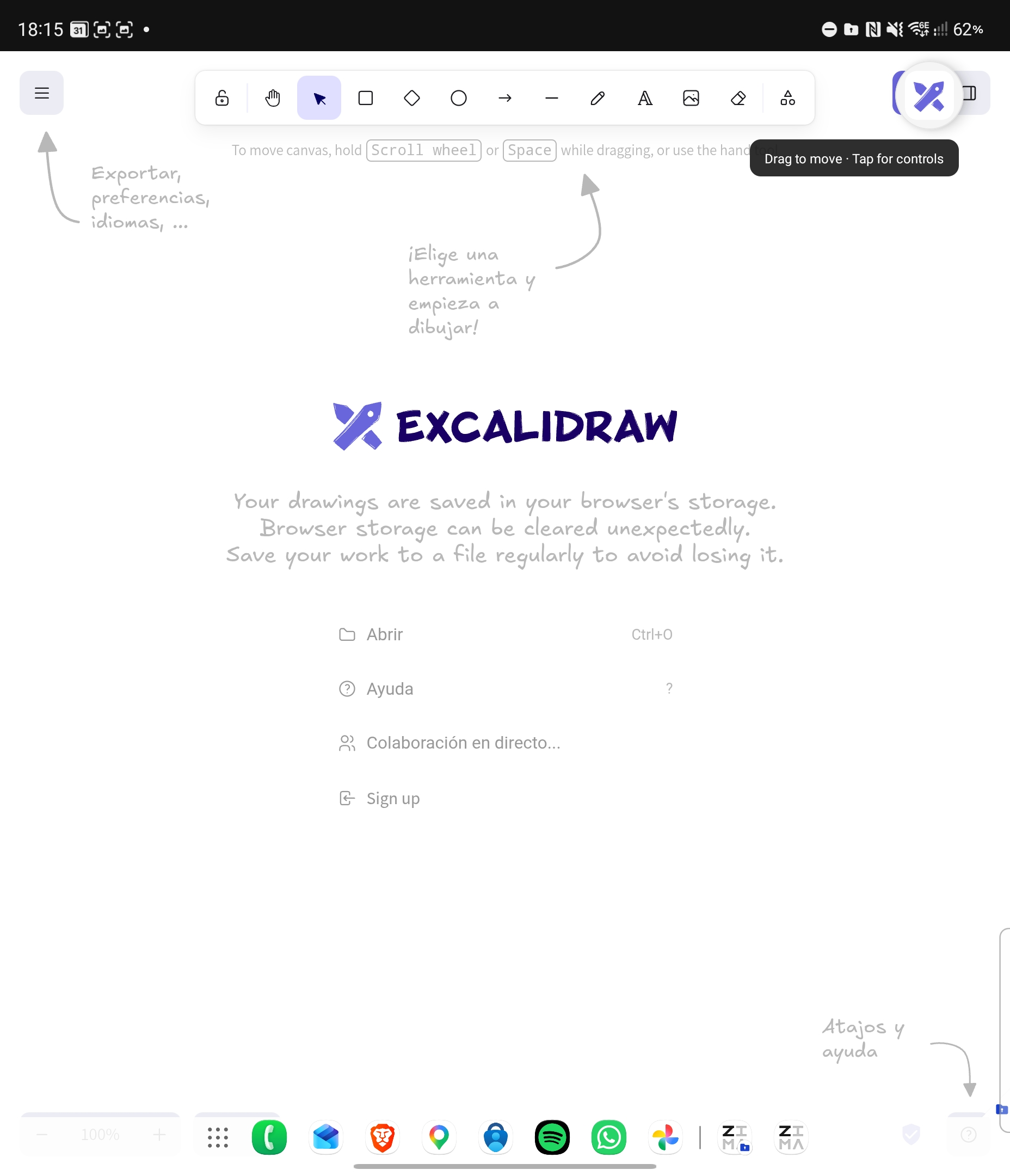
Veremos que nos mostrará directamente la aplicación, pudiendo crear nuestros diagramas desde el móvil, algo que me resulta realmente cómodo.
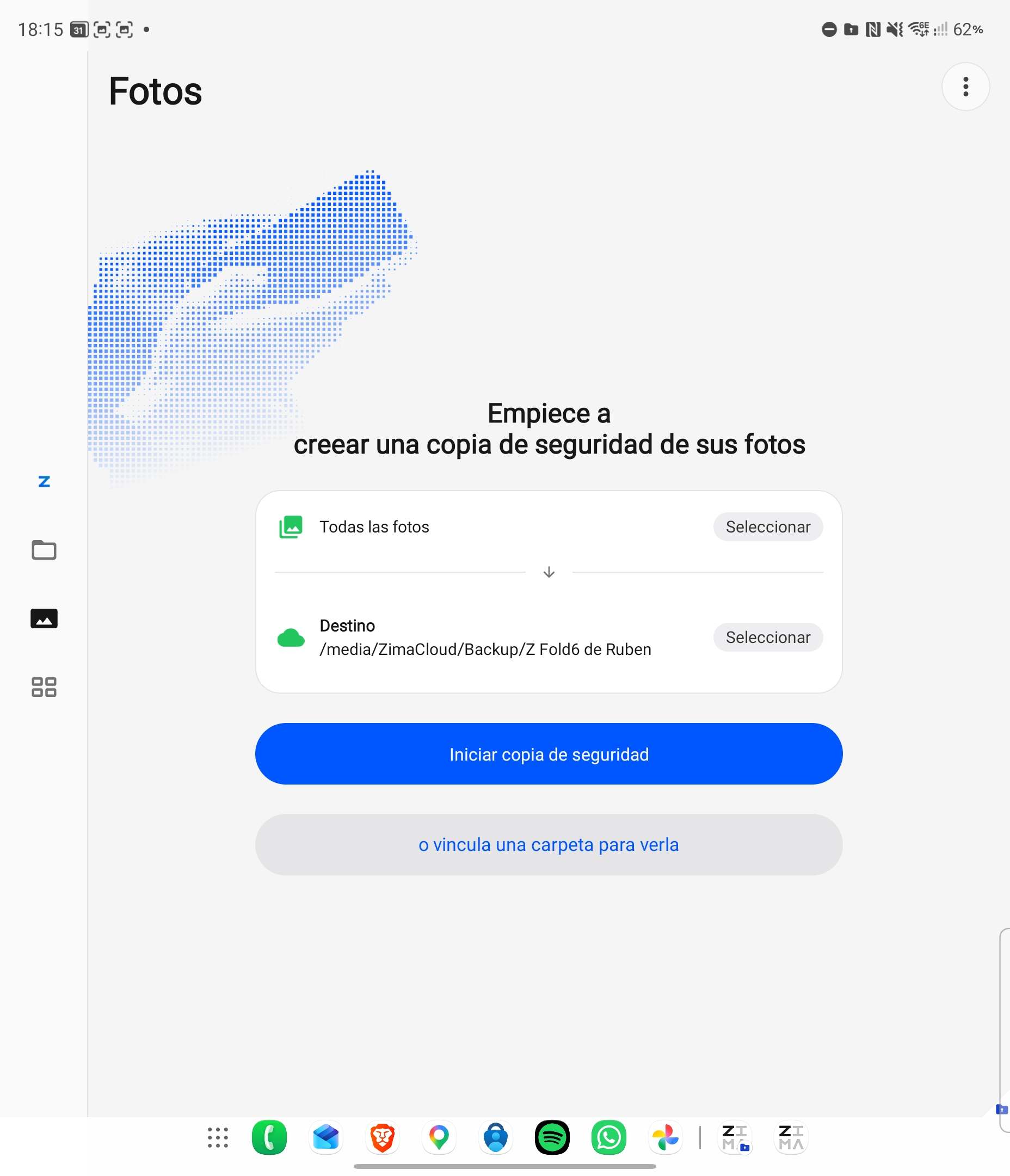
Si volvemos, y vamos al apartado de Fotos, podremos empezar a crear nuestra copia automática de la galería a nuestro NAS.
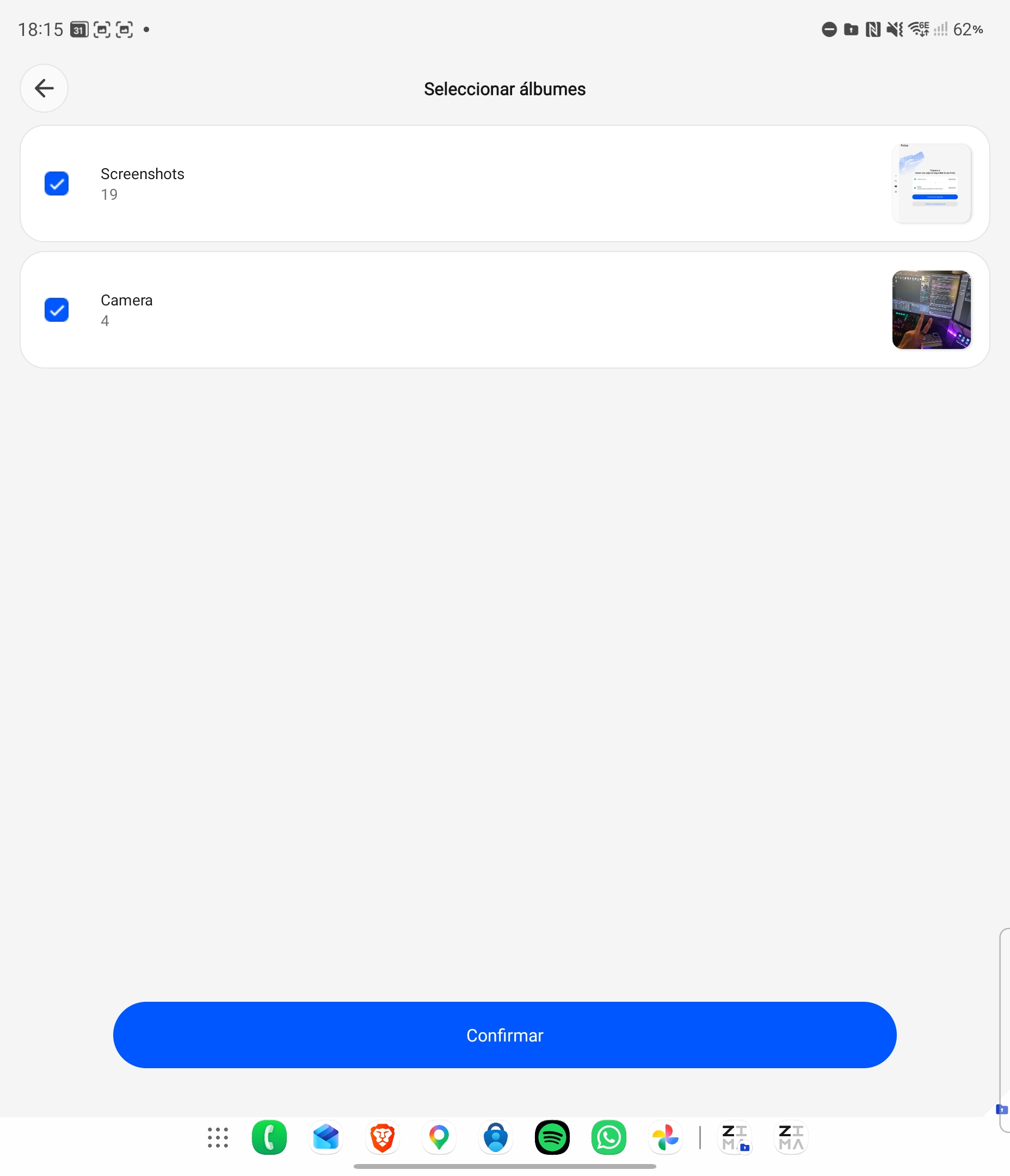
Lo primero que haremos será seleccionar los álbumes que deseamos sincronizar, y le daremos a Confirmar.
Ahora damos a Iniciar copa de seguridad.
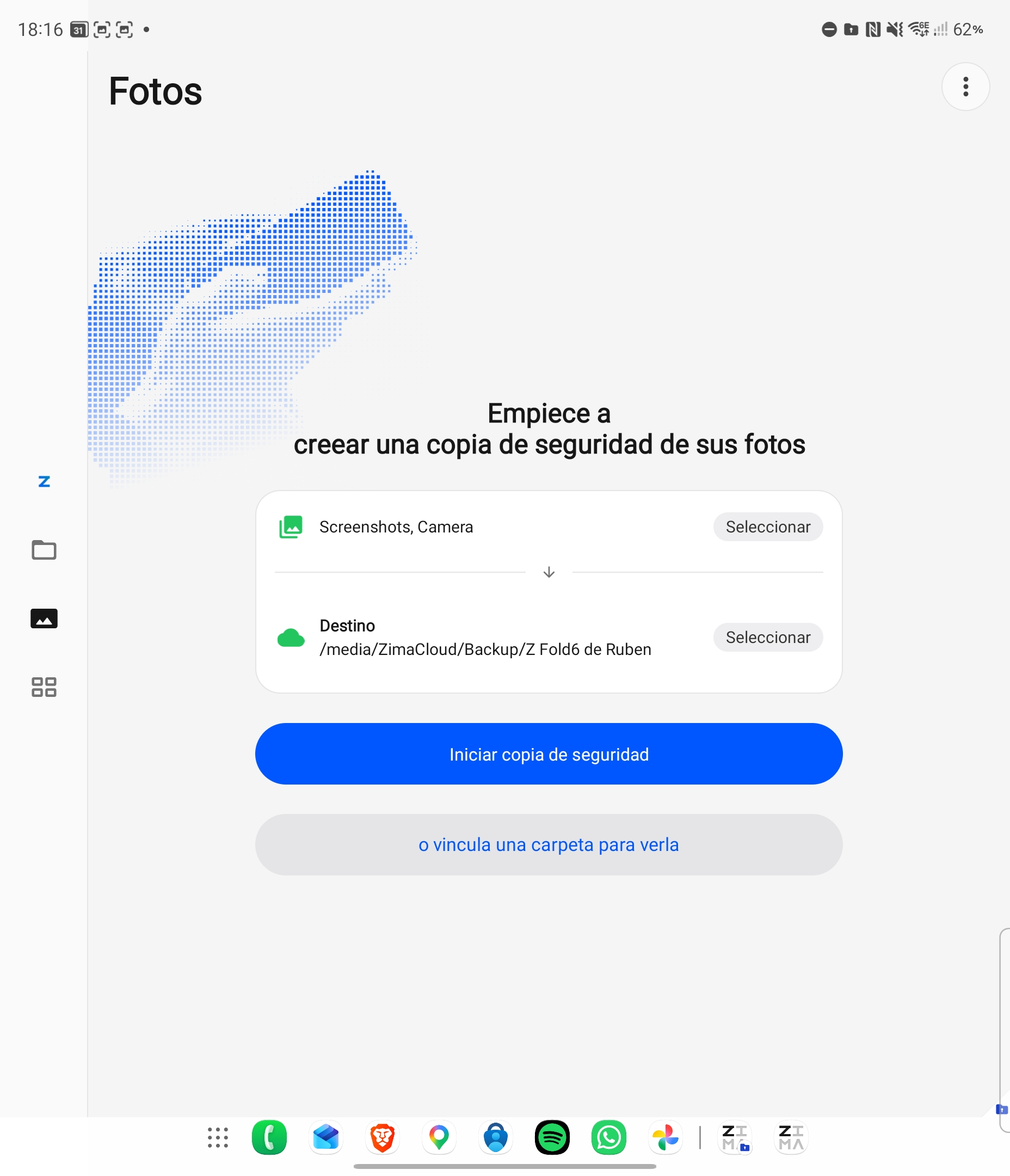
Y nos saldrá nuestra galería, con las imágenes que Zima Client va a sincronizar por nosotros al NAS.
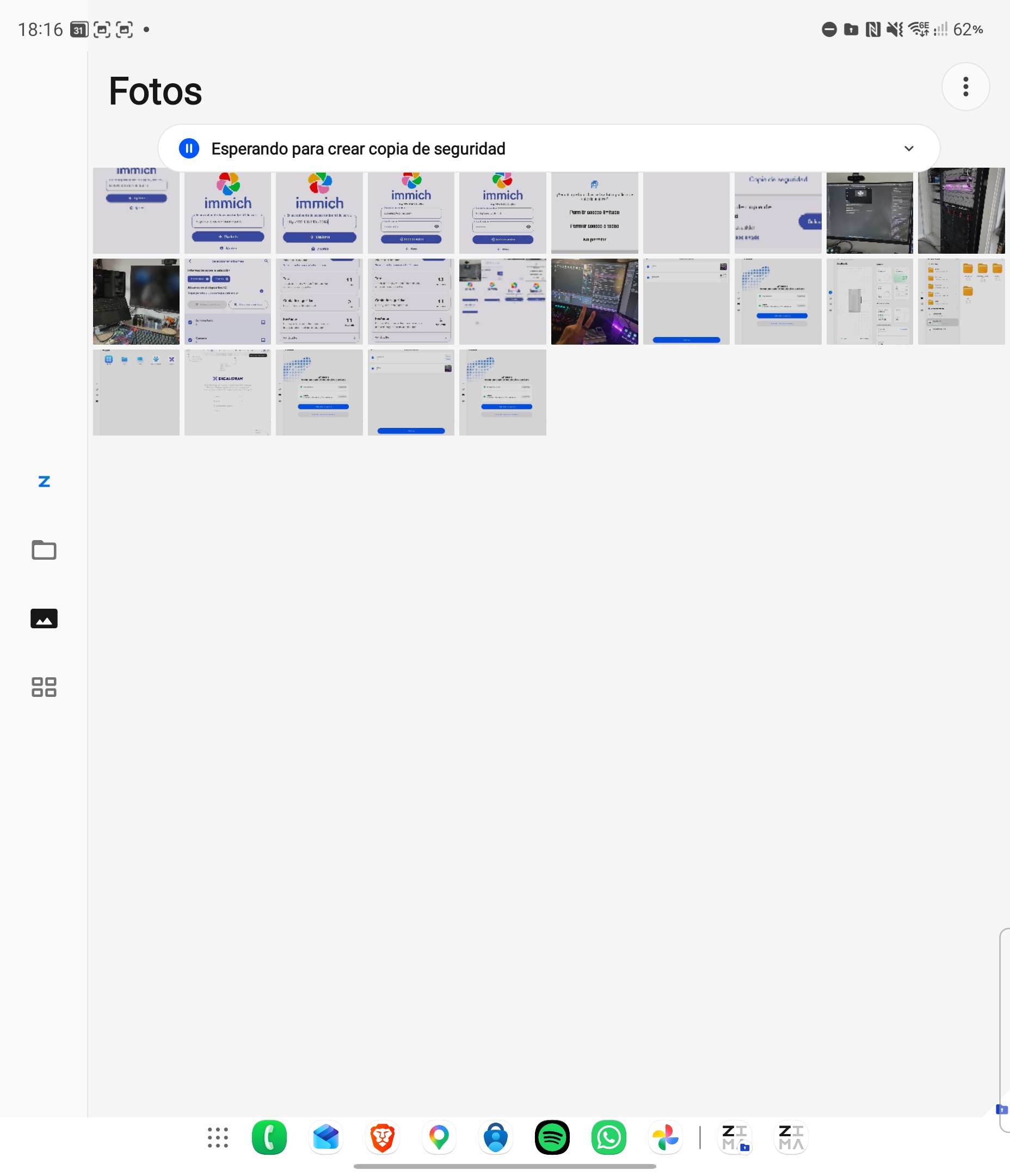
Le damos a Iniciar y todo comenzará.
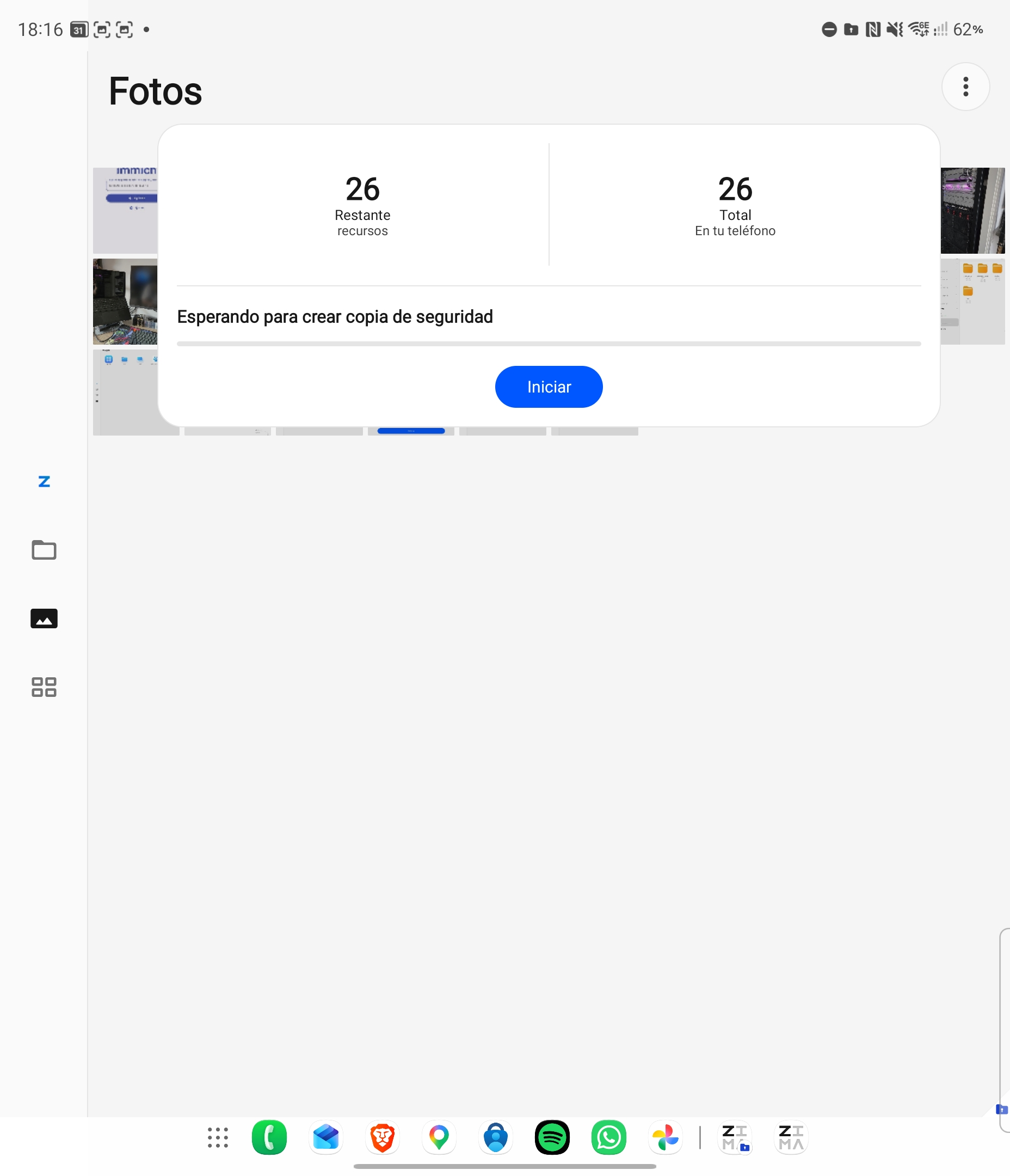
Lo mejor de todo es que estas mismas capturas de pantalla las he podido pegar cómodamente en mi post ya que se han sincronizado automáticamente a medida que he ido haciéndolas, y desde la aplicación de Files de ZimaOS he podido copiarlas para ello.
Otros proyectos
La ventaja de la ZimaBoard es su versatilidad, a parte de esta opción de Homelab NAS, podríamos utilizarlo para otras muchas otras cosas:
- Reproducción de contenido multimedia.
- PC de oficina, ya que le podrías instalar distribuciones linux gráficas o Windows incluso.
- Router casero, ya que cuenta con dos puertos de red y potencia suficiente, además de ser silencioso.
- Otros muchos más...
Conclusión
Aquí tenemos que evaluar dos partes: El hardware y el software.
Empezando por el hardware, la ZimaBoard 2 es muy capaz, resuelta, compacta, silenciosa y sin apenas consumo energético. Me parece una de las mejores opciones. Si bien puede resultar algo "premium" en comparación con otros miniPC de bajo consumo con N150, el precio no excede mucho de lo habitual en ese mundillo, haciendo que, desde mi punto de vista, sea una de las mejores opciones dentro de esta categoría.
Respecto a ZimaOS, honestamente, es un software muy simple y bastante trabajado, que reúne todo lo necesario para un Homelab "plug and play". Sin complejidad, mensajes claros y funcionalidades bastante obvias y sencillas de seguir. La configuración no es para nada compleja, y contamos con aplicaciones para escritorio y móvil que nos hacen la vida muy fácil. No hay que tener apenas conocimientos para poder configurar lo que vamos a hacer: Un NAS y Home server.
Con este kit, podemos tener nuestro Homelab con NAS, en apenas unos pocos pasos, sin complicaciones. Teniendo mucha versatilidad y por un precio más que razonable para los que movemos hoy día. No negaré que no quiera que baje su precio a algo más asequible para todos los bolsillos, pero como todos los productos informáticos a día de hoy.
Galería de Imágenes
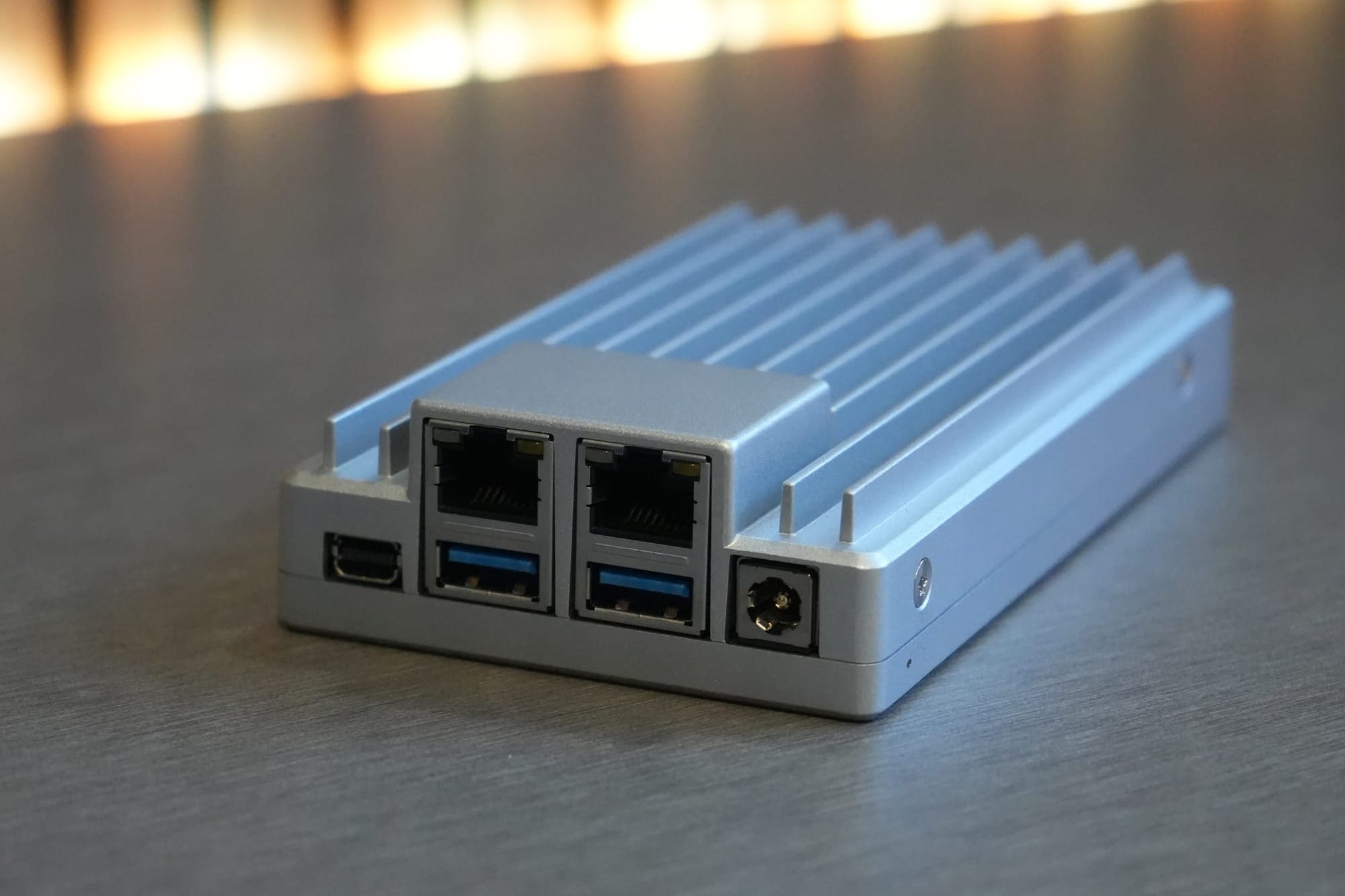
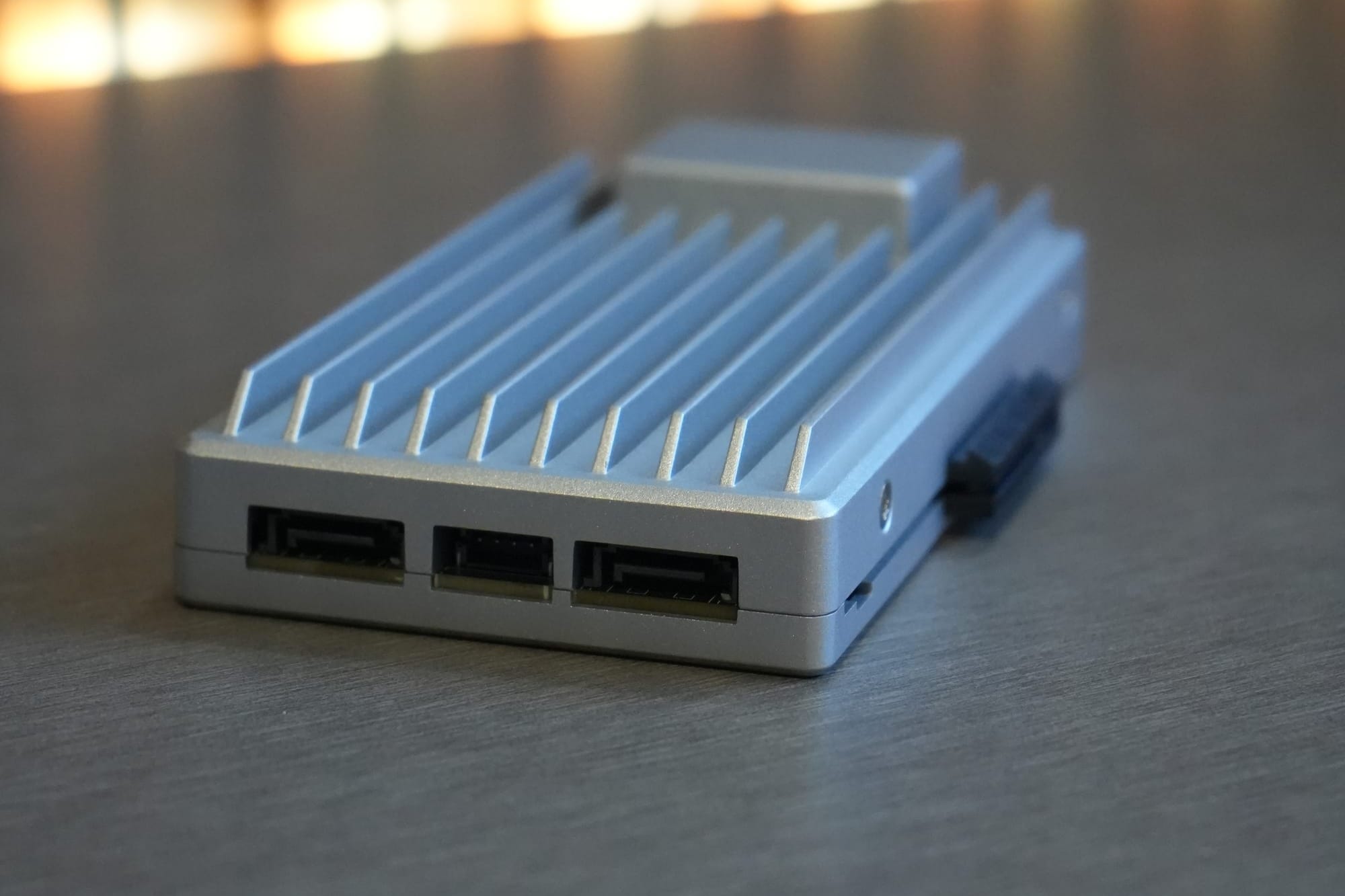
Aquí tenéis las fotografías que he realizado de la ZimaBoard para más detalles. Algunas ya han sido utilizadas anteriormente en este mismo post, aquí solo las recopilo.
Vídeos
A continuación, dos vídeos relacionados con la ZimaBoard, si buscas más detalles.