
Muchas veces necesitamos un lugar en el que crear documentación y trabajarla de manera compartida. Docmost viene a resolvernos esto.
Se trata de un software con una versión para la comunidad gratuita y de código abierto, que nos permite tener notas sincronizadas para poder trabajar con varios usuarios simultáneamente. Es una interfaz web bastante sencilla de utilizar, que nos da la posibilidad de tener diferentes organizaciones y miembros registrados, con diferentes permisos según deseemos.
Así que en esta guía vamos a cubrir cómo instalar este servicio y ver sus capacidades.
Requisitos
Para poder continuar con este post, necesitarás lo siguiente:
- Un entorno Docker en el que desplegarlo.
- Conocimientos básicos de Docker.
- Un café a mano y ganas de documentar (siempre faltan).
Si no has trabajado anteriormente con Docker, te recomiendo que antes eches un vistazo a mi guía introductoria de Docker 101.
Instalación
Para su instalación, en la guía oficial contamos con soporte principalmente de Docker, así que será el método que cubramos en este caso. Utilizaremos un compose para facilitar su gestión.
Docker compose
Lo primero que deberemos hacer es crearnos una carpeta de trabajo para la aplicación de Docmost, para esto ejecutaremos el siguiente comando:
mkdir -p ~/dockmost/{storage,db_data,redis_data}
cd docmost
De esta forma tenemos generado el directorio donde estará todo lo relacionado con la aplicación, incluyendo las carpetas necesarias para los posteriores volúmenes bind.
Ahora crearemos el archivo docker-compose.yaml ejecutando lo siguiente:
nano docker-compose.yaml
Y su contenido será este:
services:
  docmost:
    image: docmost/docmost:latest
    depends_on:
      - db
      - redis
    environment:
      APP_URL: "http://localhost:3000"
      APP_SECRET: "TU_CLAVE_SECRETA(32)"
      DATABASE_URL: "postgresql://docmost:STRONG_DB_PASSWORD@db:5432/docmost"
      REDIS_URL: "redis://redis:6379"
    ports:
      - "3000:3000"
    restart: unless-stopped
    volumes:
      - ./storage:/app/data/storage

  db:
    image: postgres:18
    environment:
      POSTGRES_DB: docmost
      POSTGRES_USER: docmost
      POSTGRES_PASSWORD: STRONG_DB_PASSWORD
    restart: unless-stopped
    volumes:
      - ./db_data:/var/lib/postgresql

  redis:
    image: redis:8
    command: ["redis-server", "--appendonly", "yes", "--maxmemory-policy", "noeviction"]
    restart: unless-stopped
    volumes:
      - ./redis_data:/data
Claves Secretas y Rutas
Recuerda modificar las claves secretas y contraseñas del archivo de configuración
El stack que levantaremos con el archivo creado, contendrá estos servicios:
docmost: Aplicación en si de Docmost, con su interfaz web.db: Instancia de base de datos de Postgres necesaria para el funcionamiento de Docmost.redis: Sistema de base de datos en memoria o caché para el funcionamiento de Docmost.
Para ejecutarlo todo, tan solo tendremos que lanzar lo siguiente en la terminal:
docker comopose up -d
Y veremos que si accedemos a la IP de nuestro servidor Docker, en el puerto 3000 (si no lo has modificado en el docker-compose.yaml), nos aparecerá la página de registro.
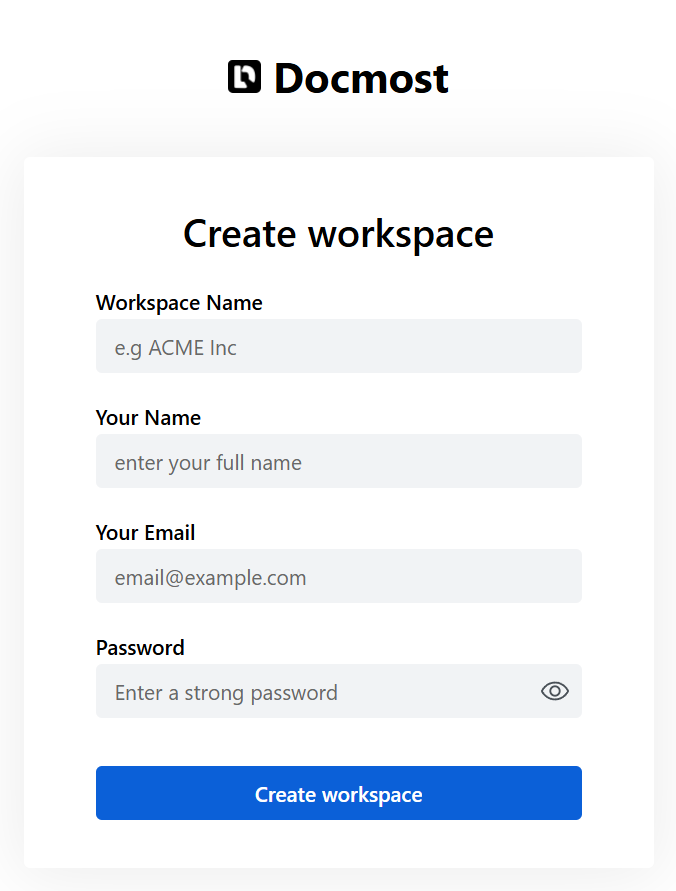
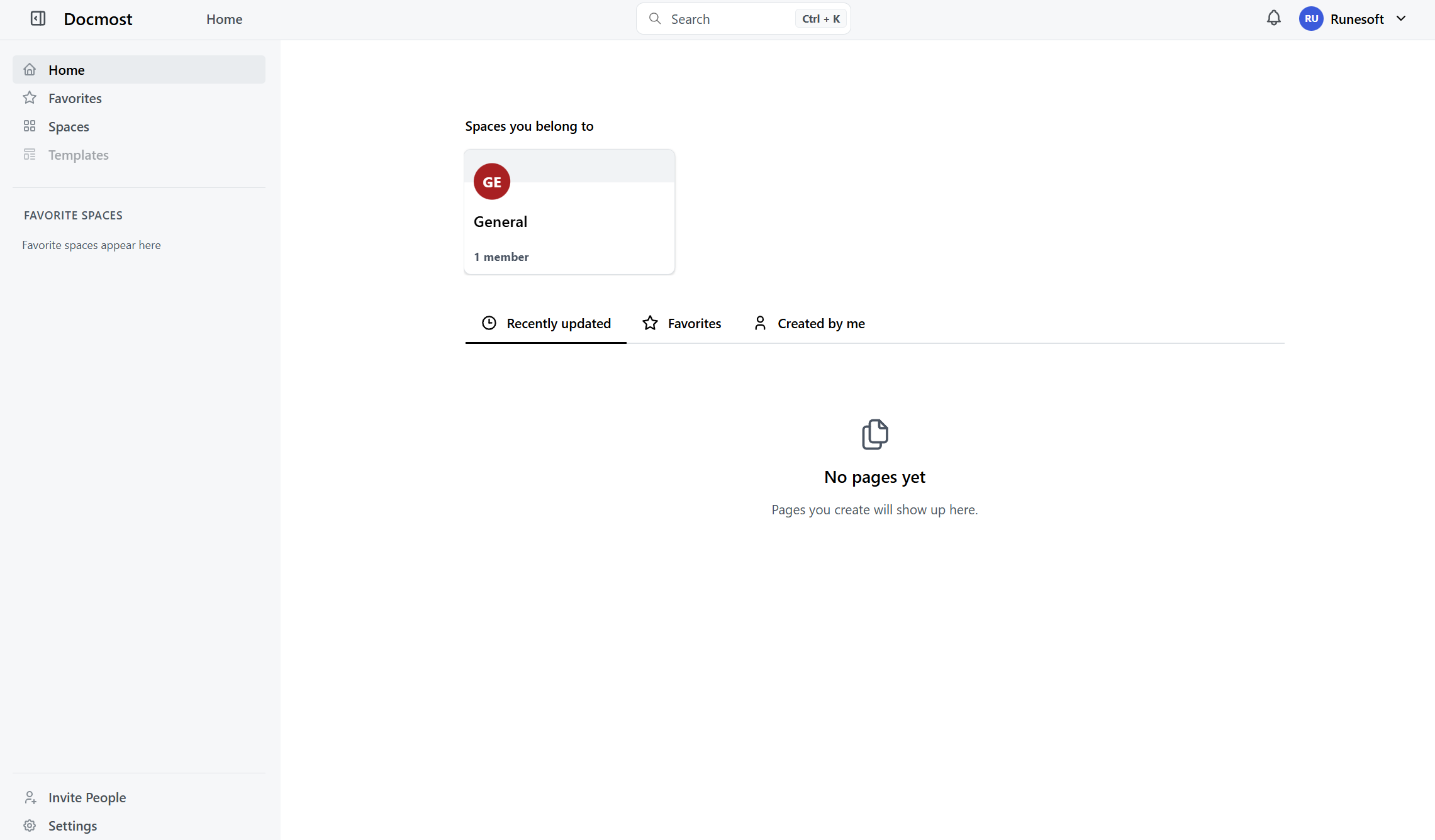
Rellenamos los datos y cuando le demos a Create workspace nos llevará a la página principal, con nuestro primer grupo de trabajo creado y nuestro usuario logueado.
Utilizando Docmost
Ahora vamos a ver qué nos permite hacer Docmost para poder gestionar nuestra documentación.
Contamos principalmente con tres niveles organizativos, de más a menos:
- Workspaces: Entornos de trabajo, un equivalente a una empresa.
- Spaces: Grupos de trabajo, un equivalente a un equipo.
- Pages: Páginas en sí de documentación, que pueden tener sub-páginas, a modo de wiki.
Veamos cómo crear cada uno de estos, y alguna de las opciones que nos brindan.:
Workspaces
Es el nivel organizativo más alto. Al instalar Docmost hemos creado ya un Workspace por defecto, en mi caso uno llamado Runesoft, recuerda que el tuyo puede ser diferente.
Licencia Community
Con la licencia para la comunidad opensource, sólo se puede disponer de un único Workspace por instalación.
Lo podemos ver y configurar desde la parte superior derecha de la pantalla principal:
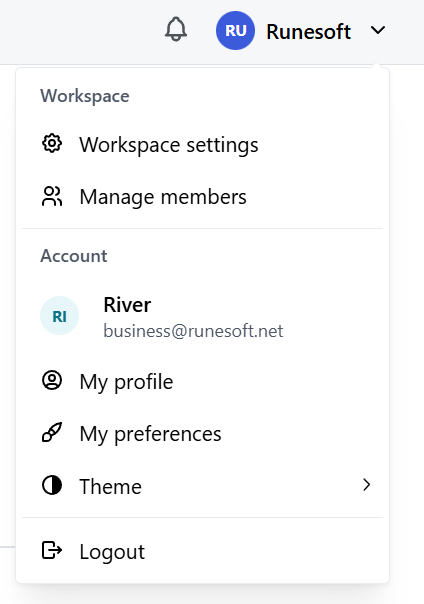
Ahora clicamos en Workspace settings, y se nos abrirá la página de configuración general de nuestro site:
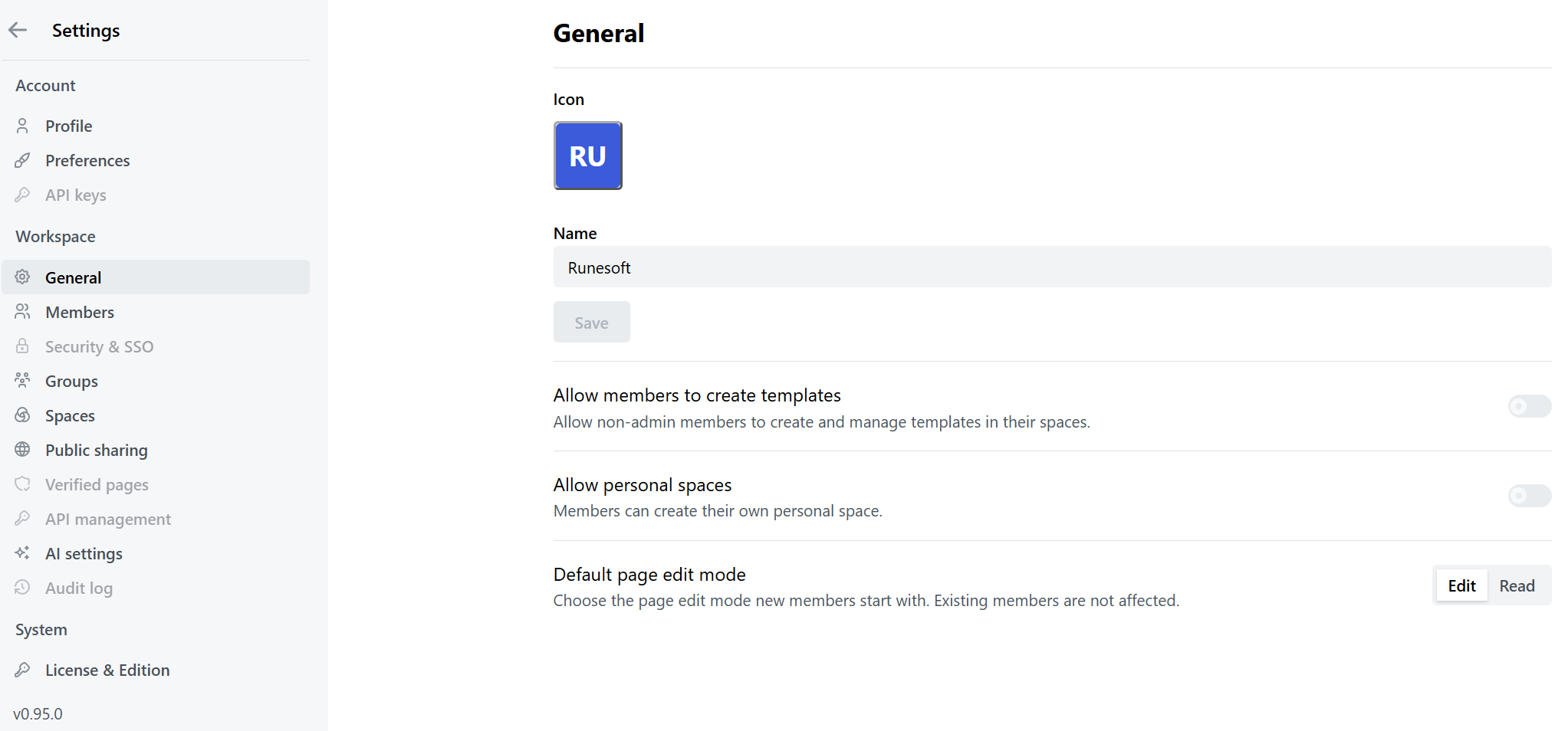
Es aquí donde podremos cambiarle el nombre o la imagen a nuestro Workspace, si en el momento de la creación inicial no hemos elegido el nombre adecuado.
Hay algunas opciones que no están disponibles ya que se tratan de elementos y herramientas de la versión premium.
Miembros
Uno de los apartados más importantes a la hora de configurar nuestro Workspace. Aquí es donde podemos ver los miembros actuales, gestionarlos o incluso invitar a nuevos.
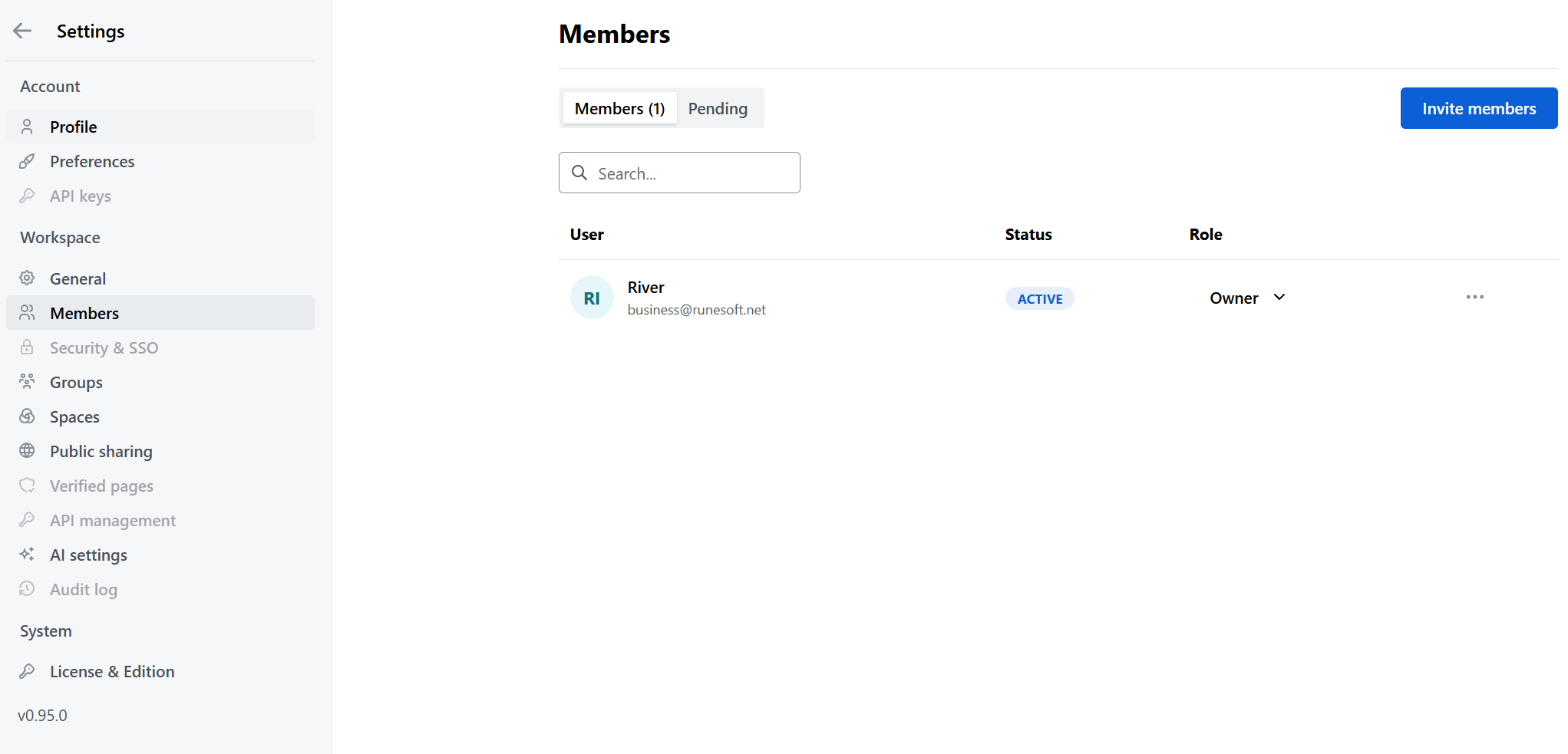
Para esto último, le daremos a Invite members, que nos mostrará el siguiente formulario:
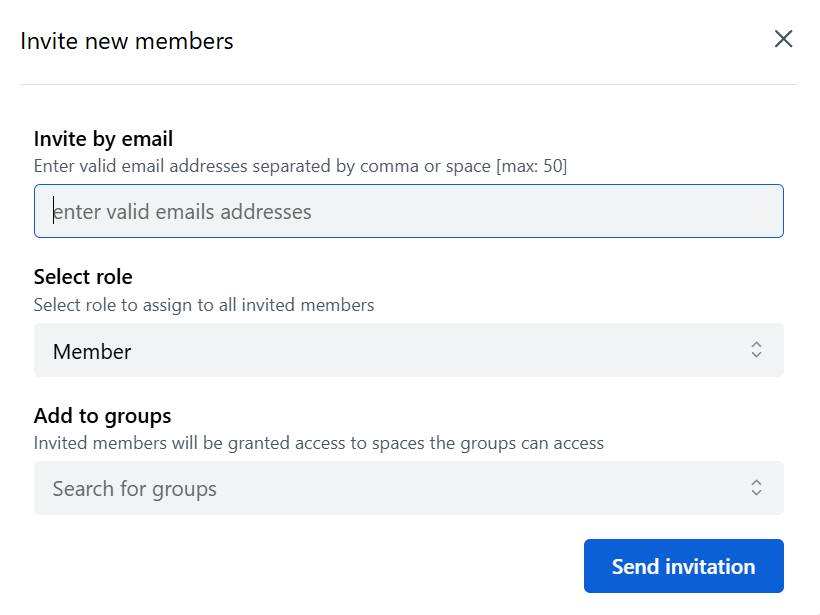
Aquí podremos introducir las direcciones de correo de aquellos que deseemos invitar a participar en nuestro Workspace, el rol que van a tener, y los grupos a los que asignarles.
Grupos
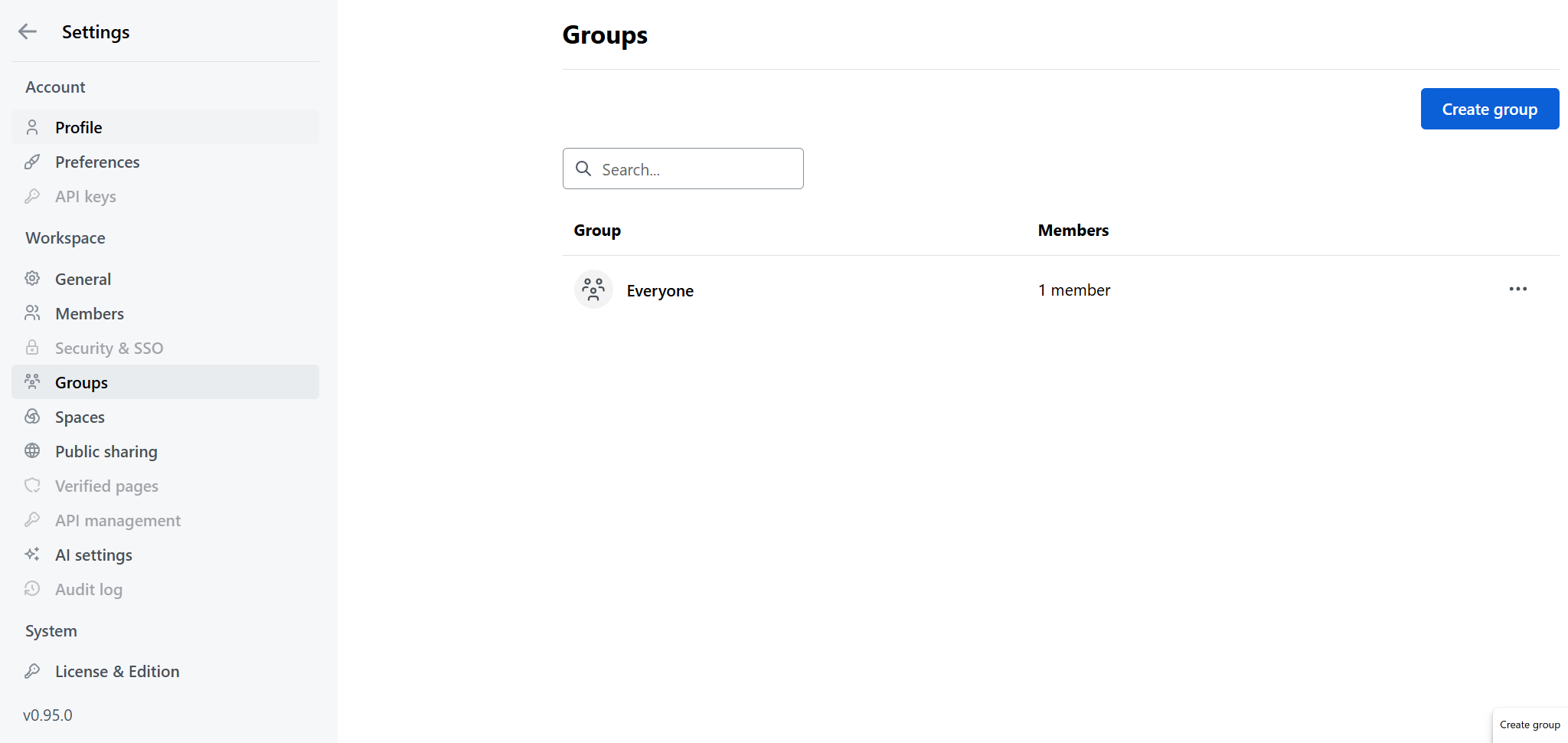
En esta sección podremos crear nuestros grupos para gestionar más cómodamente los usuarios y los diferentes permisos sobre los elementos de Docmost.
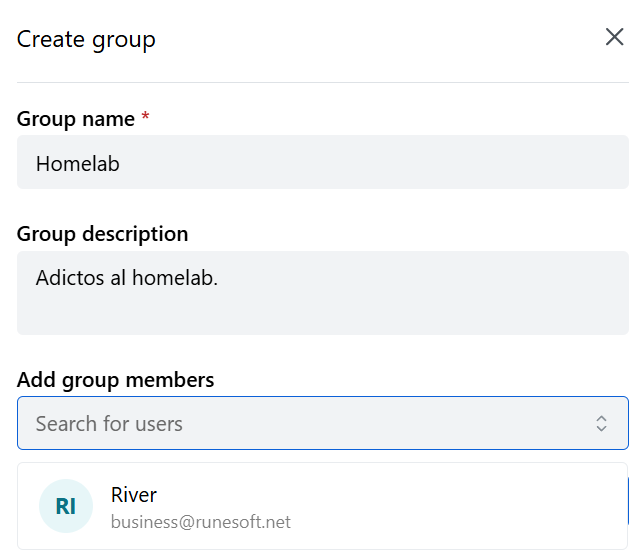
Podremos crear nuestro primer grupo, dándole a Create group en la parte superior derecha del propio listado.
En el formulario, rellenaremos los datos, y elegiremos los usuarios que queremos que pertenezcan al grupo. Podremos agregar más usuarios posteriormente si lo necesitamos, editando el grupo.
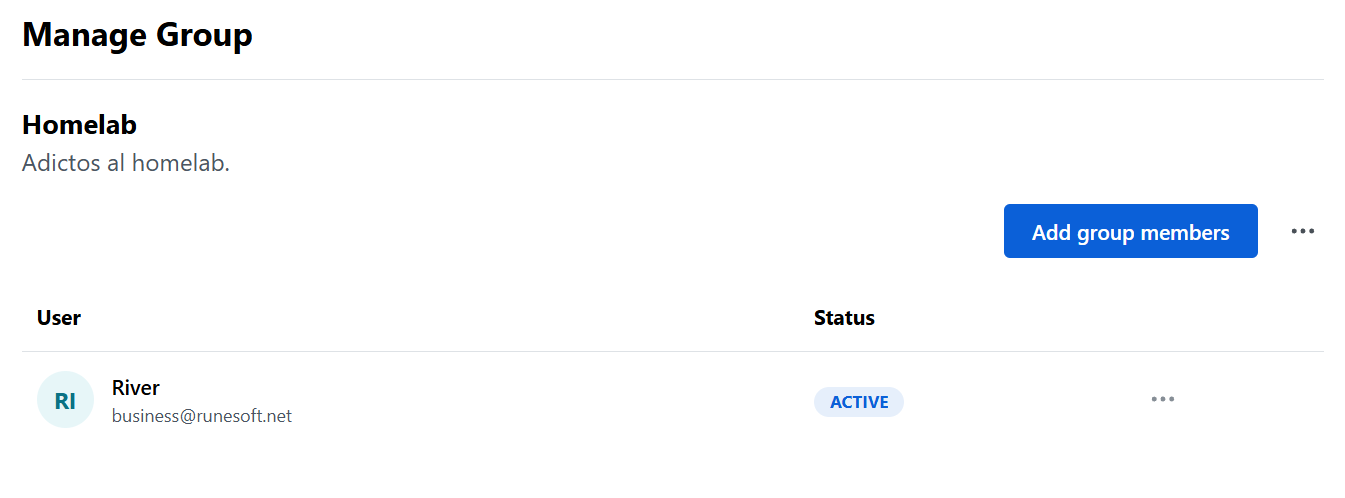
Una vez creado, veremos que se nos redirige a la administración del grupo en si, donde podremos agregar más miembros si queremos.
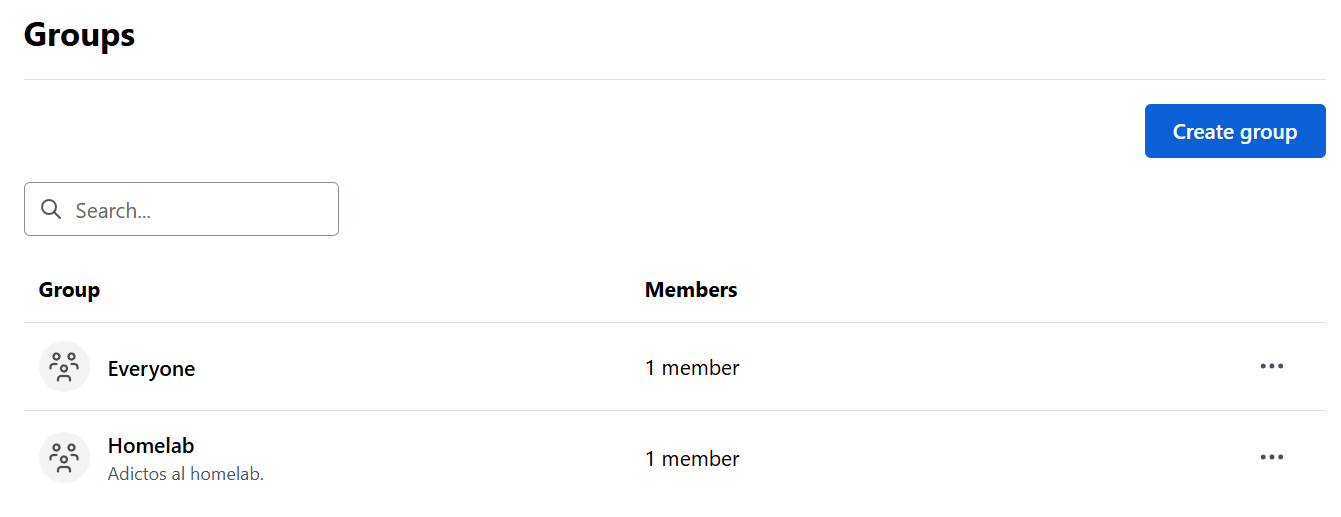
Si regresamos al listado general de grupos, veremos que sale el genérico acompañado de nuestro grupo personalizado, en mi caso el de Homelab:
Con esto ya cubrimos todo lo necesario respecto a los grupos de usuarios de un Workspace de Docmost.
Espacios
Los espacios son como un equivalente a un "equipo de trabajo". Podremos tener tantos como deseemos con la licencia community de Docmost.
Crear un espacio
Para crearlo, lo podemos hacer desde la página principal, en el apartado de Spaces del menú izquierdo:
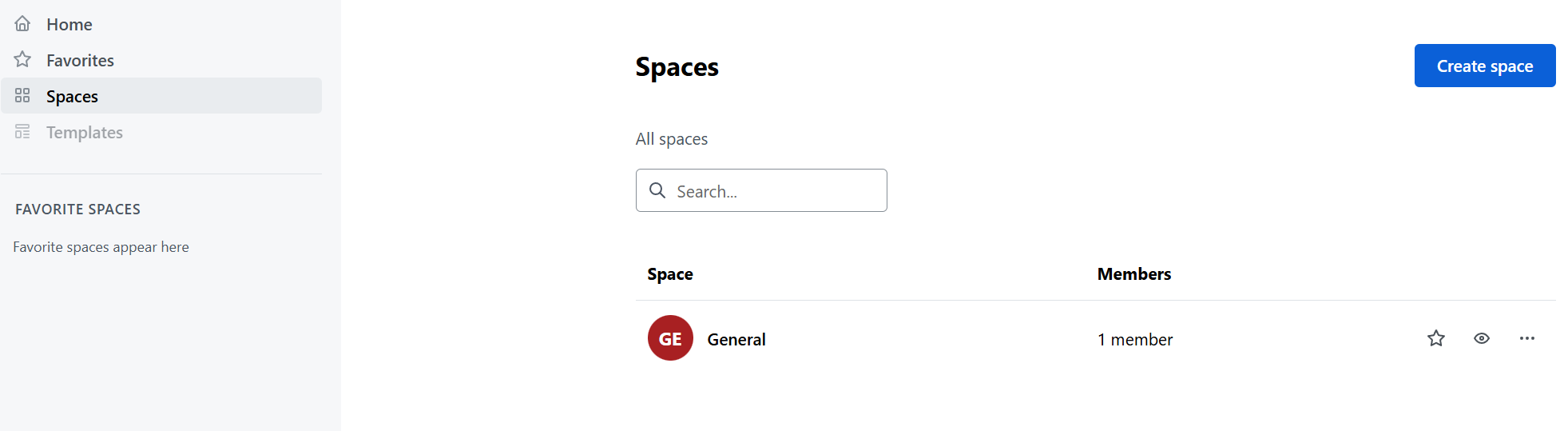
Le daremos a Create space, y el modal con los campos para crear el espacio aparecerá.
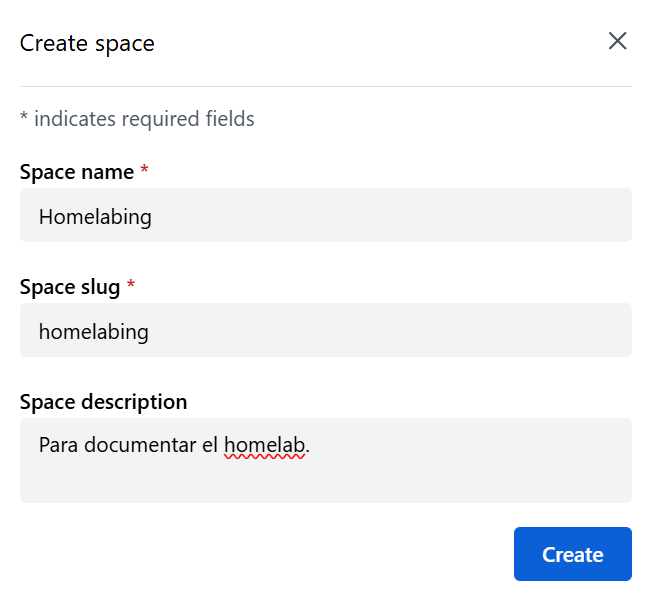
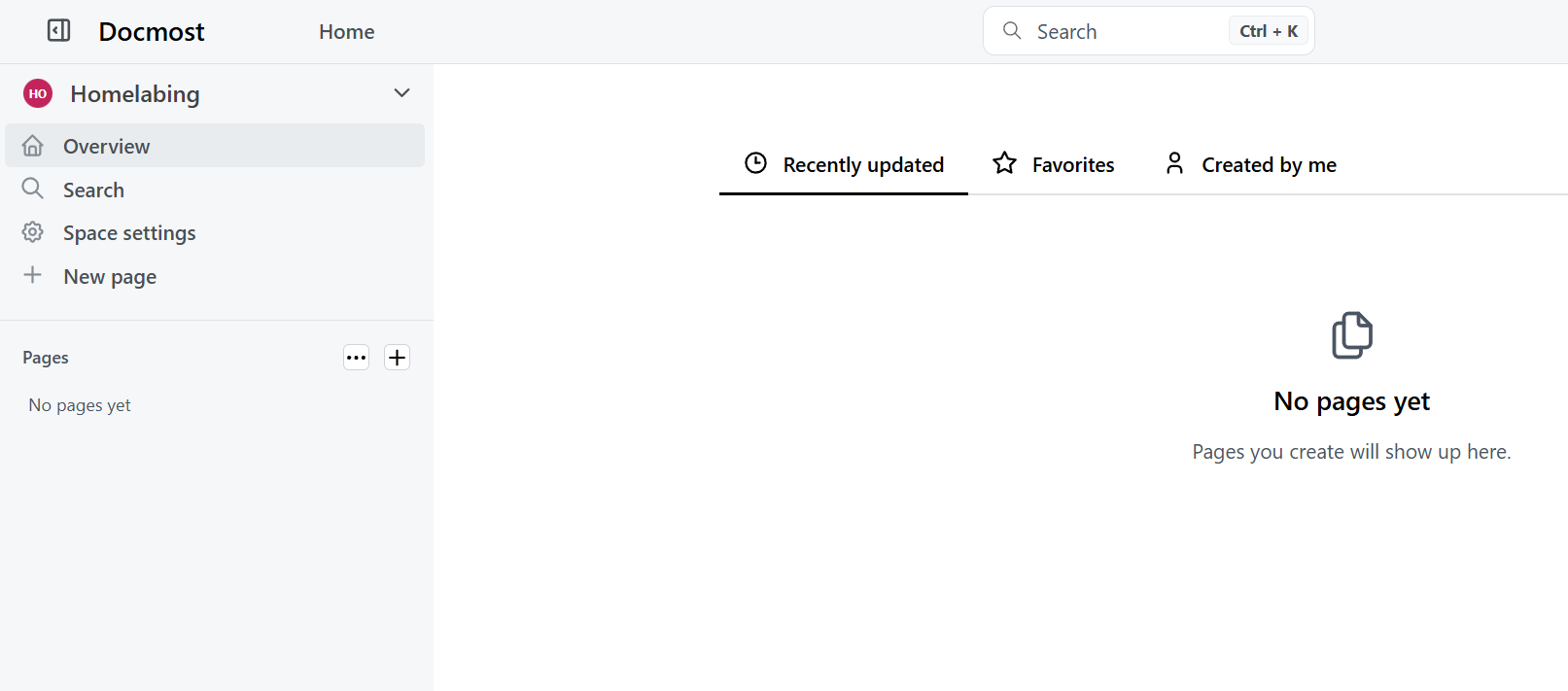
Una vez rellenado como deseemos, le daremos a Create y tendremos nuestro espacio creado. Docmost nos habrá redirigido directamente al nuevo espacio para trabajar sobre ello.
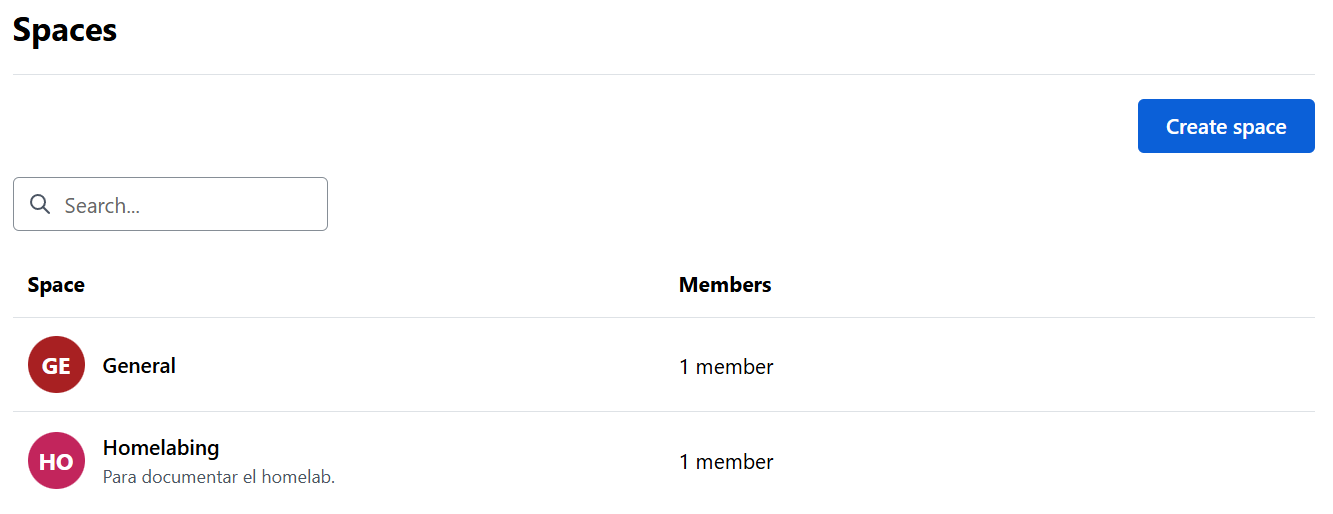
Si volvemos al listado de espacios nuevamente, veremos que tenemos el de General y el nuevo espacio que hayamos creado, en mi caso el de Homelabing:
Eliminar un espacio
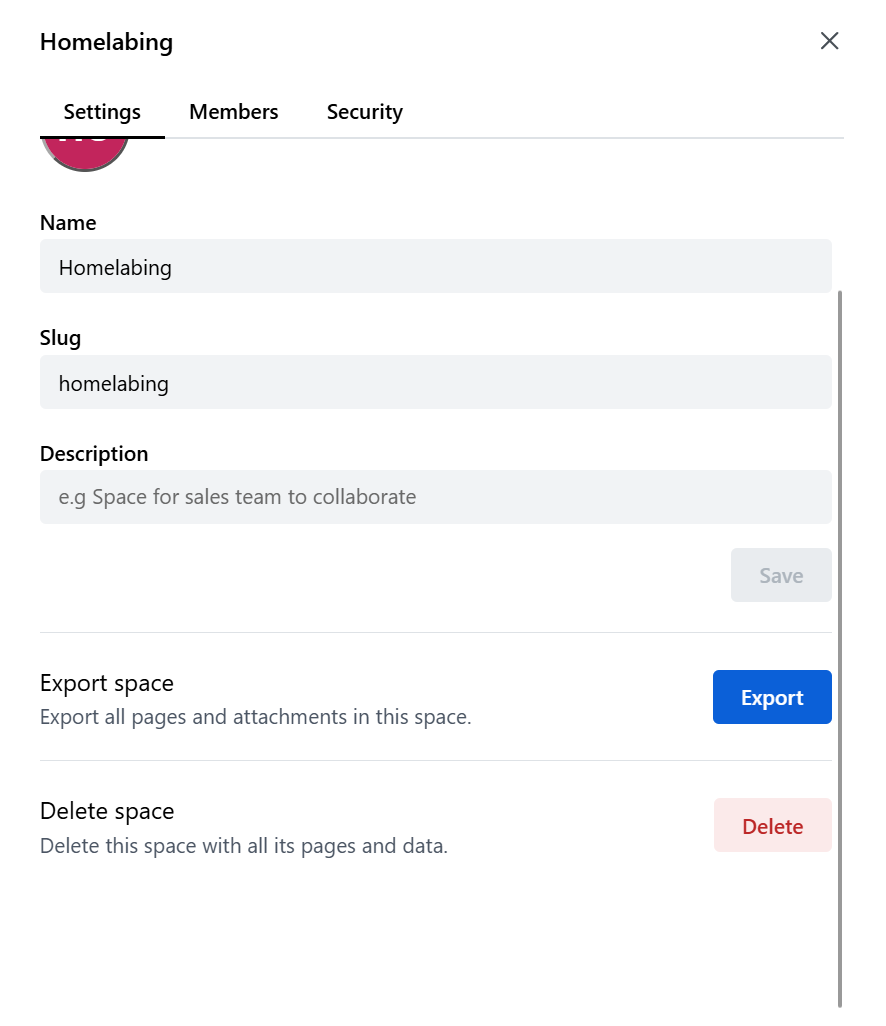
Para eliminarlo, tendremos que acceder a su configuración. Esto lo podemos hacer tanto desde el listado de espacios anterior, como desde el propio space, en el menú izquierdo, en su Space settings.
Páginas del espacio
La eliminación de un espacio conlleva su consecuente borrado de páginas, asegúrate que no pierdes nada relevante antes de eliminarlo.
Lo primero que nos saldrá será un modal con el listado de miembros del espacio.
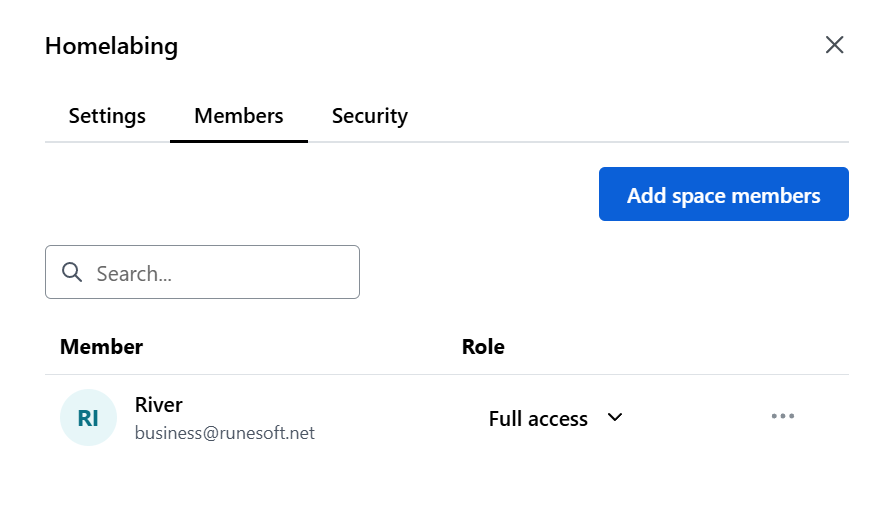
Tendremos que ir a la sección de Settings, y abajo del todo nos aparecerá la opción de eliminarlo:
Nos pedirá confirmación, tan solo introducimos el nombre del espacio para ello, y le damos a Confirm.
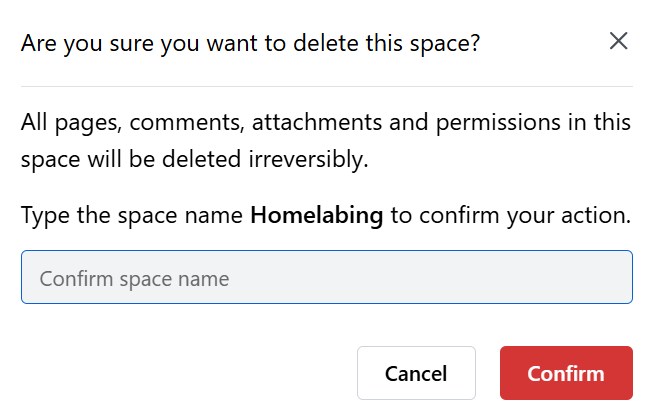
Con esto habremos eliminado un espacio.
Páginas
Son el elemento que más utilizaremos, ya que será el lugar donde realmente generemos la documentación.
Las páginas las podremos crear dentro de los Espacios, para ello tan solo tendremos que ir al menú izquierdo, en el apartado de páginas, y crear una nueva con el botón de +.
Al hacerlo, nos aparecerá esto:

Le podemos poner un título, que será el que aparezca en la parte izquierda, en el menú.
Edición
Como casi cualquier editor de notas, soporta leguaje Markdown, así que te será bastante intuitivo. Si no, siempre tienes la opción de escribir / para ver el listado de comandos disponibles:
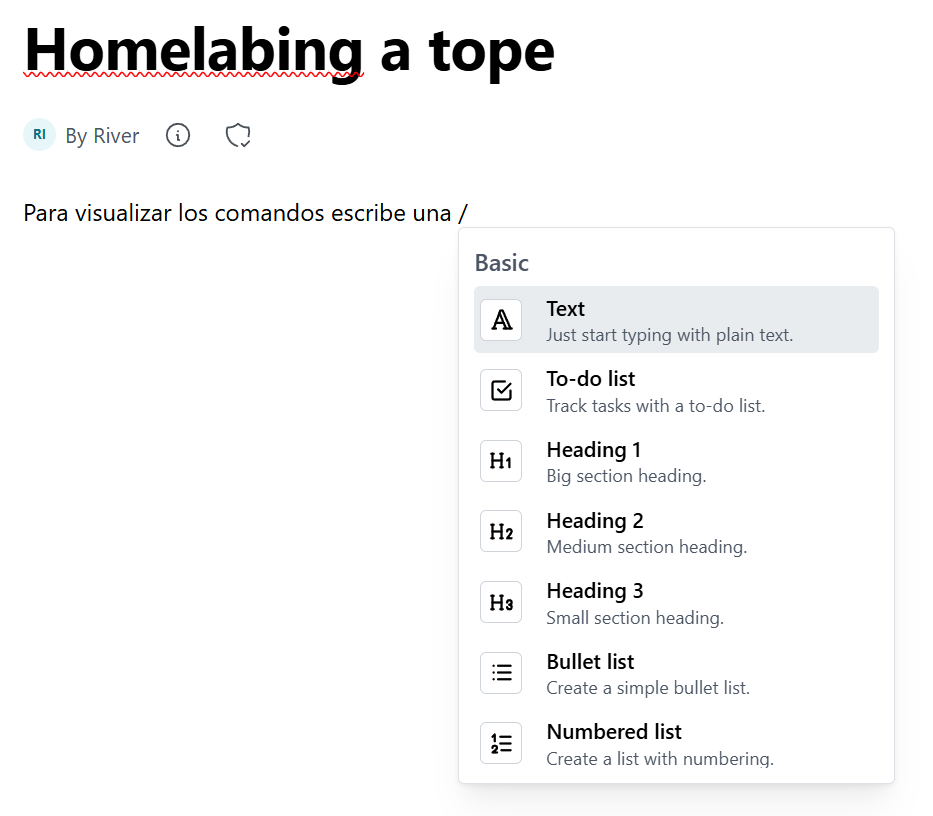
Podremos insertar encabezados, listas, imágenes, enlaces, y hasta diagramas de Mermaid o Excalidraw, tienes todos estos elementos aquí.
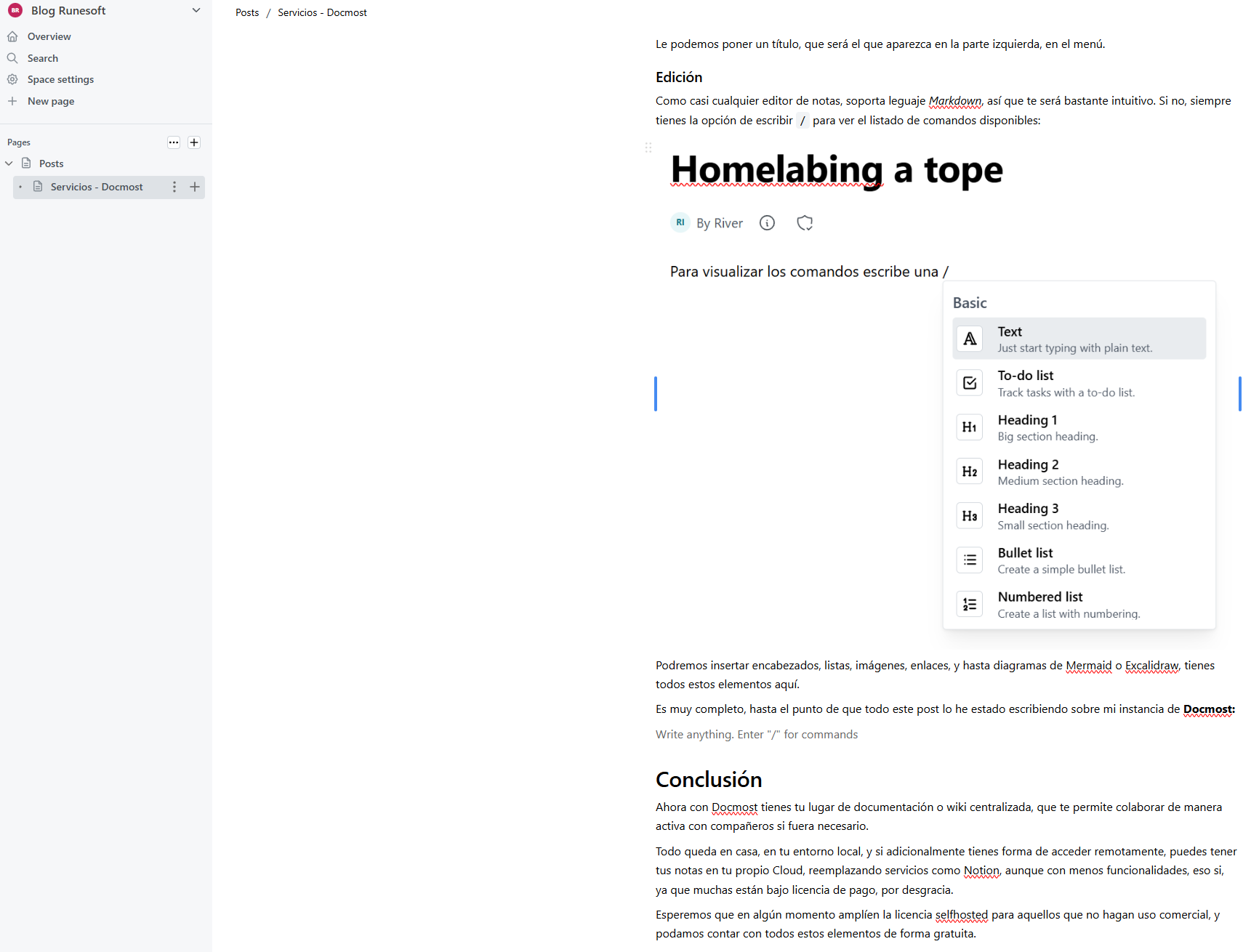
Es muy completo, hasta el punto de que todo este post lo he estado escribiendo sobre mi instancia de Docmost:
Sub-páginas
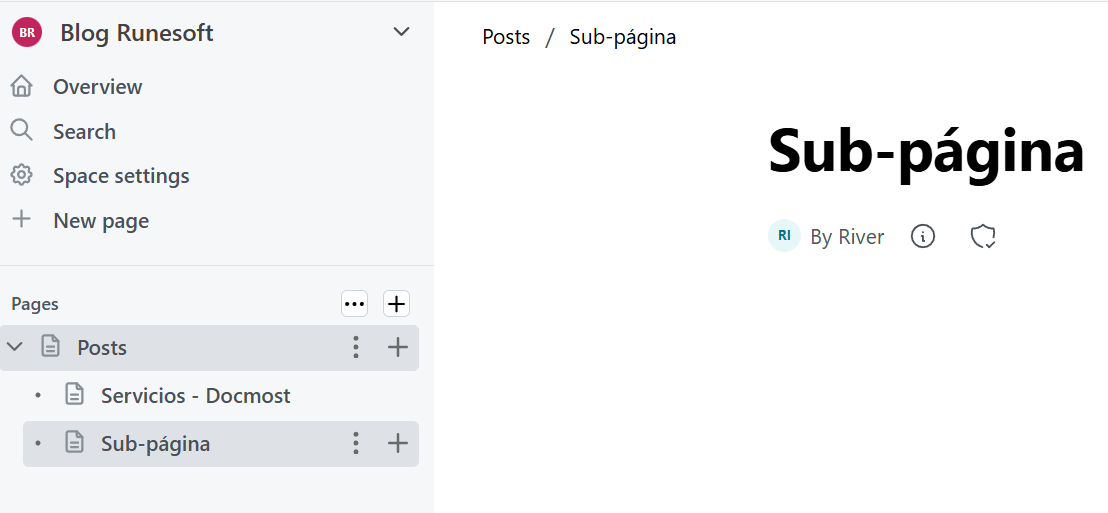
Como has podido apreciar en la imagen anterior, podemos anidar unas páginas en otras, a modo de carpeta. Esto nos permite tener todo mucho más organizado. Para hacerlo tan solo tenemos que darle al + de una página o sub-página.
Enlaces
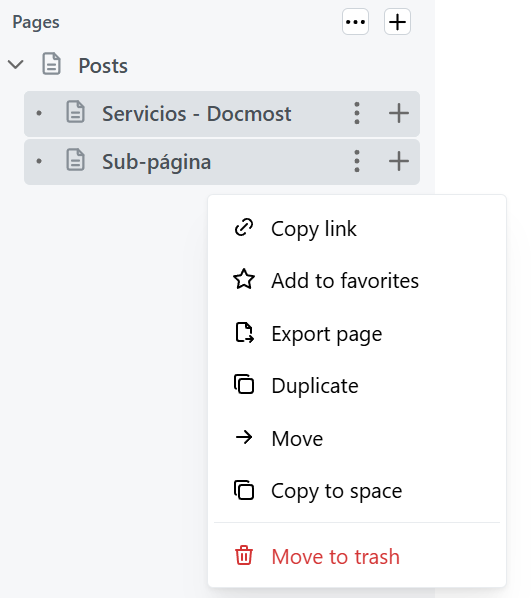
Podemos vincular unas páginas con otras dentro del mismo espacio, para hacerlo, tenemos que copiarnos el enlace de la página, y pegarlo en la que lo vayamos a usar. Este enlace lo podemos obtener dándole a los tres puntos de una página, y en Copu link:
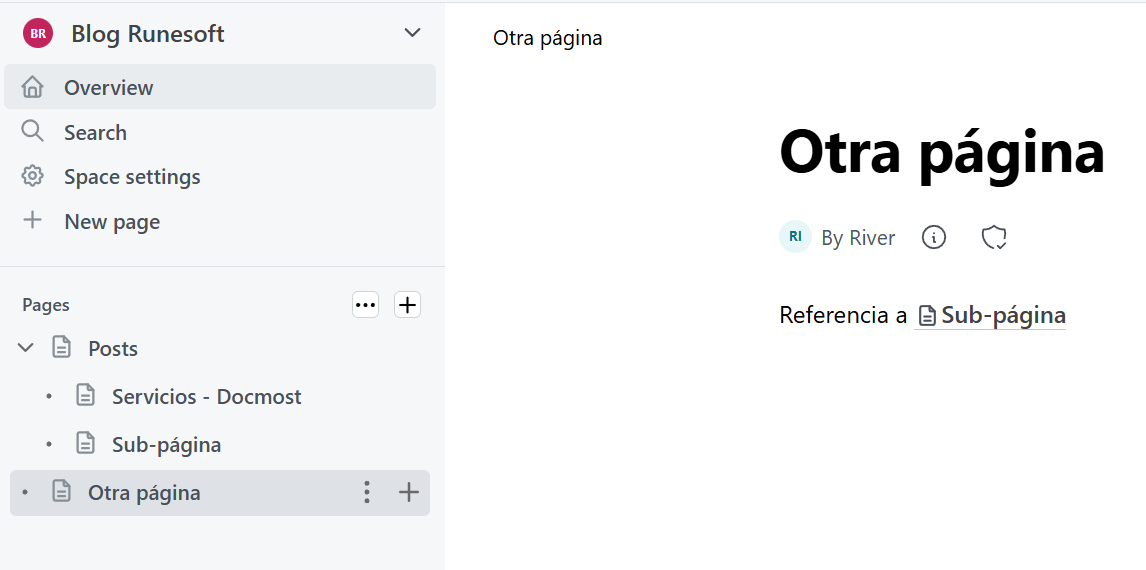
Si nos creamos otra página, tan solo tendremos que pegar el link en el editor, y nos aparecerá la vinculación:
Otras opciones
Las páginas tienen múltiples opciones, aquí te resumo algunas de ellas:
- Histórico: Nos permite visualizar los últimos cambios y recuperar una versión anterior.
- Exportado: Genera una exportación de la página en los formatos soportados.
- PDF: Genera un PDF con el contenido de la página, ideal para compartirlo.
- Compartir: Genera un vínculo de acceso a esta página para cualquiera aunque no tenga usuario.
- Favoritos: Crea un acceso rápido a esta página en nuestro panel principal del usuario.
Y muchas más opciones, ¡es muy completo!
Otras funcionalidades
Docmost cuenta con muchas más funcionalidades que no da para cubrir en este post, y que podrás ir descubriendo. Tanto relacionadas con las páginas y sites, como de la gestión en si de tu perfil, seguridad, etc.
Adicionalmente, hay otras como sus bases de datos o paneles Kanban que sólo están disponibles para su versión de pago.
Conclusión
Ahora con Docmost tienes tu lugar de documentación o wiki centralizada, que te permite colaborar de manera activa con compañeros si fuera necesario.
Todo queda en casa, en tu entorno local, y si adicionalmente tienes forma de acceder remotamente, puedes tener tus notas en tu propio Cloud, reemplazando servicios como Notion, aunque con menos funcionalidades si usas la versión gratuita.
Referencias
Para el desarrollo de este post, se han tomado las siguientes referencias y documentaciones:
- Guía de instalación oficial: https://docmost.com/docs/installation
- Documentación oficial: https://docmost.com/docs/
- Repositorio oficial: https://github.com/docmost/docmost