
Introducción
A la hora de montar nuestro propio servidor de Minecraft, tenemos diversas opciones, tanto a nivel de dónde montarlo, como del software a utilizar para gestionarlo.
Lo bueno es que hoy día tenemos mucha variedad, pudiendo tener el nuestro tanto mediante un hosting explícito de Minecraft, como a partir de una máquina virtual o incluso nuestro propio PC personal o un PC viejo que tengamos sin tanto uso.
Tras muchos años probando diferentes opciones de software, he terminado por decantarme siempre por Crafty.
¿Qué es Crafty?
Se trata de un software de gestión de servidores de Minecraft que lleva ya muchos años en activo. Se utiliza en muchas plataformas y de hecho viene como plantilla en múltiples proveedores VPS.
Es ligero y sencillo de utilizar, permite tener varios servidores de manera simultánea, configurarlos, lanzarlos y gestionarlos.
Por supuesto, cuenta con herramientas de logs, de modificación de ficheros para agregar mods, de monitorización y de Backups. E incluso alertas y tareas programadas.
Es por esto que para mi es la más cómoda de las que he podido probar, y es la que hoy os traigo en este post.
Requisitos
Para continuar con el proceso de instalación del post, necesitarás lo siguiente:
- Un servidor (físico, VM o VPS) con al menos 4GB de RAM.
- Una distro Linux instalada (para las opciones Sobre Linux y Sobre Docker o Windows (para la opción Sobre Windows).
- Conocimientos básicos sobre comandos Linux/Powershell y Docker.
Docker 101
Si necesitas conocer Docker, te recomiendo seguir estas guías del post para iniciarte: Guía Docker 101
Instalación
Para instalar Crafty como gestor de servidores de Minecraft, tenemos diferentes maneras de hacerlo como bien nos indica su guía oficial. En este caso voy a cubrir tres de los métodos, incluyendo uno para los usuarios de Windows:
- Instalación Sobre Docker.
- Instalación Sobre Linux.
- Instalación Sobre Windows.
Decide qué método es más cómodo para ti y sigue solo esa parte de la guía.
Sobre Docker
Instalarlo sobre Docker es una de las mejores prácticas, ya que nos permitirá tenerlo aislado, o levantar incluso múltiples instancias si deseamos.
Para ello, necesitaremos tener Docker instalado, puedes hacerlo siguiendo esta guía. Una vez esté listo, deberemos crear el siguiente compose:
services:
  crafty:
    container_name: crafty_container
    image: registry.gitlab.com/crafty-controller/crafty-4:latest
    restart: always
    environment:
      - TZ=Etc/UTC
    ports:
      - "5520-5550:5520-5550/udp" # Hytale
      - "8000:8000" # HTTP
      - "8443:8443" # HTTPS
      - "8123:8123" # DYNMAP
      - "19132:19132/udp" # BEDROCK
      - "25500-25600:25500-25600" # MC SERV PORT RANGE
    volumes:
      - ./backups:/crafty/backups
      - ./logs:/crafty/logs
      - ./servers:/crafty/servers
      - ./config:/crafty/app/config
      - ./import:/crafty/import
Y lanzarlo ejecutando el comando:
sudo docker compose up -d
Esto nos lanzará Crafty en background, siendo accesible en la IP de nuestro servidor de Docker y el puerto configurado en el fichero, en este caso el 8443.
Sobre Linux
Como siempre que se va a trabajar con Linux, sobre todo si es una nueva instalación, te recomiendo ejecutar:
sudo apt update && sudo apt upgrade
Tras ello, instalaremos GIT, ya que es lo que usaremos para descargar el repositorio de Crafty:
sudo apt install git -y
Y procederemos a ejecutar el comando que nos proporciona la guía oficial para que todo se instale:
git clone https://gitlab.com/crafty-controller/crafty-installer-4.0.git && \
 cd crafty-installer-4.0 && \
 sudo ./install_crafty.sh
Ahora cambiaremos de usuario al que Crafty nos ha configurado para ejecutar el servicio:
sudo su crafty
Nos cambiamos de directorio:
cd /var/opt/minecraft/crafty
Y lanzamos:
./run_crafty.sh
Durante el proceso de instalación, si has seleccionado la opción de instalarlo como servicio, tendrás la posibilidad de ejecutarlo como tal, usando:
sudo systemctl start crafty
Con esto tendríamos el servicio de Crafty activo y listo para empezar.
Sobre Windows
En este caso, para evitar manipular nuestra instalación, te recomiendo que hagas uso de la herramienta de Crafty Portable que nos proporcionan. La puedes encontrar aquí: https://gitlab.com/crafty-controller/crafty-4/-/releases
Una vez descargada, deberás descomprimirla, y tendrás el ejecutable listo para lanzar.
Configuración inicial
Lo primero que deberemos hacer es acceder a nuestro servidor de Crafty, usando el puerto 8443 si lo hemos mantenido por defecto. Siempre haz uso de HTTPS en este caso. Nos pedirá que logueemos, deberemos utilizar las credenciales por defecto que encontraremos en:
sudo cat /var/opt/minecraft/crafty/crafty-4/app/config/default-creds.txt
Crafty en Windows
Esto no es necesario si estás haciendo uso del portable de Crafty en Windows.
Cuando las hayas recuperado, introdúcelas en el panel:
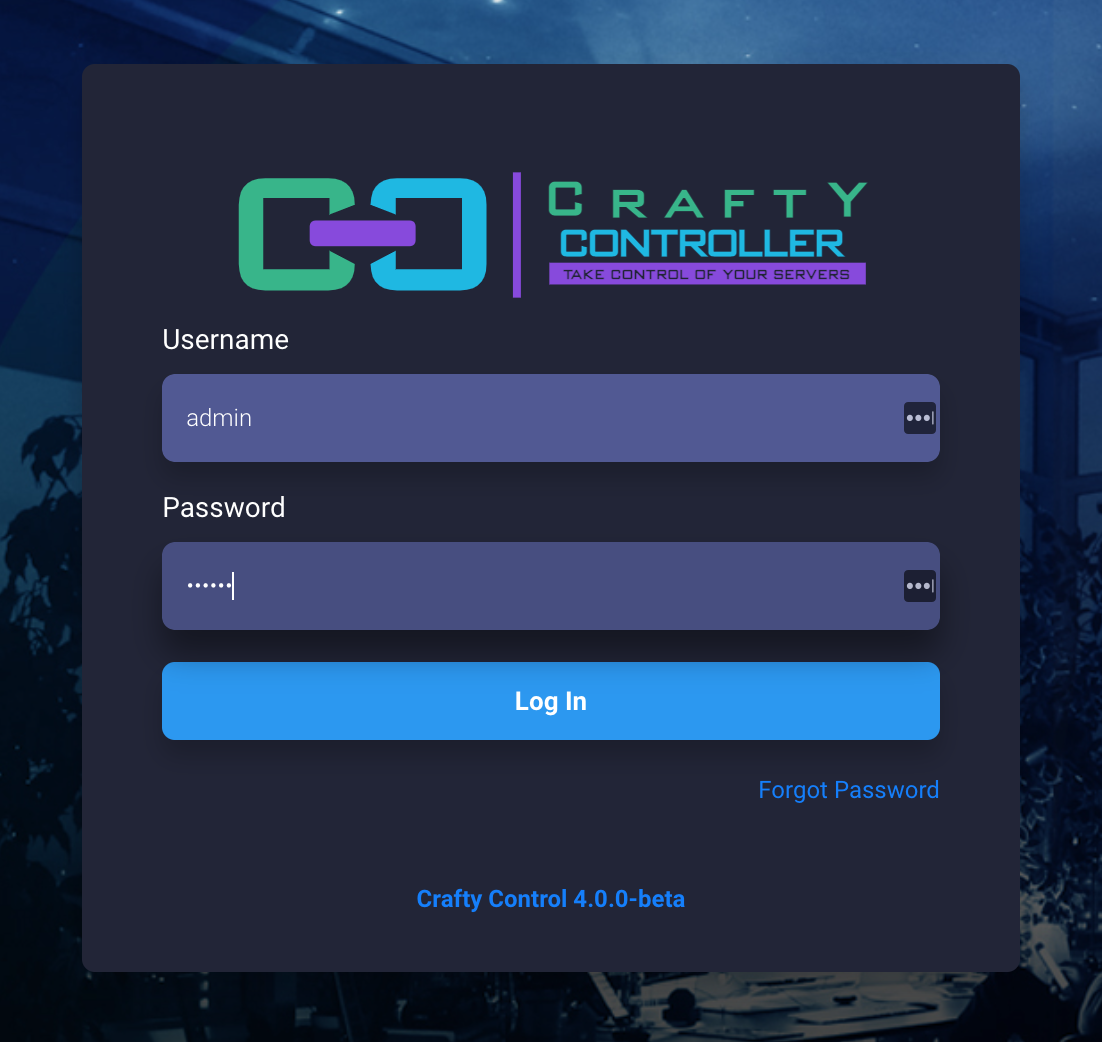
Le das a Login y accederás al panel de administración principal:
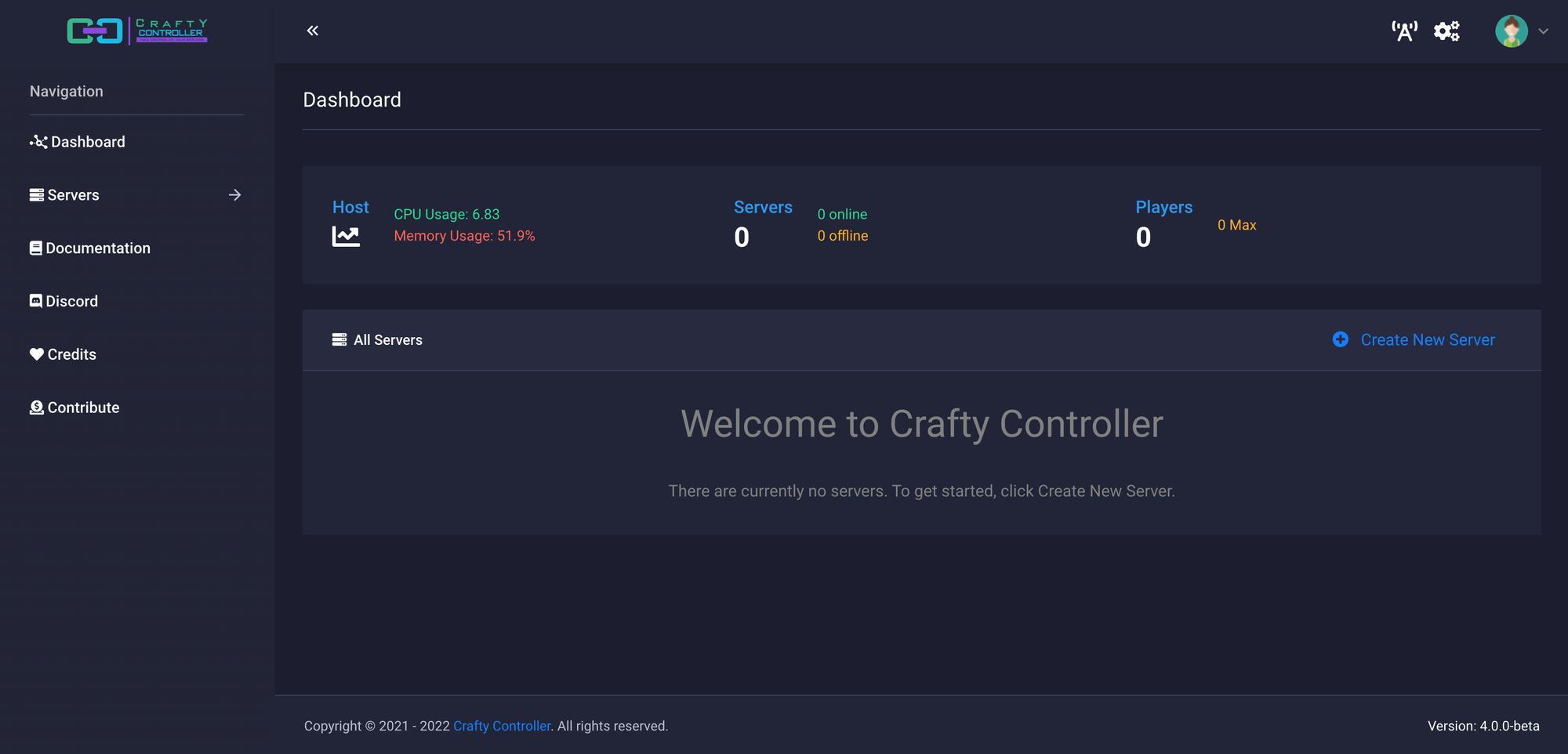
Crear un servidor
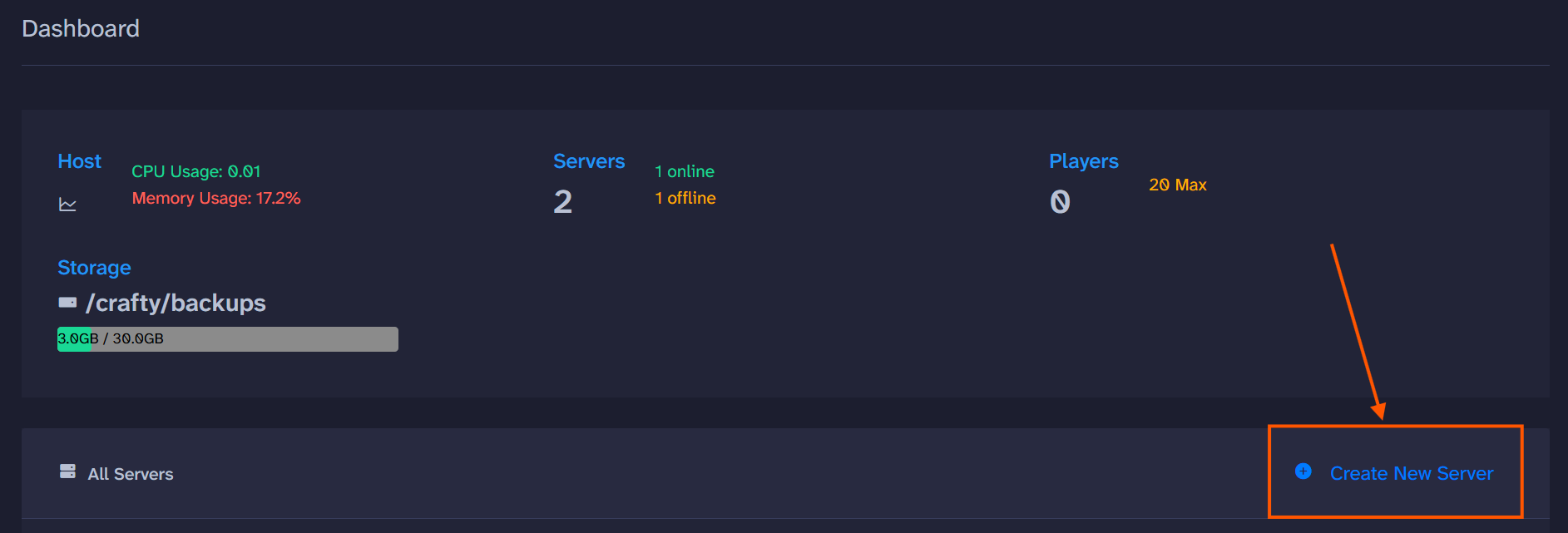
Esta parte es bastante sencilla, tan solo tendremos que darle a Create New Server, en la parte superior derecha del listado de All Servers que ahora mismo encontrarás vacío:
Nos aparecerá un formulario en el que podremos rellenar todo lo necesario:
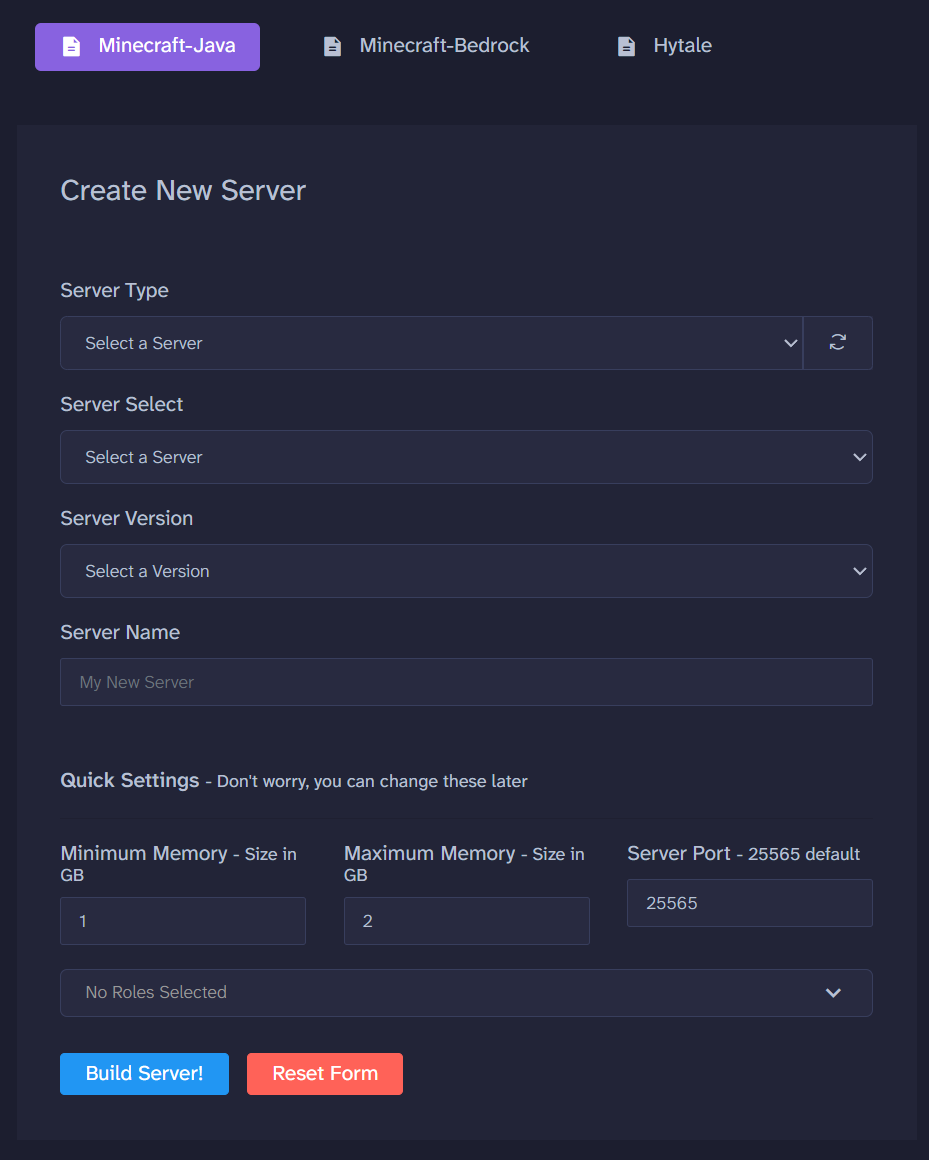
Te dejo aquí lo que significa cada campo:
| Campo | Uso |
|---|---|
| Server Type | Tipo de servidor. En la mayoría de casos seleccionarás Minecraft servers. |
| Server Select | Ejecutable de nuestro servidor. Aquí elige el que desees entre las opciones (Vanilla, Paper, etc). |
| Server Version | Versión de Minecraft a ejecutar. Es posible que versiones recientes no estén disponibles para la opción elegida anteriormente. |
| Server Name | Nombre que le quieras dar a tu nuevo servidor. |
| Minimum Memory | Memoria mínima que reservará tu servidor. |
| Maximum Memory | Memoria máxima que consumirá tu servidor. |
| Server Port | Puerto en el que aceptará conexiones el servidor. |
Una vez rellenes todo como necesites, le podrás dar a Build Server! y esperar a que se ejecute correctamente.
Gestiones básicas y herramientas
Crafty ofrece multitud de herramientas y pantallas para facilitarnos la gestión de nuestro servidor. Estas son algunas de ellas.
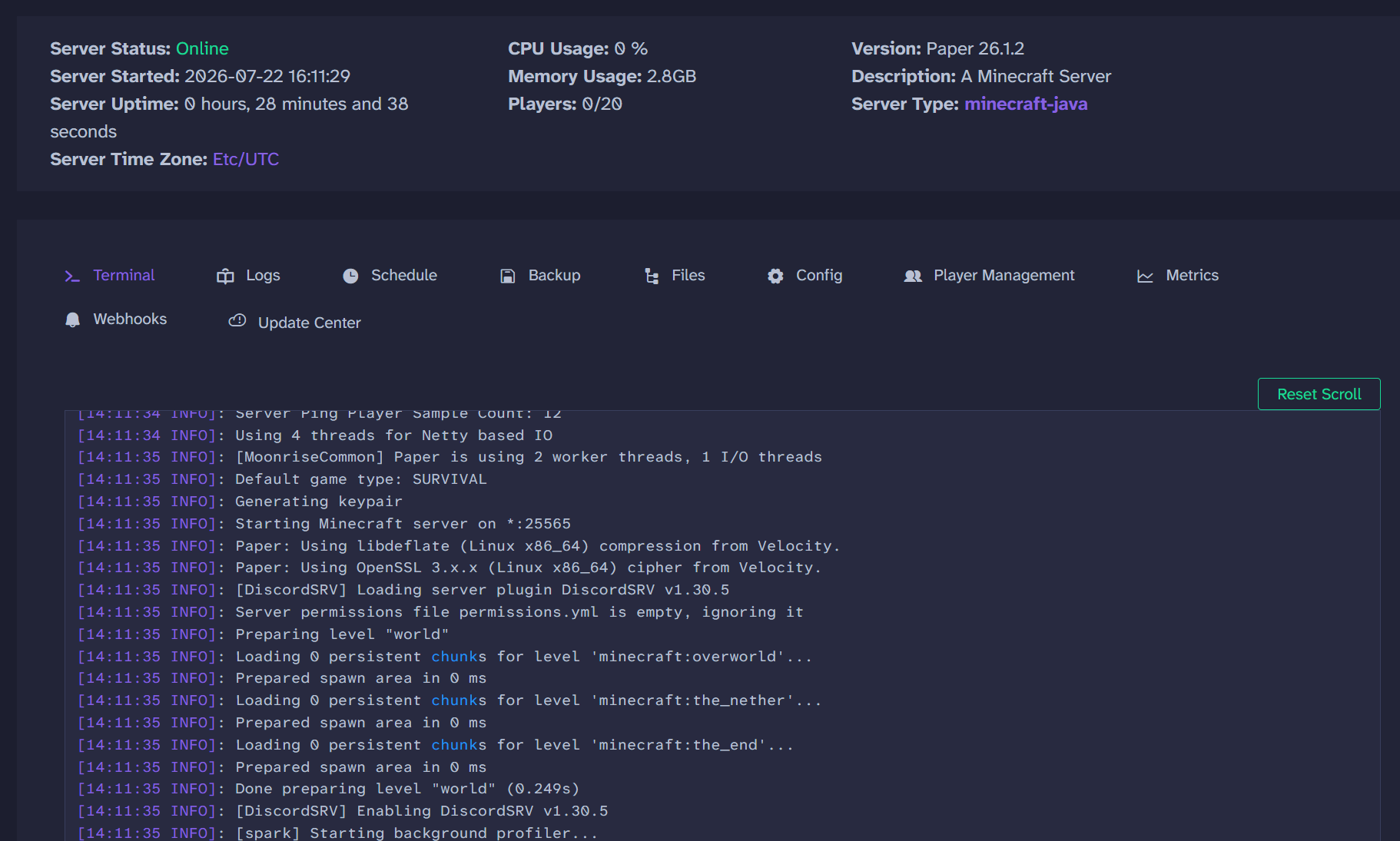
Terminal
Es la ventana por defecto que se nos muestra cuando abrimos el detalle de un servidor activo. Nos permite ver la terminal en tiempo real del servidor, e interactuar con ella, pudiendo ejecutar comandos de Minecraft.
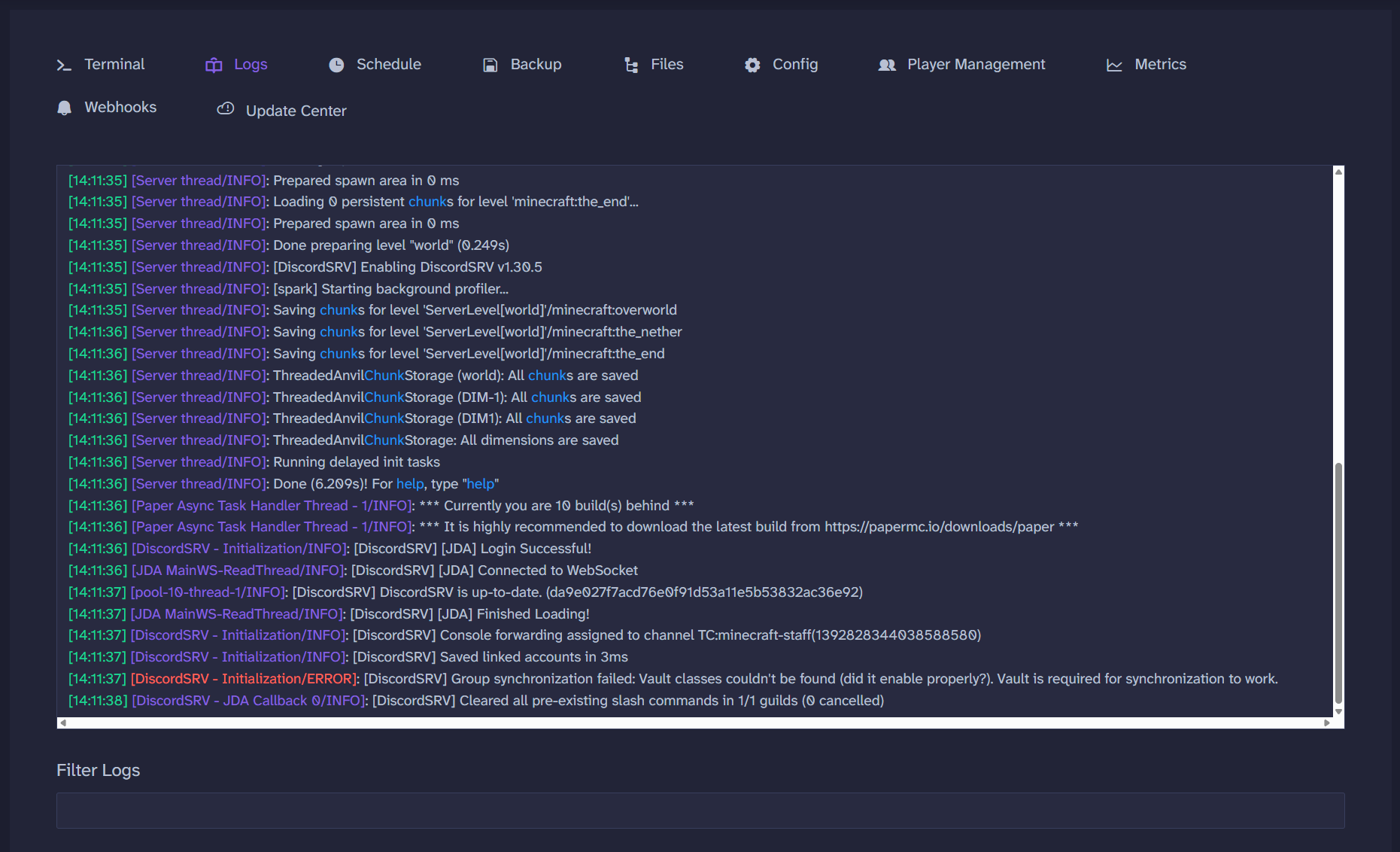
Logs
Sección dedicada a la muestra de logs, donde podrás incluso filtrar según necesites para buscar lo que te haga falta.
Tareas Programadas
Aquí se nos permite configurar tareas programadas para nuestro servidor, pudiendo elegir entre diferentes tipos como:
- Iniciar el servidor.
- Parar el servidor.
- Reiniciar el servidor.
- Hacer una copia de seguridad.
- Ejecutar un comando customizado.
Para ello deberemos rellenar el formulario de creación de nueva tarea:
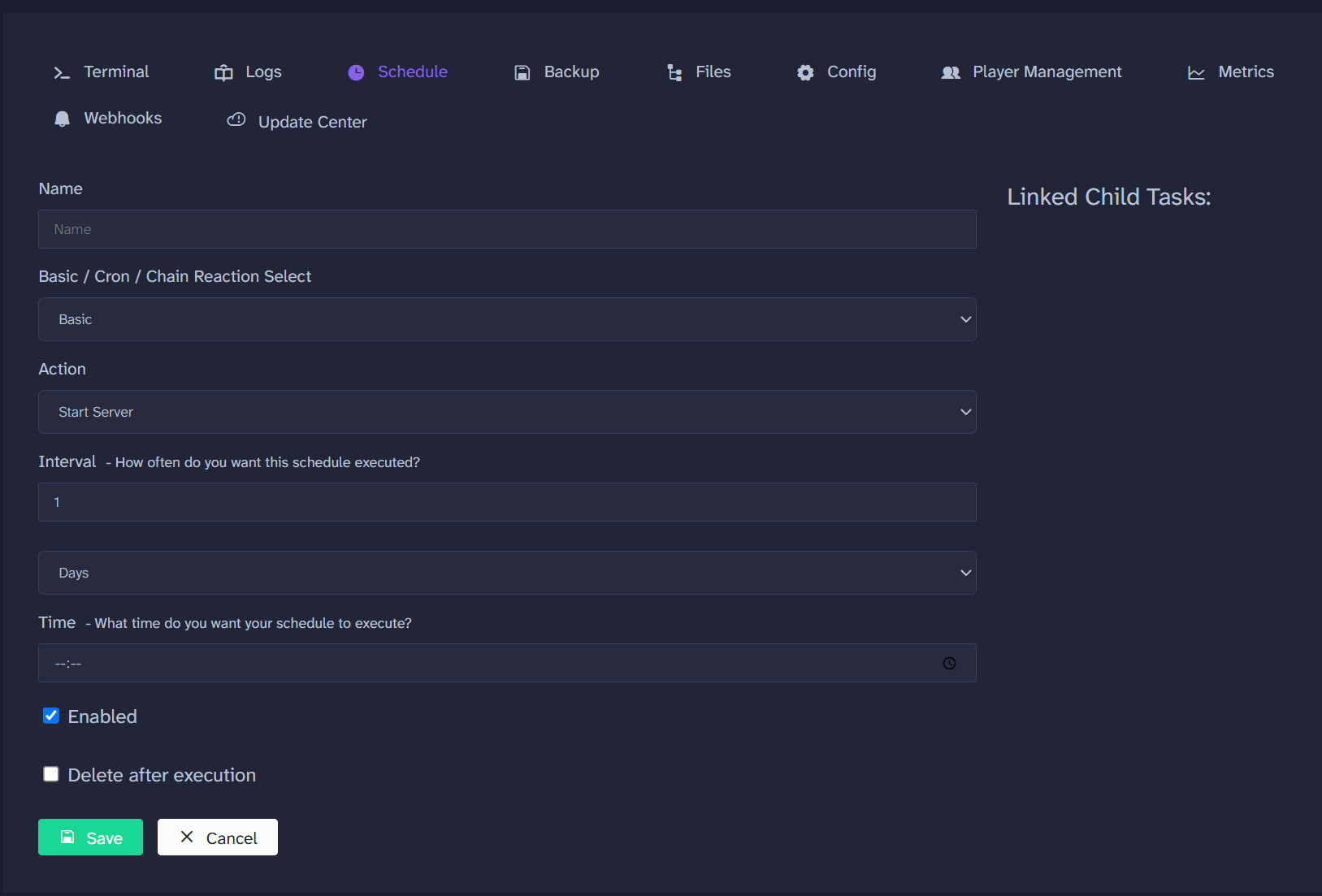
Que adicionalmente da opciones de configuración de frecuencia y hora de ejecución.
Backup
Área en la que podremos crear diferentes backups. Estos se ejecutarán según las condiciones en las que los definamos.
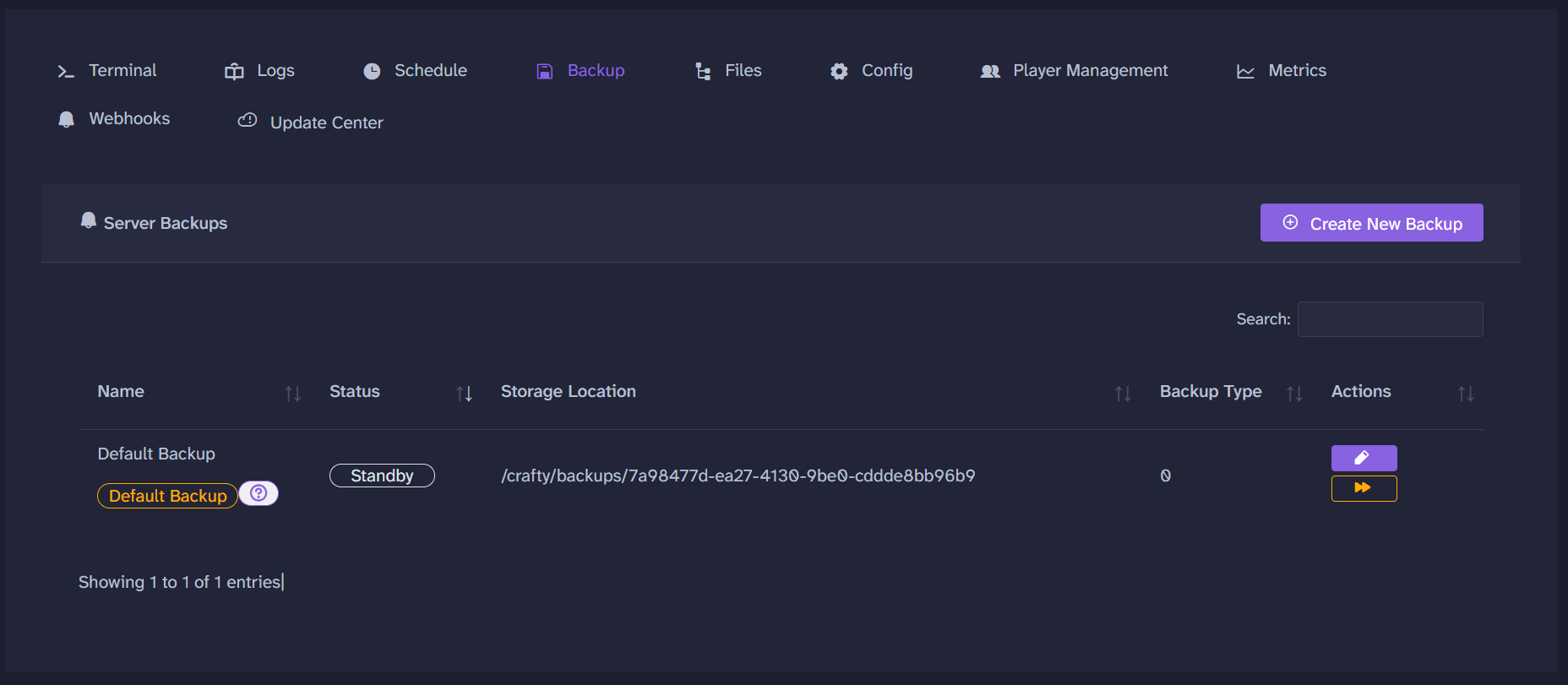
Nos indica siempre la ruta en la que se depositan, combinado con un rsync podríamos depositarlos en nuestro NAS para más seguridad.
Archivos
Se trata de un visor al estilo explorador de archivos de los ficheros relevantes de nuestro servidor.
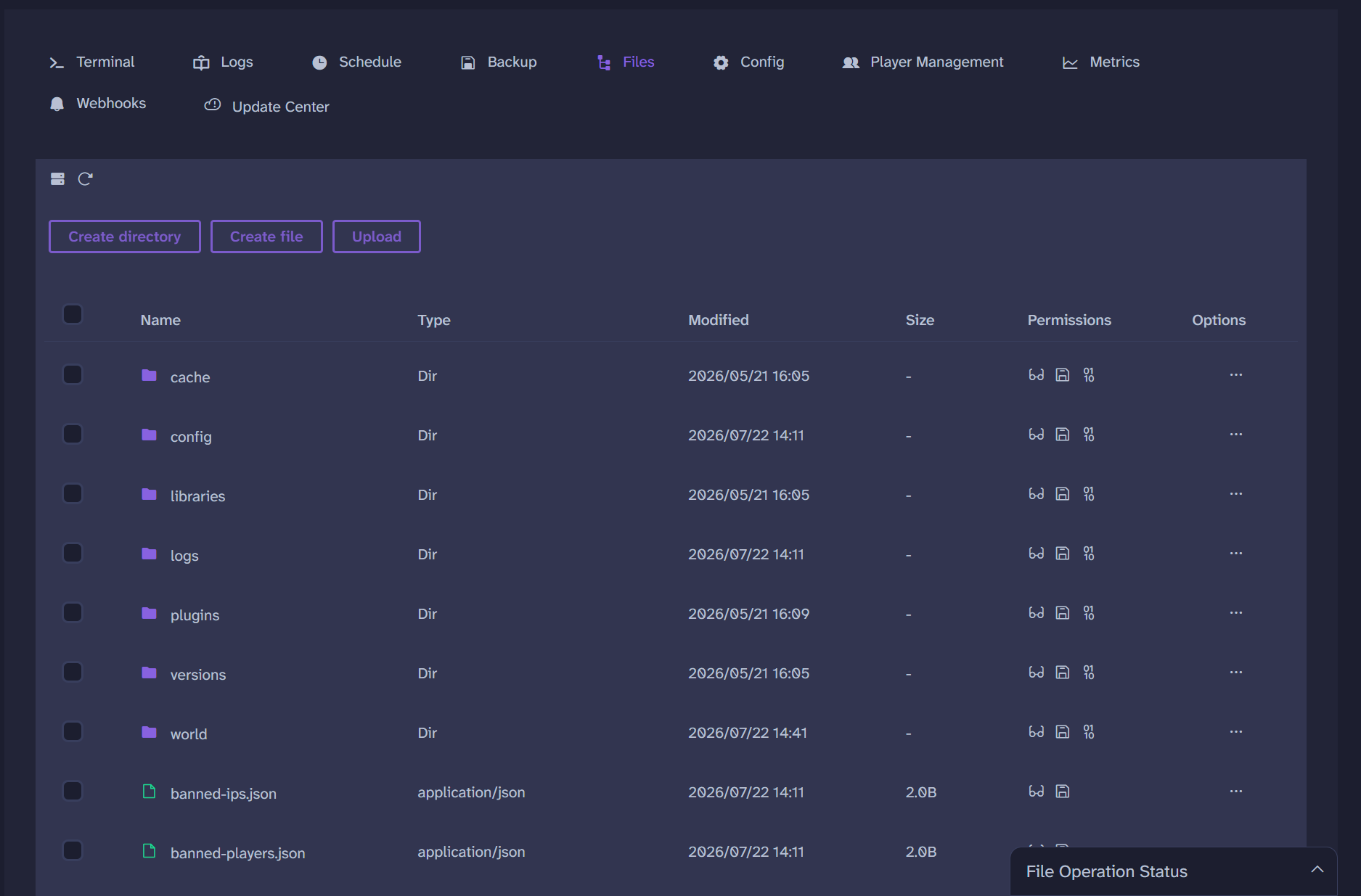
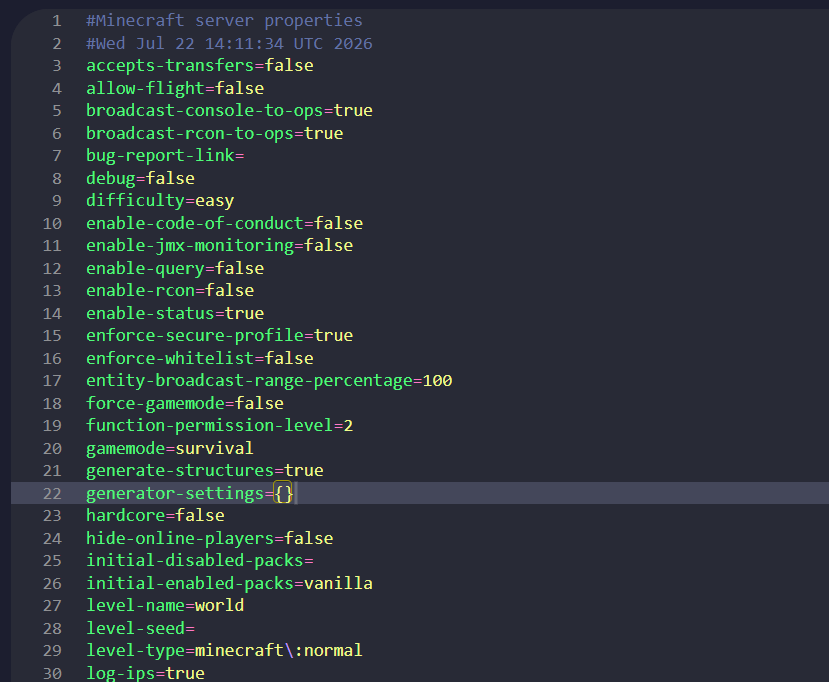
Adicionalmente nos permite editarlos directamente, siendo algo muy práctico para modificar las configuraciones de plugins o mods.
Configuración
Este apartado es para modificar la configuración del servidor que tiene que ver de manera directa con la gestión de Crafty, y no con lo que es Minecraft en si.
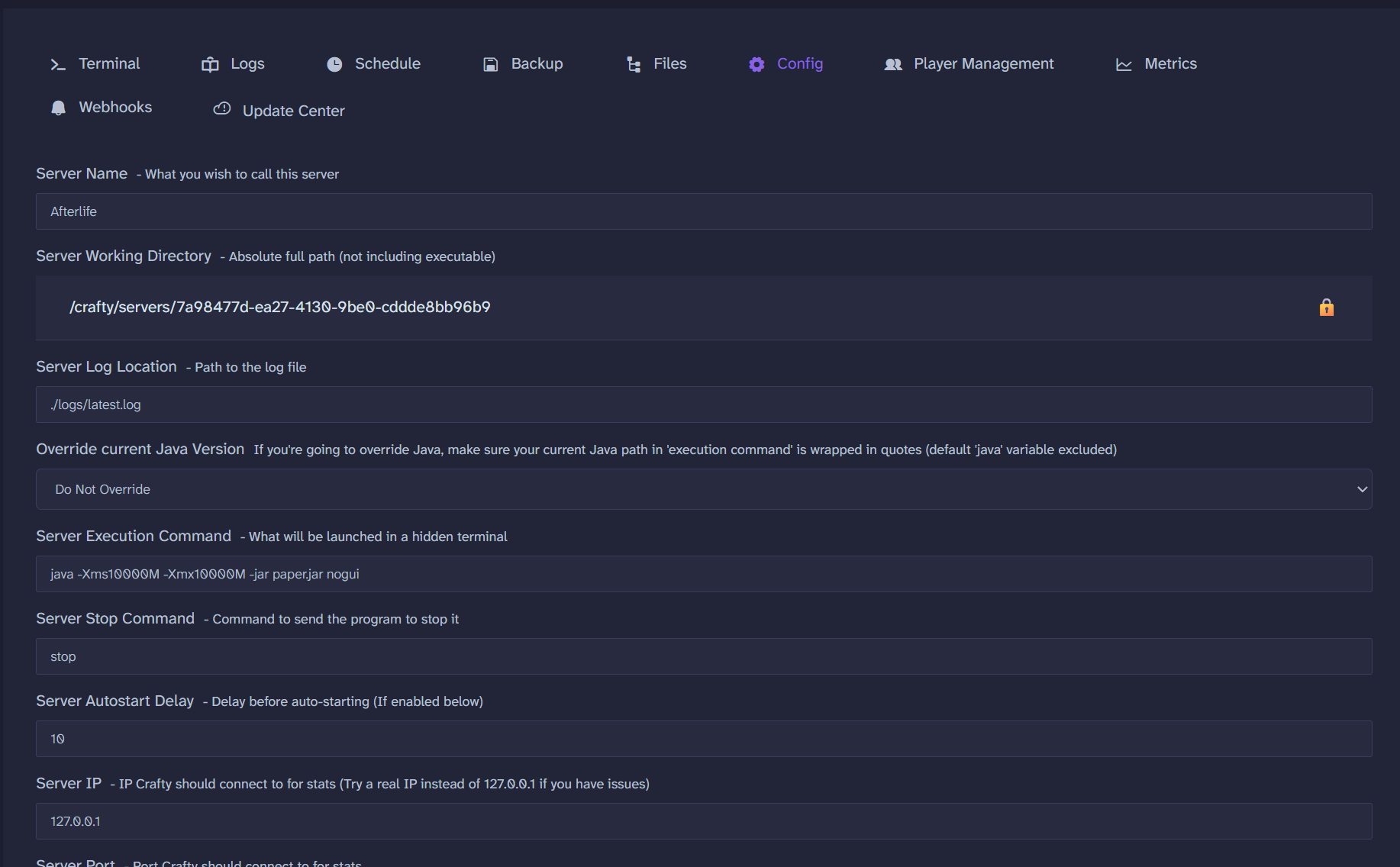
Las modificaciones se hacen en cuanto un campo cambia.
Gestión de Usuarios
Una simple tabla con los usuarios que hayan accedido al servidor.
Nos indica el estado online/offline de los mismos, además de darnos accesos rápidos a comandos como:
- Banear.
- Expulsar.
- Dar privilegios.
- Quitar privilegios.
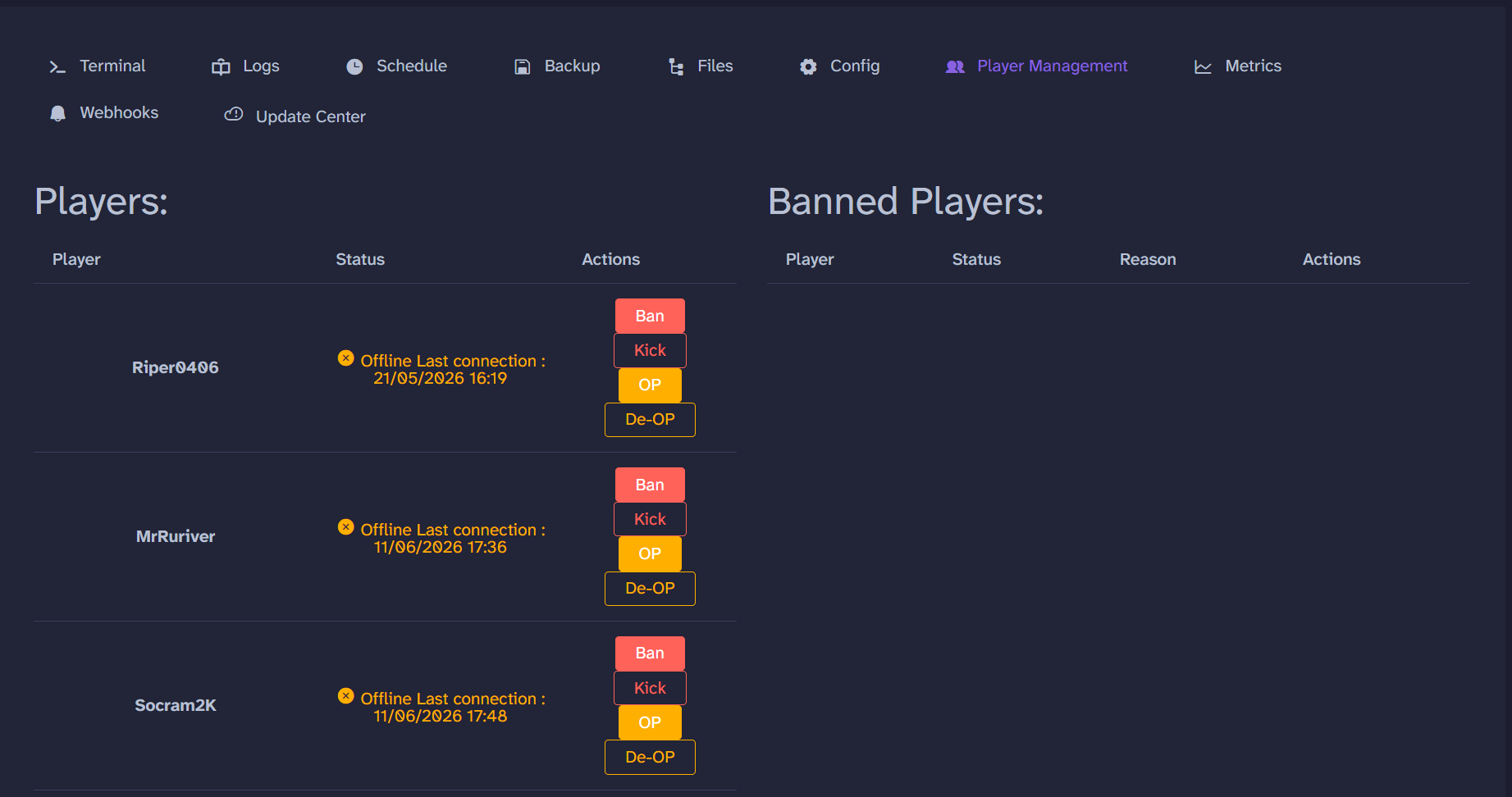
También nos indica la última fecha de conexión y el listado de jugadores baneados.
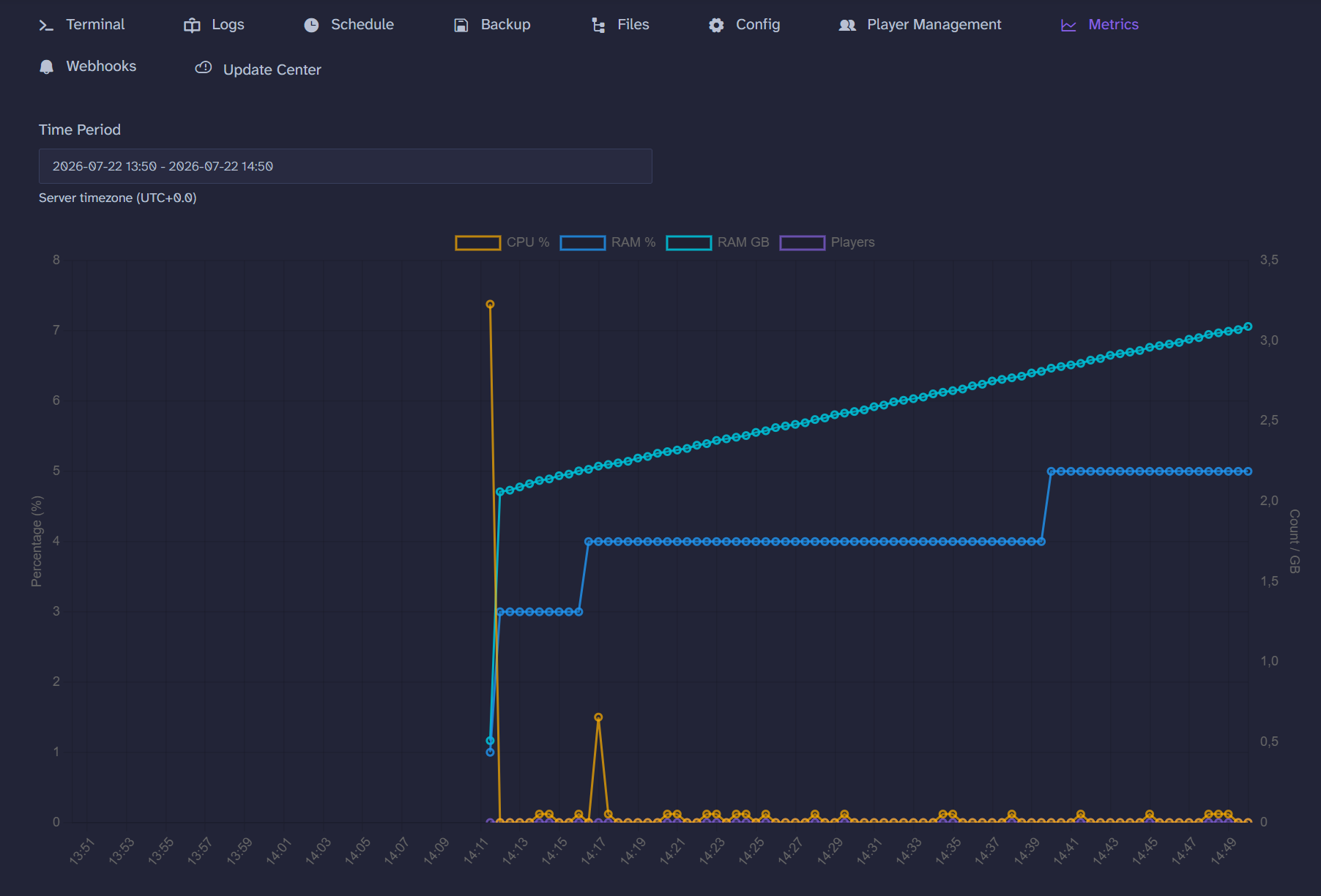
Métricas
Una gráfica que nos muestra el consumo de recursos y cuántos jugadores hay conectados en una línea temporal.
Conclusión
Ahora ya sabes cómo montar tu propio servidor de Minecraft, haciendo uso de una cómoda interfaz de gestión como Crafty, para así poder configurar múltiples servidores y tenerlo todo mucho más sencillo de usar.
Referencias
Listado de referencias relevantes utilizadas para la creación de este post:
- Guía de inicio e instalación de Docker: https://blog.runesoft.net/docker-101/
- Guía oficial de Crafty: https://craftycontrol.com/
- Guía de Crafty en Docker: https://docs.craftycontrol.com/pages/getting-started/installation/docker/
- Guía de Crafty Linux: https://docs.craftycontrol.com/pages/getting-started/installation/linux/
- Guía de Crafty en Windows: https://docs.craftycontrol.com/pages/getting-started/installation/windows/