
El sistema operativo más extendido para Raspberry es el suyo propietario, basado en Debian, Raspberry Pi OS, o antes conocido como Raspbian.
Hoy día gracias a la interfaz PCIe de la Pi 5, podemos hacer buen uso de dispositivos NVMe para instalar nuestro sistema y hacer que la Pi 5 vaya muchísimo más rápida y mejorando la resiliencia del sistema al no hacer uso de MicroSD, cuya durabilidad es bastante inferior.
En este post vamos a cubrir los pasos necesarios para echar a andar una Pi 5 con un dispositivo NVMe usando Raspberry Pi OS.
Requisitos
Para poder seguir este post, necesitarás lo siguiente:
- Una Raspberry Pi 5.
- Un HAT NVMe para tu raspberry.
- Un adaptador NVMe a USB para poder grabar la imagen.
- Una MicroSD.
Instalación
El proceso de grabado de la imagen del sistema operativo recomiendo hacerlo siempre con la herramienta oficial: Raspberry Pi Imager. Tan solo tenemos que descargarlo, instalarlo y ejecutarlo.
Dispositivo y SO
Nos aparecerá lo siguiente en pantalla:
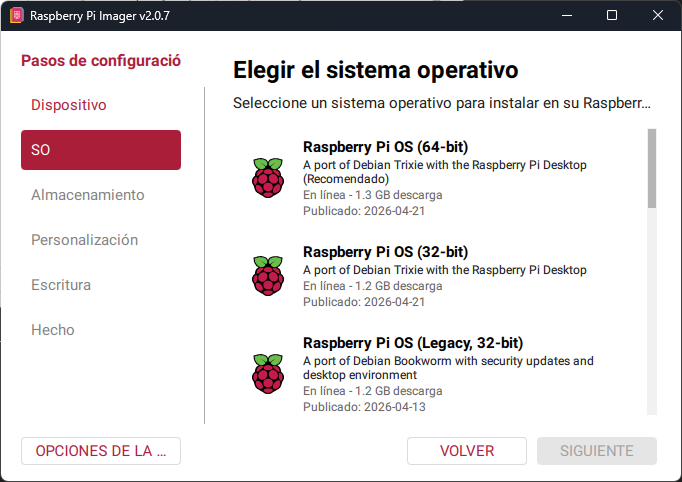
Aquí tan solo seleccionaremos nuestro dispositivo, en nuestro caso, Raspberry Pi 5, y le daremos a Siguiente:
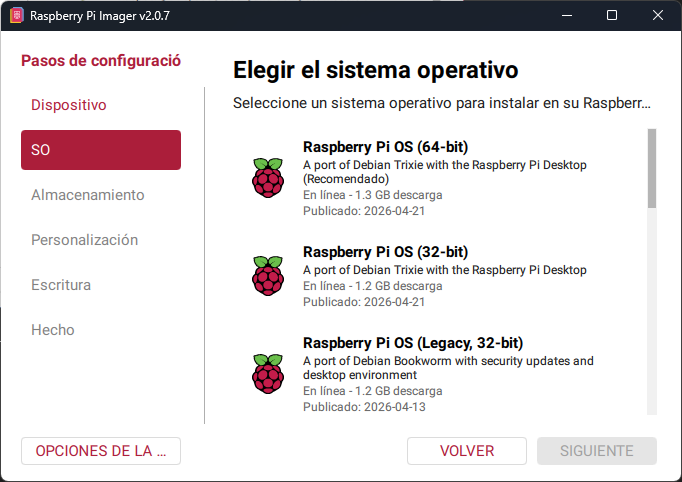
En este punto se nos pide que elijamos entre los diferentes sistemas operativos. Clicamos en la primera opción Raspberry Pi OS (64-bit) y de nuevo a SIGUIENTE.
En este punto es donde, si no has introducido ya tu NVMe en su adaptador y conectado al PC, deberás hacerlo, ya que nos dirá que elijamos el dispositivo en el que grabar el SO:
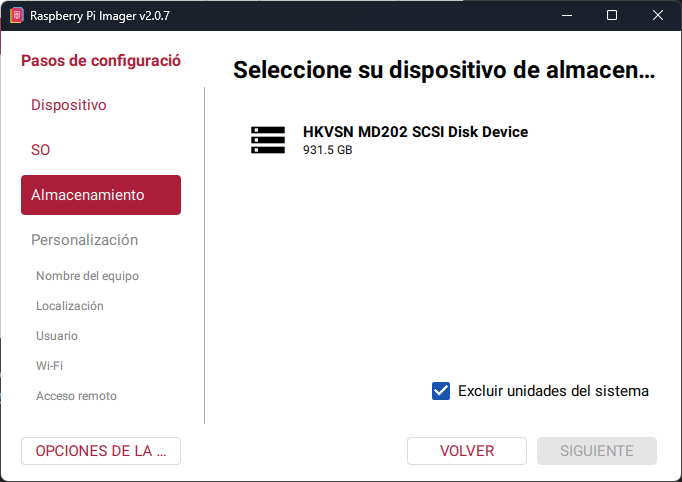
Seleccionaremos el que corresponda, y le daremos a SIGUIENTE.
Personalización de la instalación
Esta sección es la de personalización:
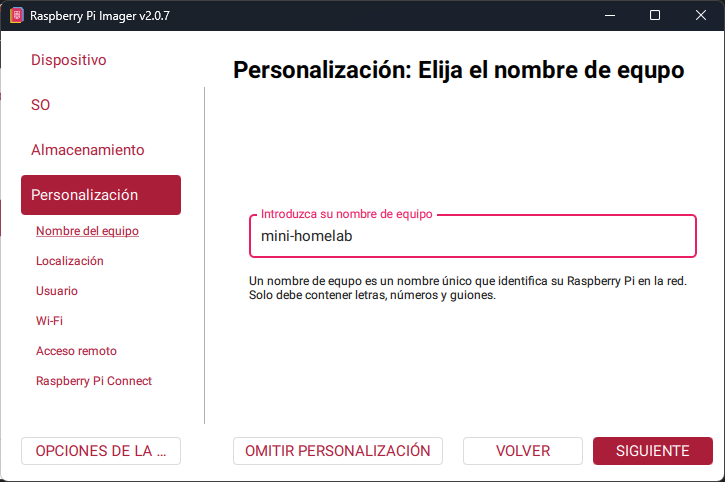
Nos permite poner el nombre del host o equipo, para que se quede ya con ello desde un inicio. Lo rellenamos a nuestro gusto y le damos a SIGUIENTE:
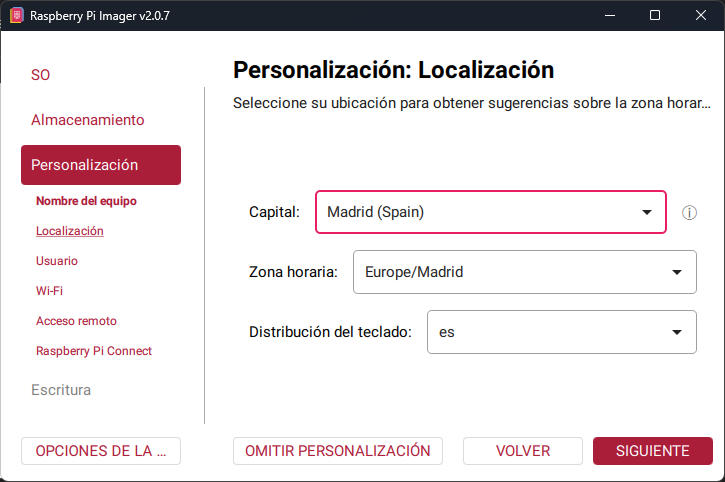
Momento de seleccionar la zona horaria y la distribución de teclado, nuevamente algo que deberéis configurar en función de vuestras preferencias.
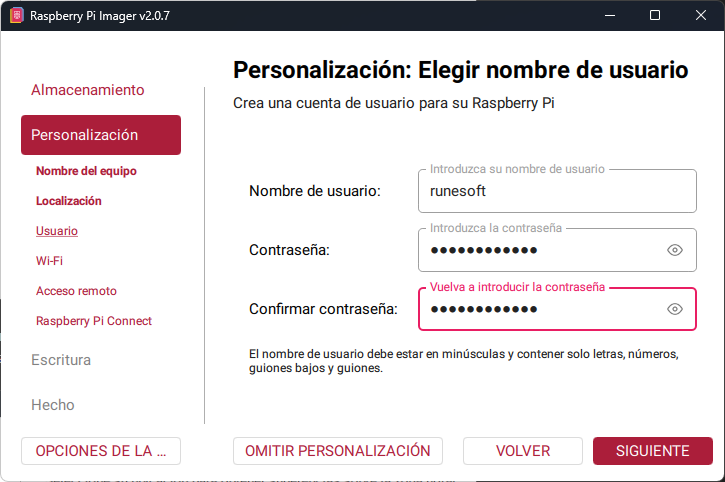
Nos pide ya el usuario y contraseña. Este usuario estará dentro del grupo de sudoers y será el que en un principio usarás de forma habitual.
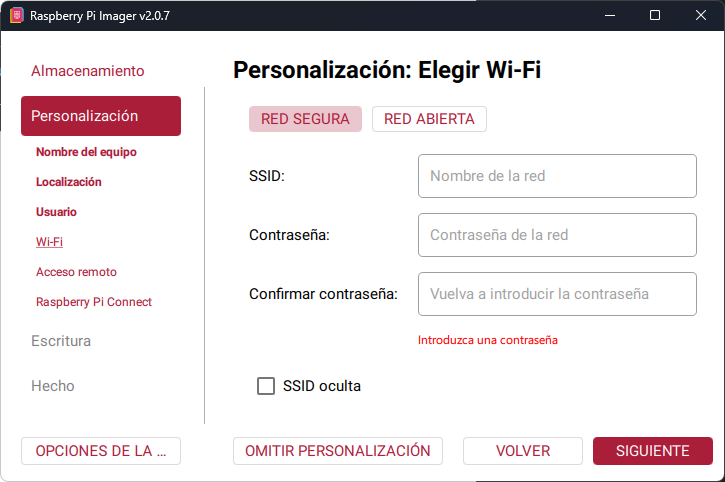
En este paso nos solicita una configuración Wi-Fi, ya que la Pi 5 cuenta con ello. No es obligatorio, en mi caso no lo rellenaré, pero si para vosotros es interesante, introducid los datos de vuestra red y dadle a SIGUIENTE.
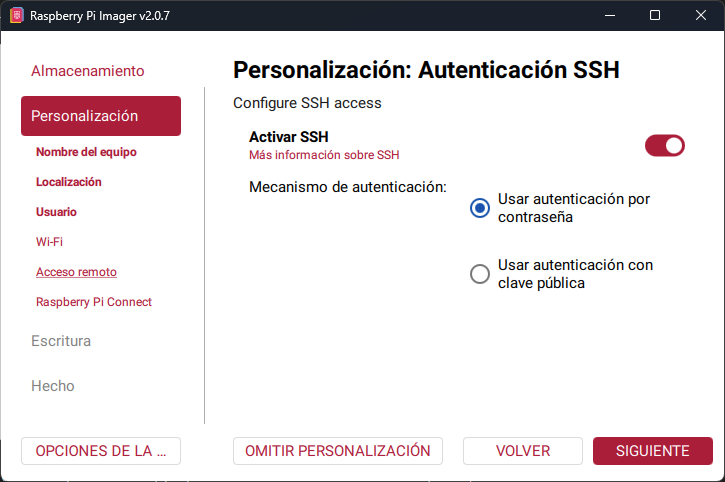
Al tratarse de un homelab, en esta pantalla elegiré activar el SSH, usando autenticación básica por usuario y contraseña, siendo el que hemos creado un par de pasos atrás.
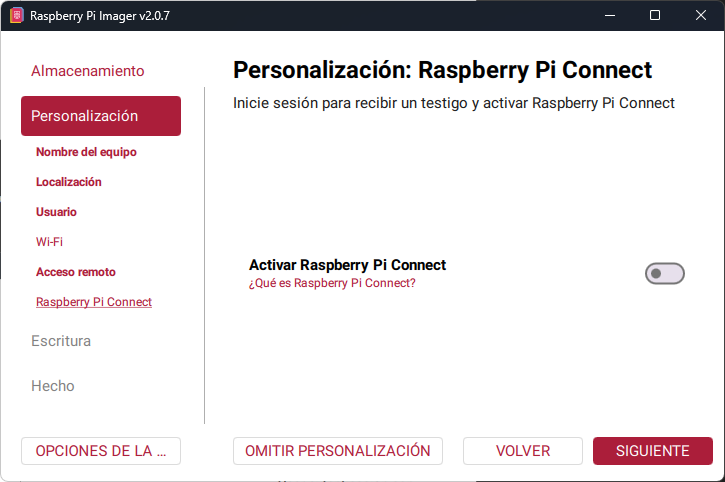
Como último paso de la personalización, nos da la opción de utilizar el servicio cloud gratuito de Raspberry que nos permitiría conectarnos a ella desde fuera. En mi caso no lo utilizo ya que accedo desde VPN, pero es una opción bastante interesante para muchos casos, no descartéis echarla un vistazo.
Una vez os decidáis y configuréis si lo queréis, le dais a SIGUIENTE.
Grabado de la imagen
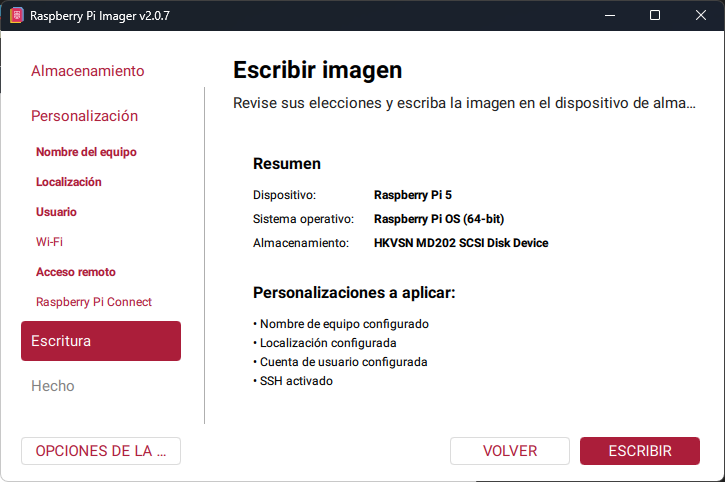
Esta es la última de las pantallas, aquí tan solo nos confirma lo seleccionado en el proceso, y le podemos dar ya a ESCRIBIR para iniciar el proceso de grabado. Nos avisará cuando finalice y entonces podremos extraer el NVMe.
MicroSD
Repetiremos este mismo proceso para la MicroSD, que nos servirá más adelante para poder configurar el arranque desde NVMe.
Configuración
Ahora que tenemos nuestro sistema operativo grabado correctamente en nuestro dispositivo, sólo tendremos que conectarlo en el HAT de nuestra Raspberry, y encenderla.
Veremos que se inicia correctamente al sistema operativo, y que podremos utilizar el usuario y contraseña que hemos configurado mediante SSH.
Lo primero que haremos será ejecutar:
sudo raspi-config
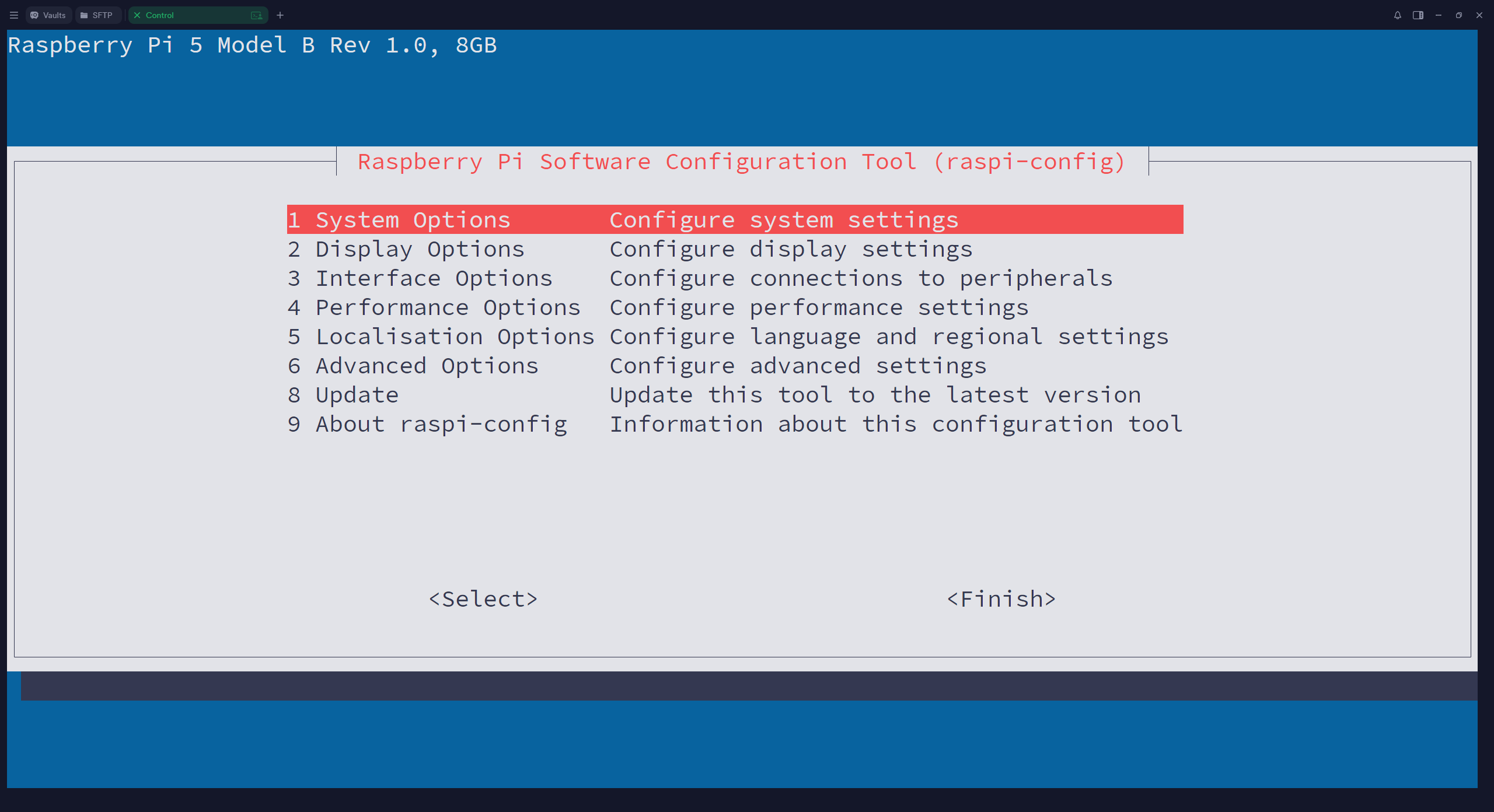
Y dentro de este menú, iremos a la la opción 6 de Advanced Options.
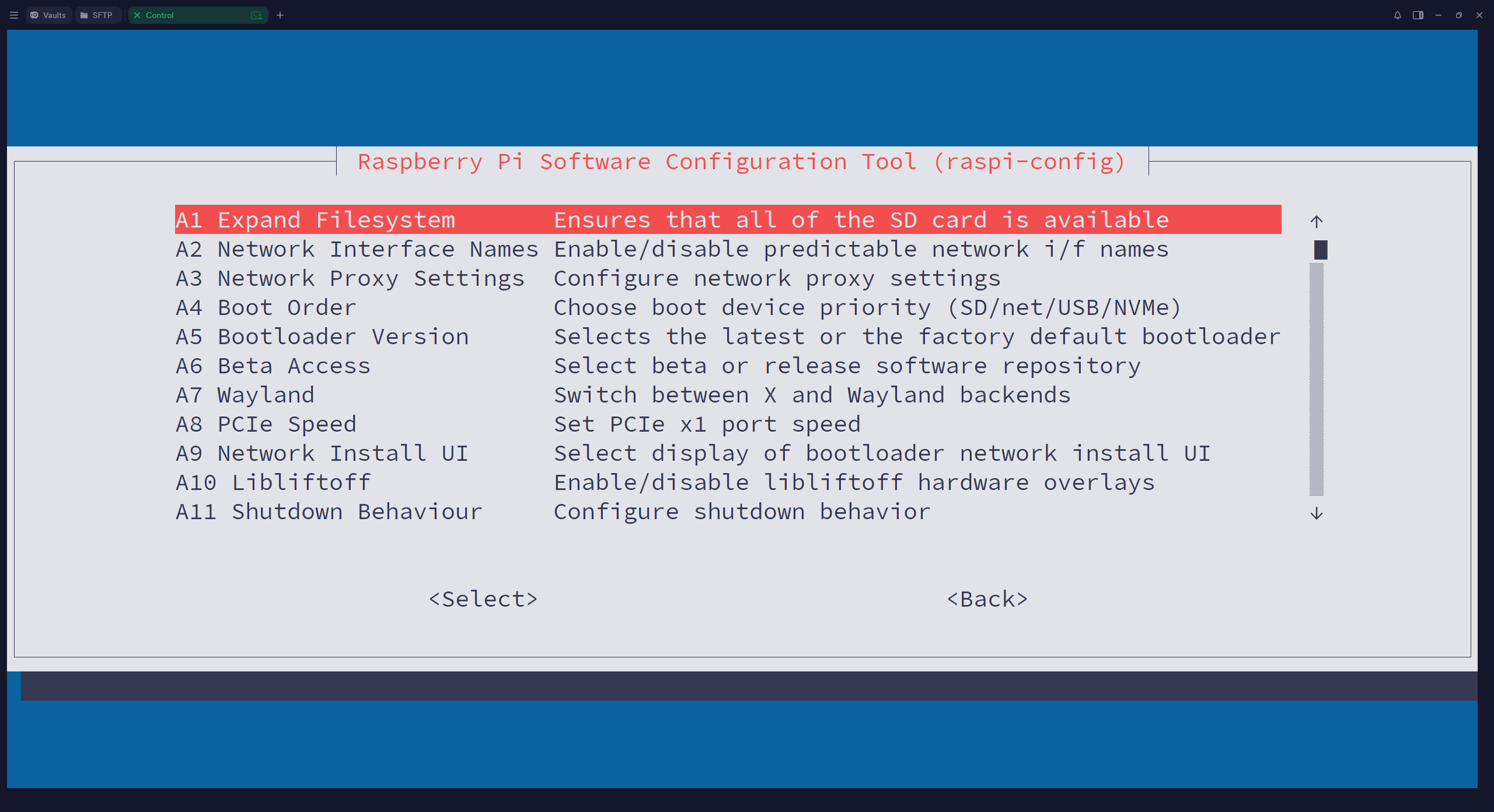
Ahora accederemos a A4, Boot Order.
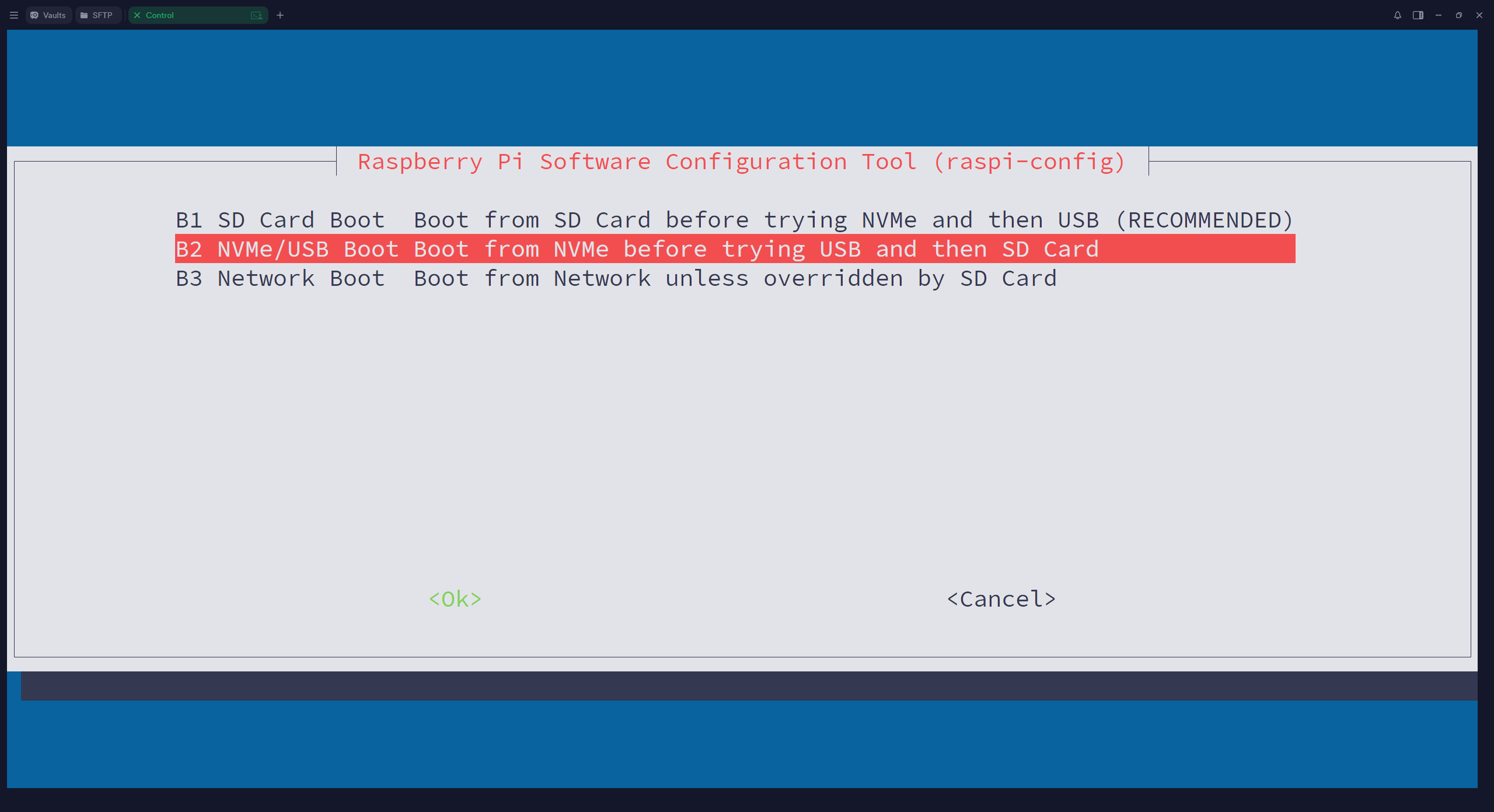
Y finalmente seleccionaremos la opción B2, NVME/USB Boot, de esta forma ya nuestra raspberry arrancará desde nuestro NVMe. Para comprobarlo, tan solo apagaremos el sistema:
sudo shutdown now
Quitaremos la MicroSD y encenderemos de nuevo.
Conclusión
Con esto ya podemos realizar instalaciones sobre NVMe de nuestras Pi 5, haciendo que tengan un almacenamiento mucho más rápido y fiable, lo que las hace muy competentes como Homelabs en miniatura, sobre todo si contamos con modelos de 8 o 16GB de RAM.
Referencias
- Configuración arranque NVMe: How to Use an NVMe SSD on Raspberry Pi (Step-by-Step Guide) – RaspberryTips
- Software Oficial Raspberry: Raspberry Pi software – Raspberry Pi
