
Tener un servidor donde poder virtualizar todas las aplicaciones que necesitemos en nuestro homelab es, junto con el NAS, de las primeras cosas que se busca conseguir.
Lo habitual es hacer uso de un sistema operativo Hypervisor, y en este ámbito el que más abarca es Proxmox, sobre todo porque su uso es gratuito para lo que lo necesitamos.
Requisitos
Para poder seguir esta guía e instalar Proxmox, necesitarás lo siguiente:
- Un PC o servidor funcional, en el que instalar el sistema operativo.
- Tu PC personal, para preparar los medios de instalación y posterior configuración.
- Un USB para grabar la ISO e instalar el Sistema Operativo.
Preparar los medios de instalación
Antes de realizar lo que es la instalación en sí, tenemos que preparar un dispositivo USB en el que grabaremos la ISO de Proxmox para su instalación.
Descargar la ISO
Accederemos a la web oficial de descargas de Proxmox, y desde ahí elegiremos la última release disponible de Proxmox VE ISO Installer. Tened en cuenta que la versión puede diferir con respecto a la mostrada en esta guía:
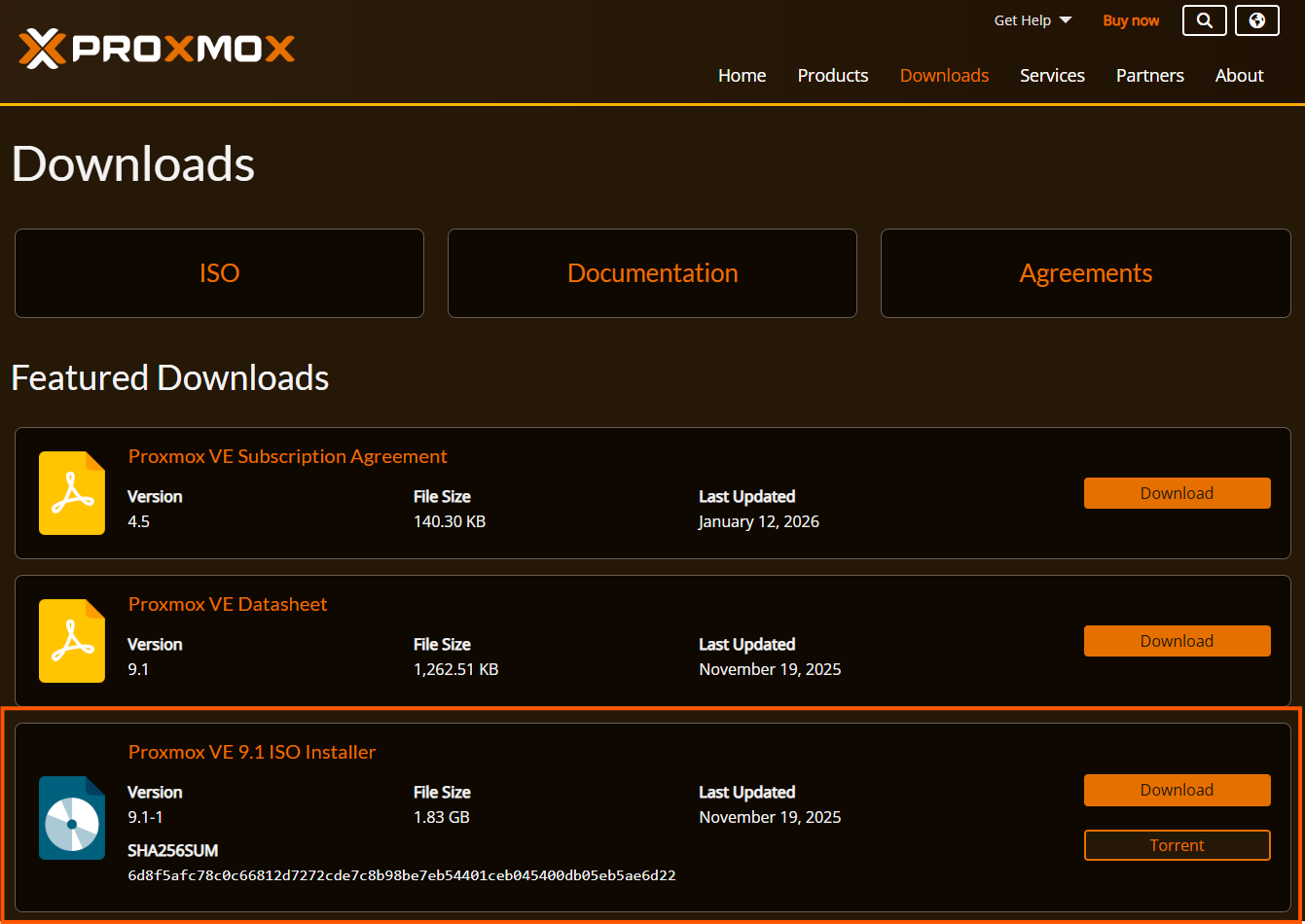
Le damos a descargar y esperamos a que finalice.
Grabar la ISO
Para este proceso, recomiendo hacer uso de Rufus, un programa que lleva años entre nosotros precisamente para esta tarea, y que ya hemos cubierto en anteriores posts, pero centrado más en el proceso para Windows 11.
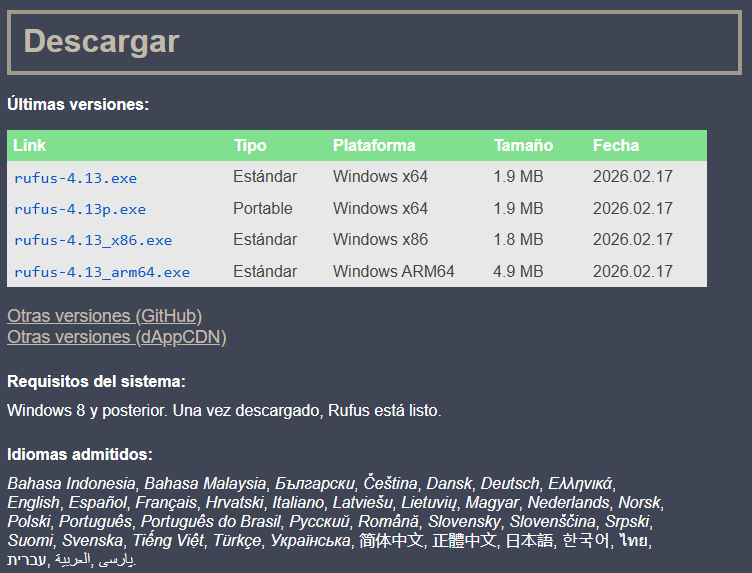
Lo descargamos, seleccionando la versión que más nos convenga:
Y luego lo ejecutamos. Nos aparecerá una sencilla pantalla en la que nos dirá de seleccionar el dispositivo USB y la ISO.
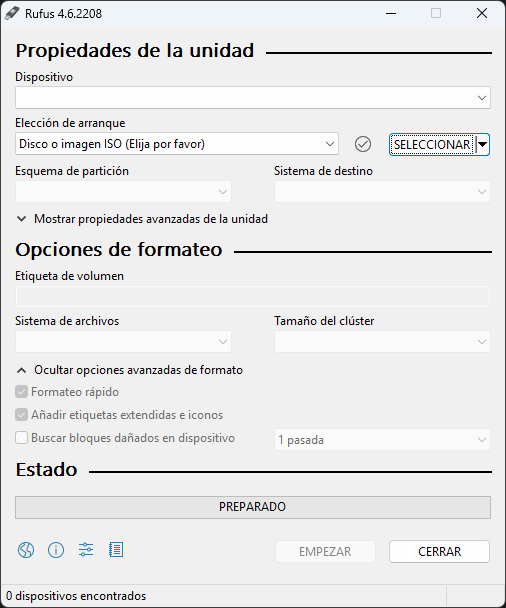
Aquí, si no has introducido el USB, es el momento de hacerlo, para así seleccionarlo en el desplegable, y posteriormente elegir la ISO que acabamos de descargar.
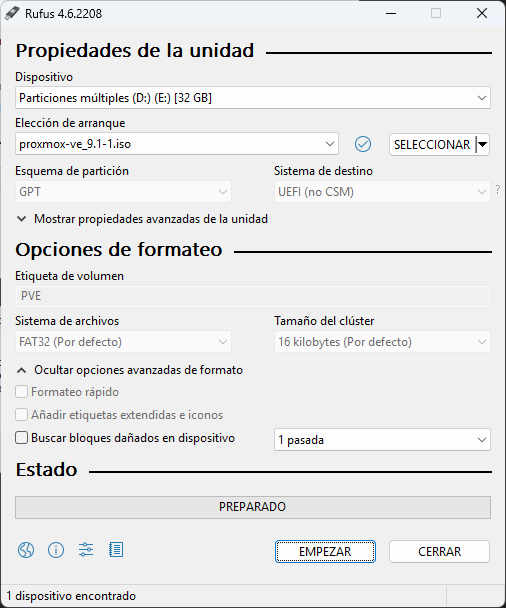
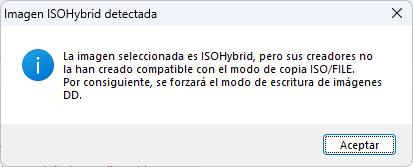
Al seleccionar la ISO de Proxmox, es probable que te salte esta advertencia. Tan solo debes darle a Aceptar y ya podrás darle a Empezar.
Tan solo tendremos que esperar a que el proceso finalice, para poder extraer el USB con nuestro sistema operativo ya grabado en él.
Instalar Proxmox
Empezaremos por introducir el USB en nuestro servidor y encenderlo. Luego, dependiendo del fabricante de la placa base, deberemos pulsar un conjunto de teclas u otro, pero el objetivo es el mismo: Abrir la configuración de arranque para que cargue nuestro USB. Cuando lo consigamos, nos aparecerá una pantalla para elegir el modo de instalación que queremos seguir:
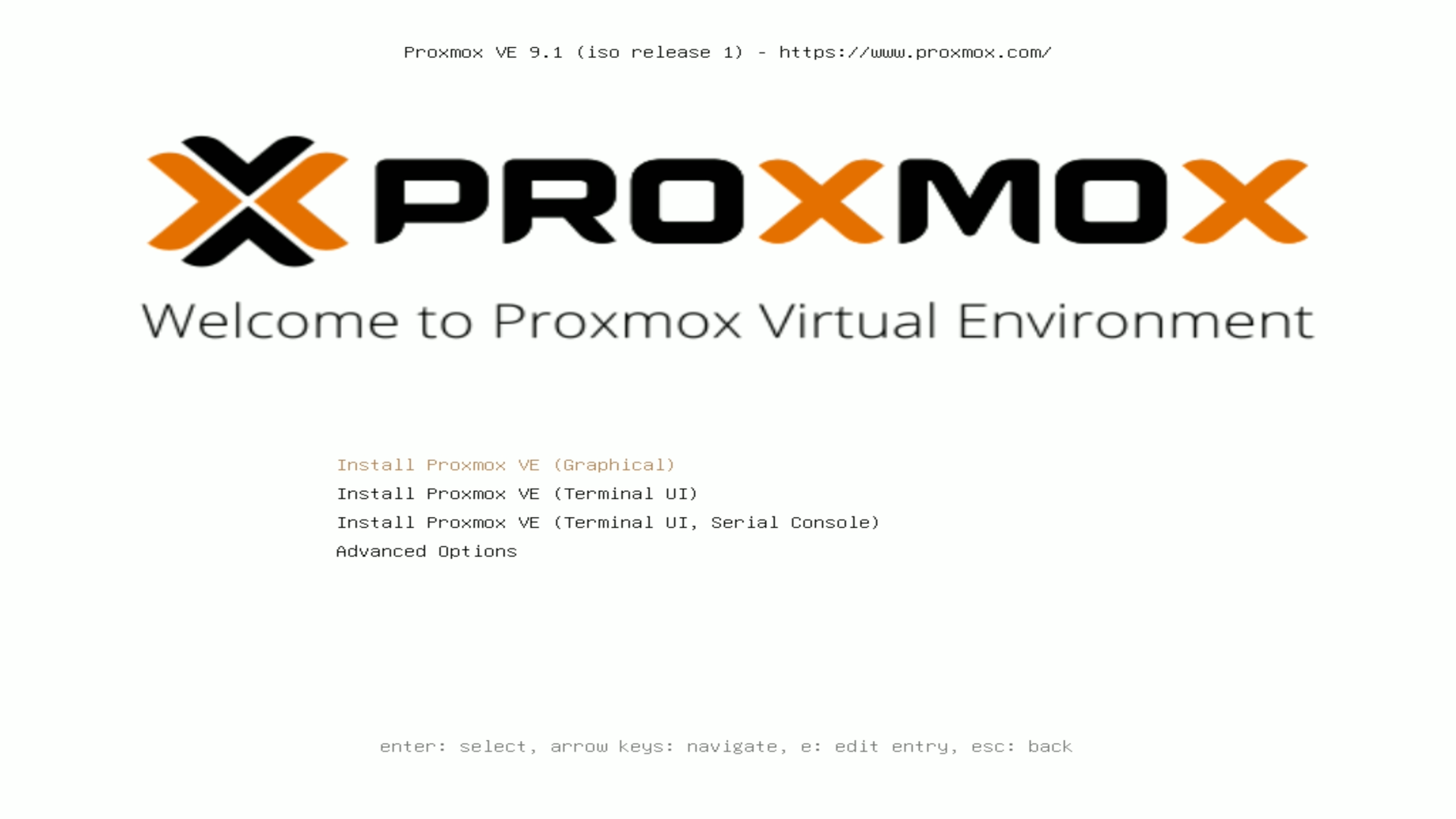
En mi caso, me moveré sobre Install Proxmox VE (Terminal UI), y le daré a la tecla E para editar los parámetros de lanzamiento. Vamos a la línea que comienza por linux, y al final le agregaremos, separado de un espacio, el parámetro nomodeset, para evitarnos conflictos de drivers al iniciar la instalación. Esto puede ser muy relevante si hacemos uso de hardware bastante antiguo, o incluso demasiado reciente.
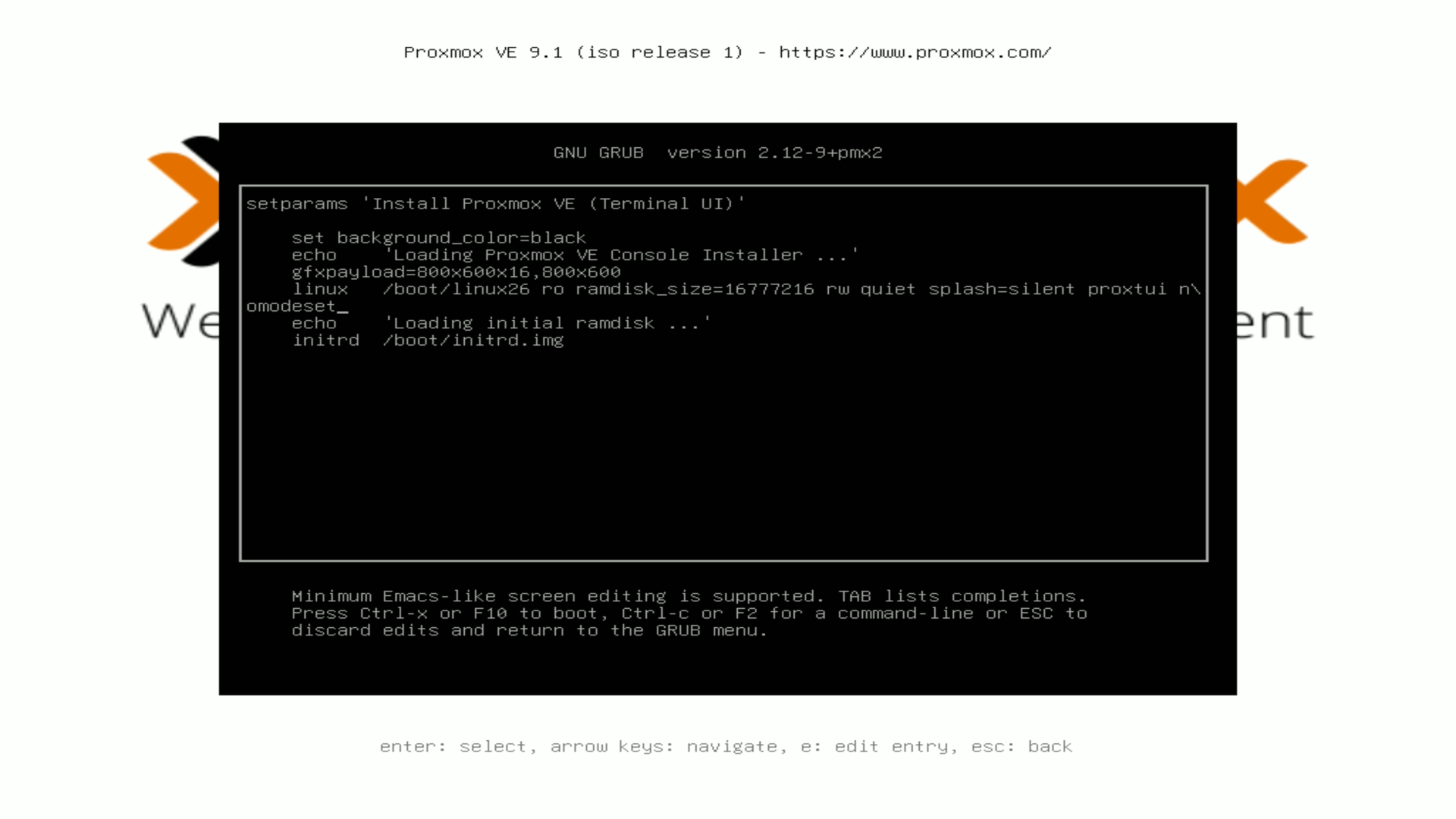
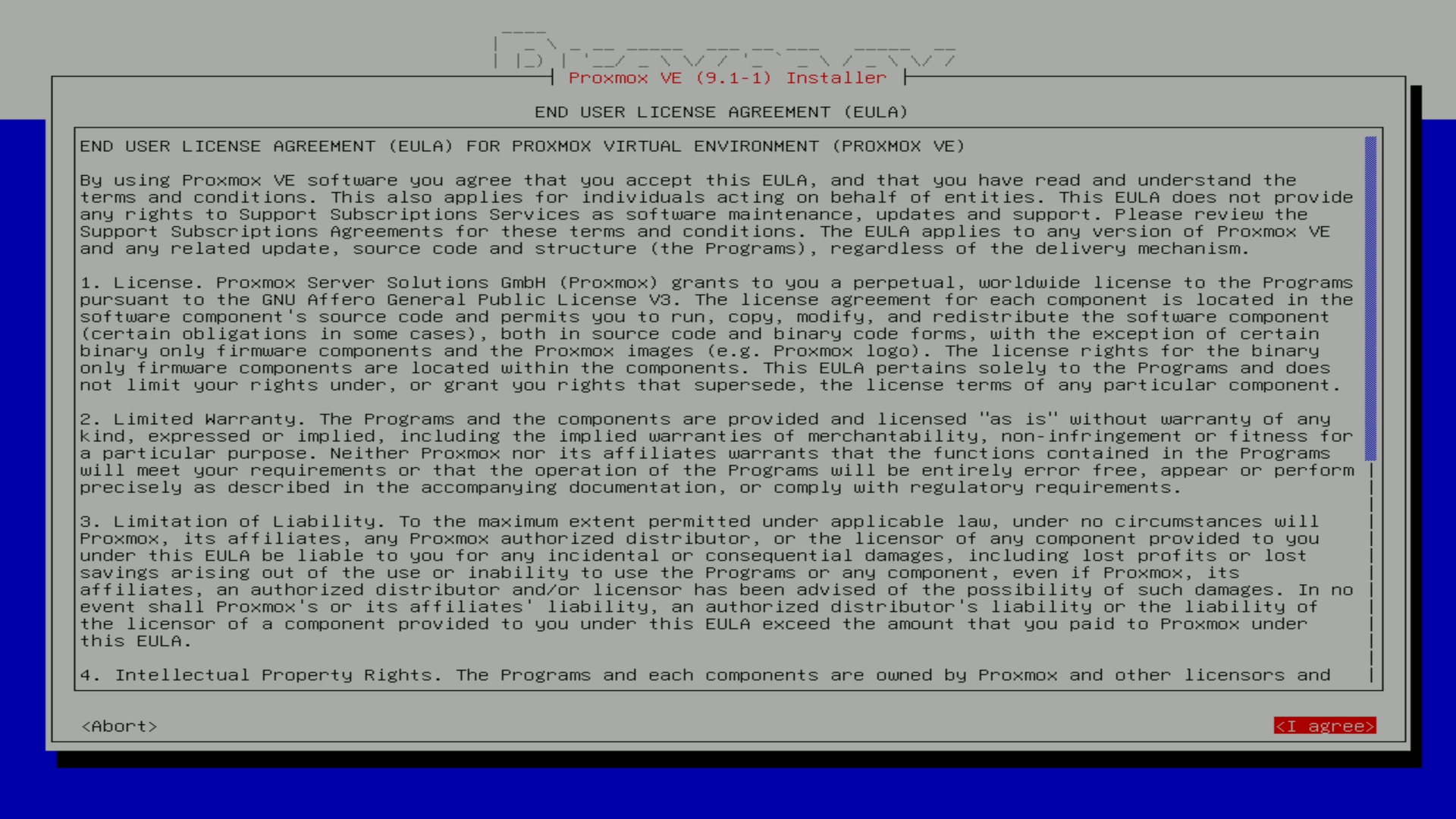
Una vez introducido el parámetro, le damos a F10 para aplicar los cambios y salir, y nos mostrará el EULA, que deberemos aceptar si queremos instalar el sistema operativo dándole a Enter sobre el texto de I agree.
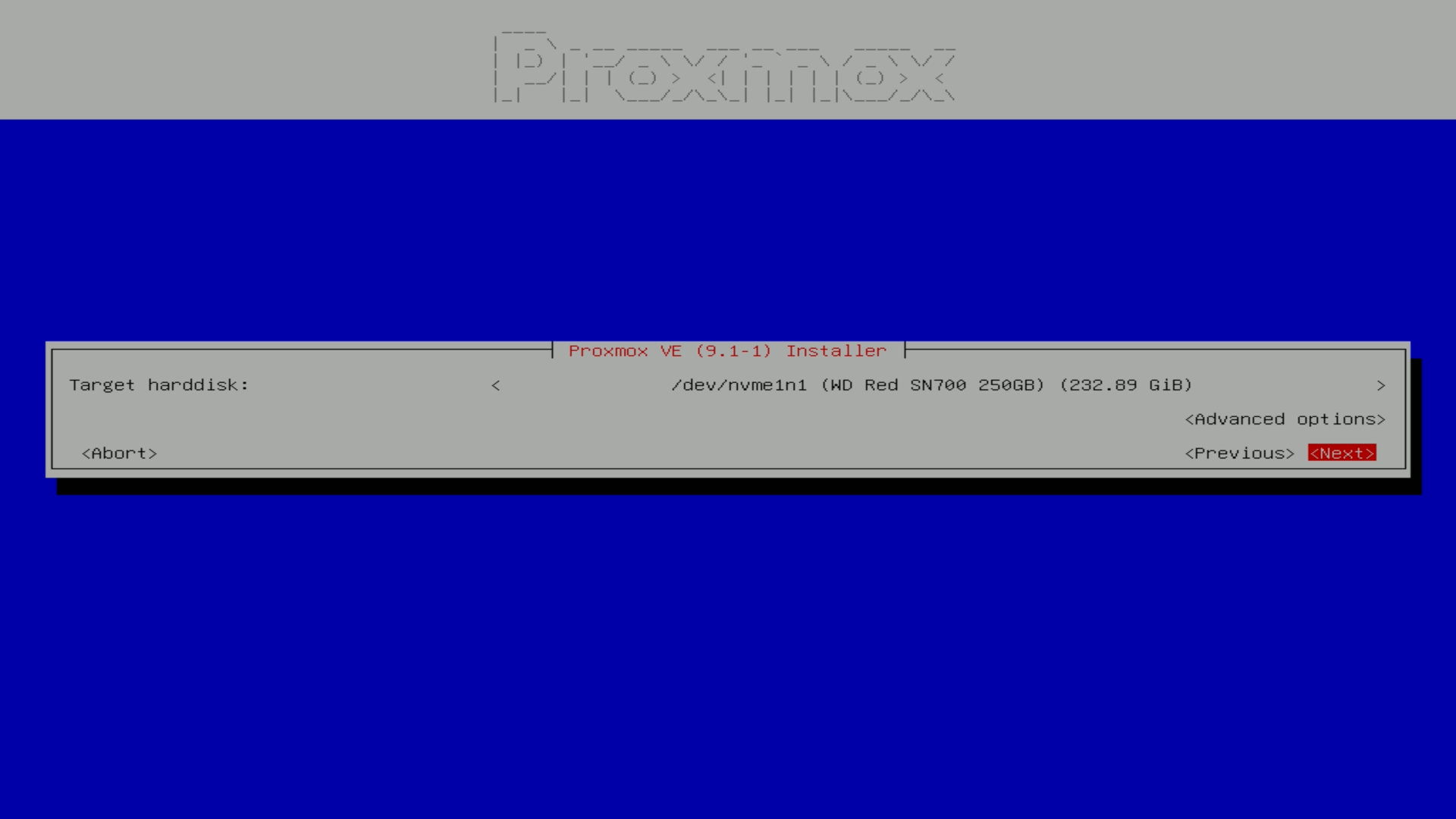
Con esto comienza lo que es el proceso de instalación en sí, y lo primero será seleccionar el dispositivo sobre el que se va a realizar. Recordad seleccionar el que os interese en vuestro caso y tras eso darle a Next.
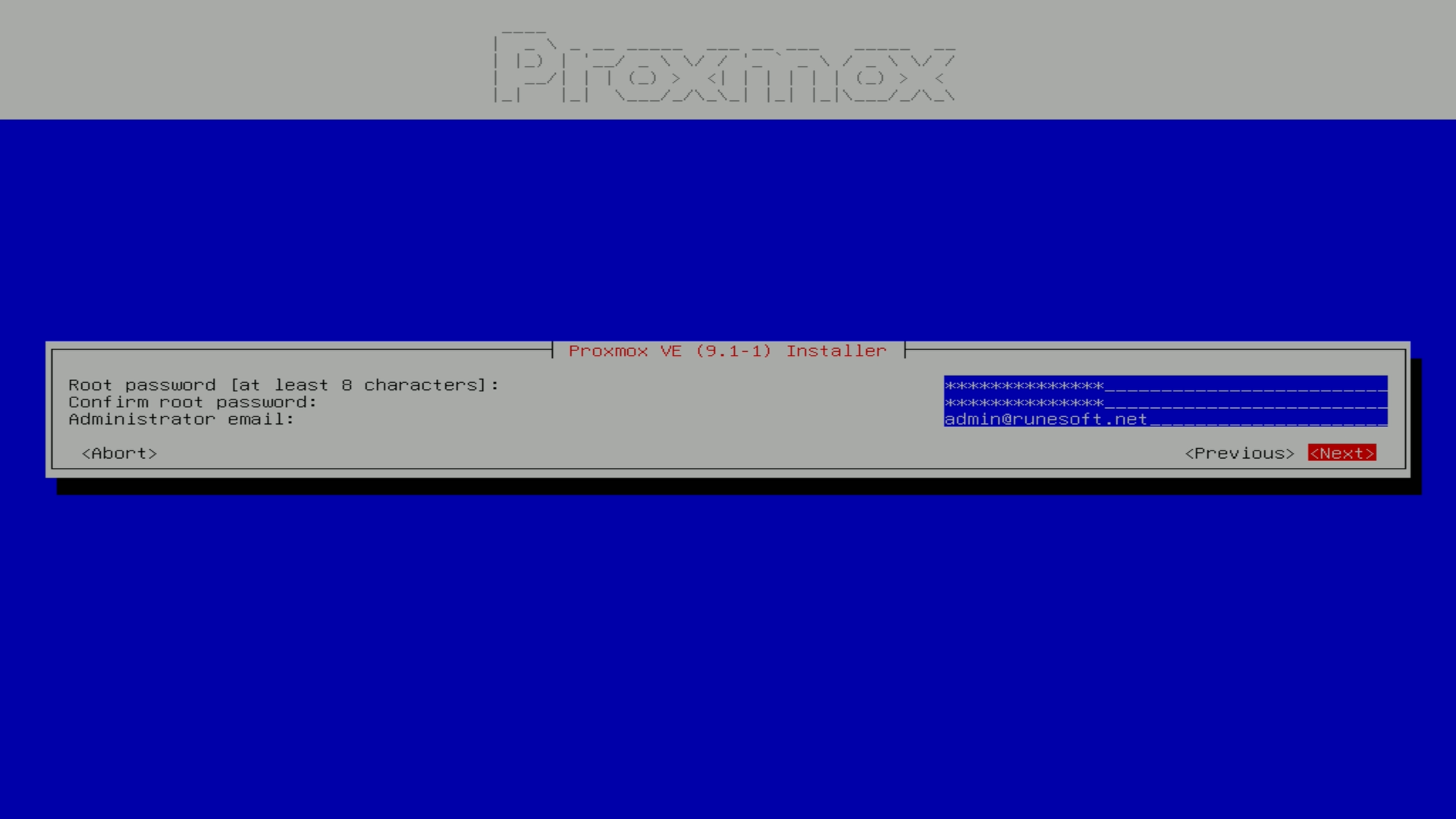
En esta segunda pantalla, crearemos nuestro usuario administrador, asignándole una contraseña y una dirección de correo electrónico. Cuando lo tengamos le daremos nuevamente a Next.
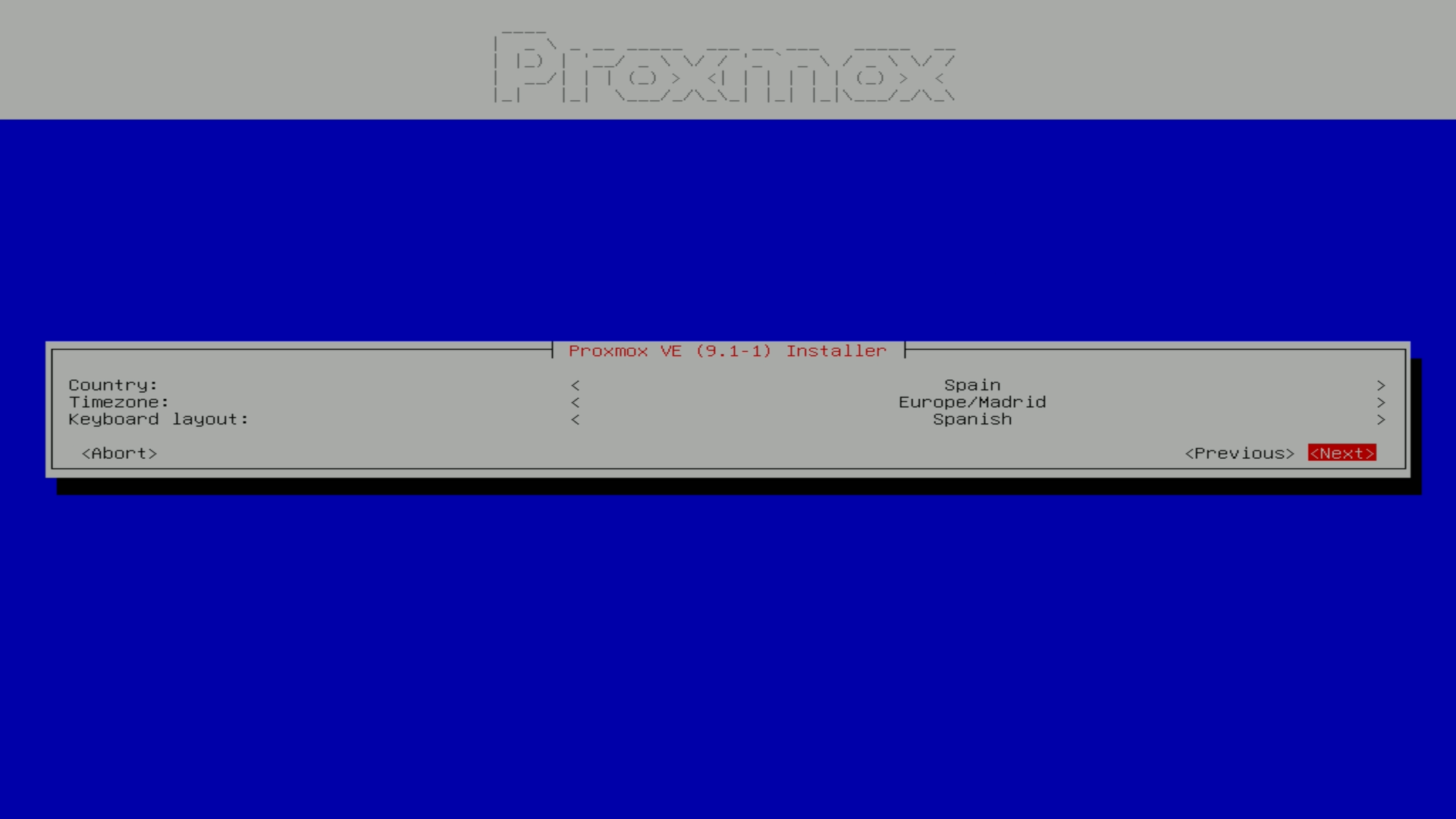
Ahora es momento de elegir nuestro país, zona horaria y distribución de teclado.
Y finalmente el nombre de nuestro host, además de unos parámetros de red, que, en caso de estar usando DHCP, ya vendrán rellenos y tan solo le tendremos que dar a Next.
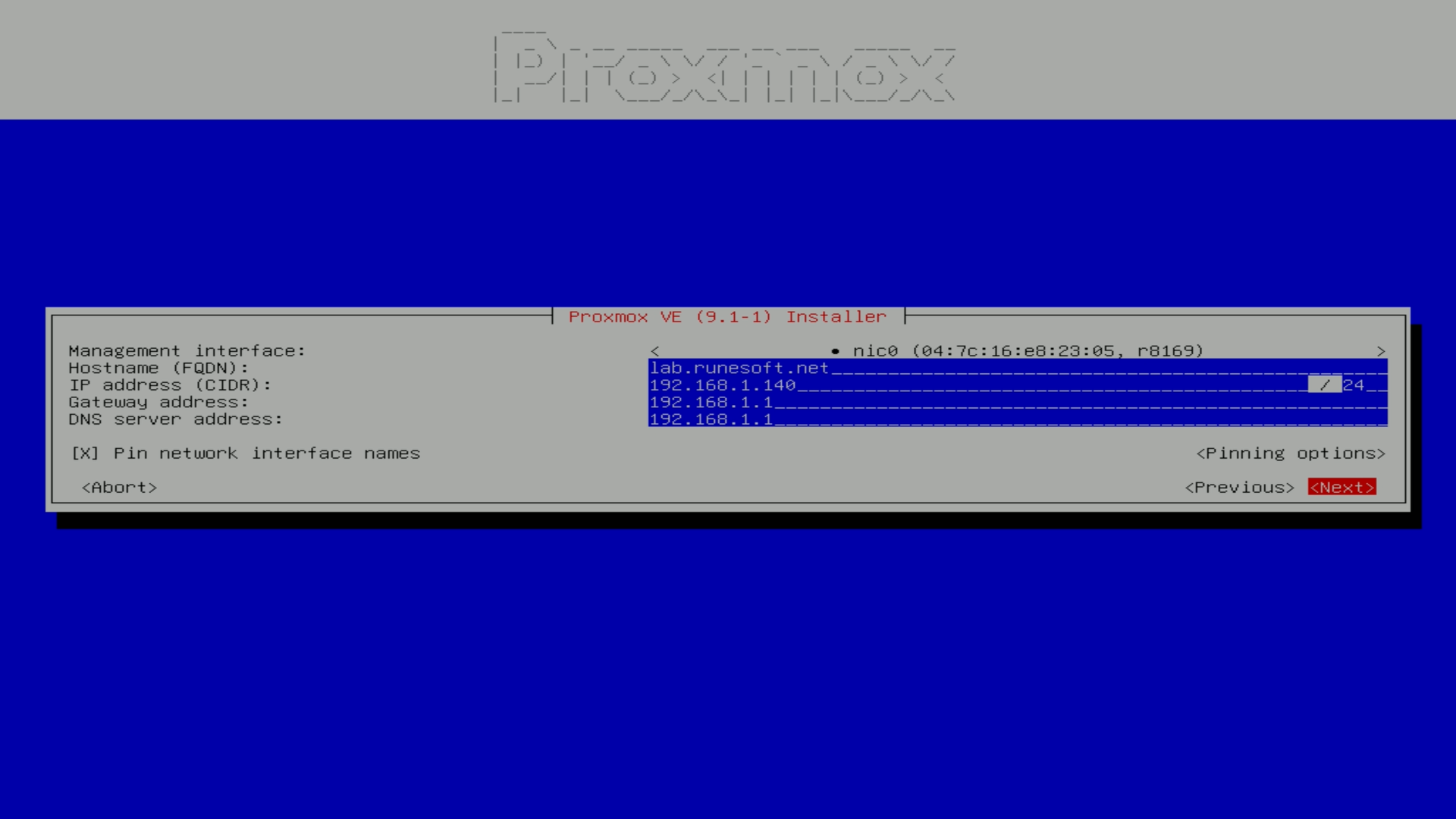
Esta última pantalla es un resumen de las opciones que hemos ido eligiendo, para confirmar que todo esté correcto antes de comenzar la instalación. Si es el caso, le daremos a Install.
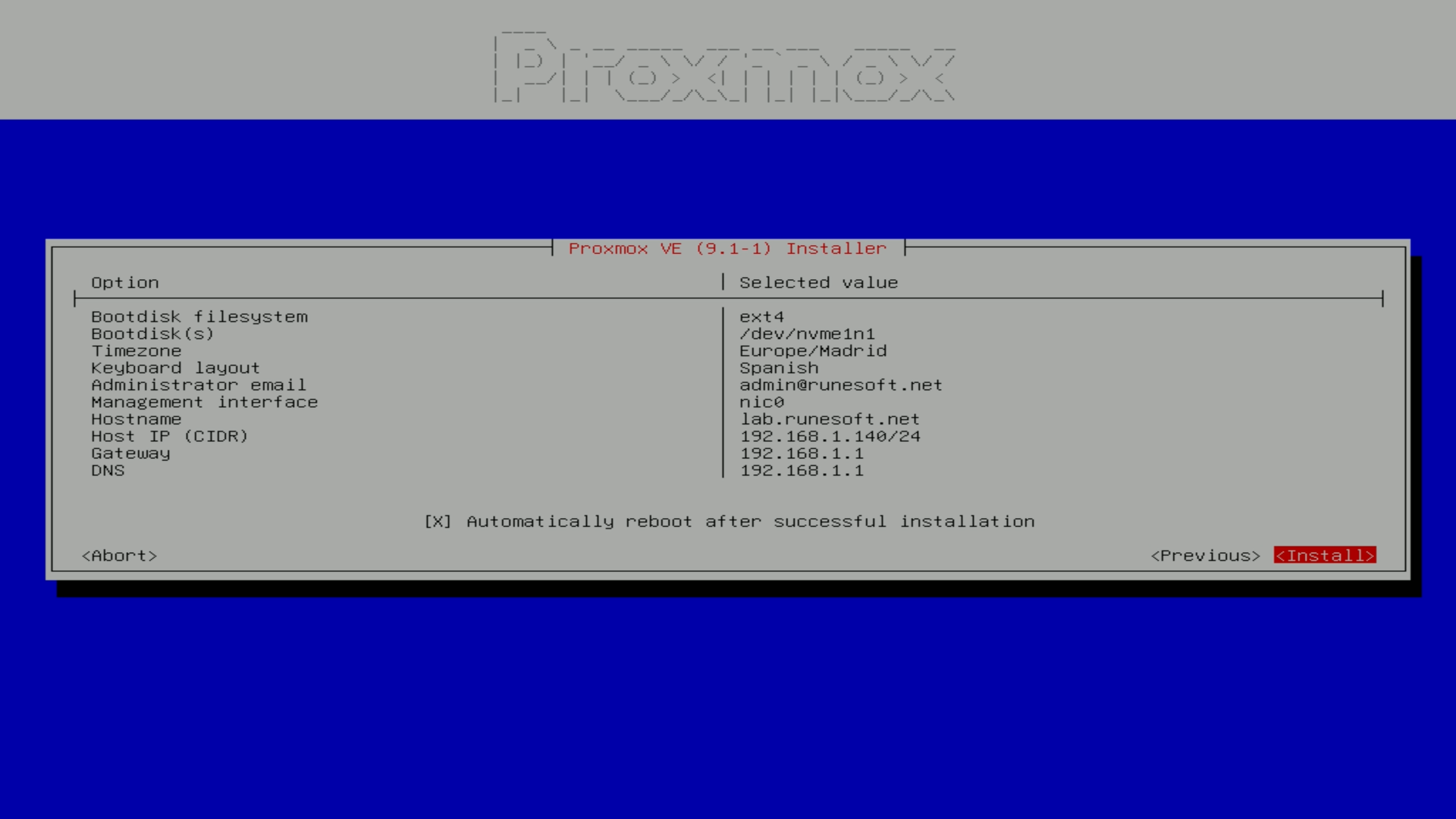
Y comenzará a instalarse Proxmox. Esto puede tardar un rato, y dependerá de nuestro hardware que sea más o menos tiempo.
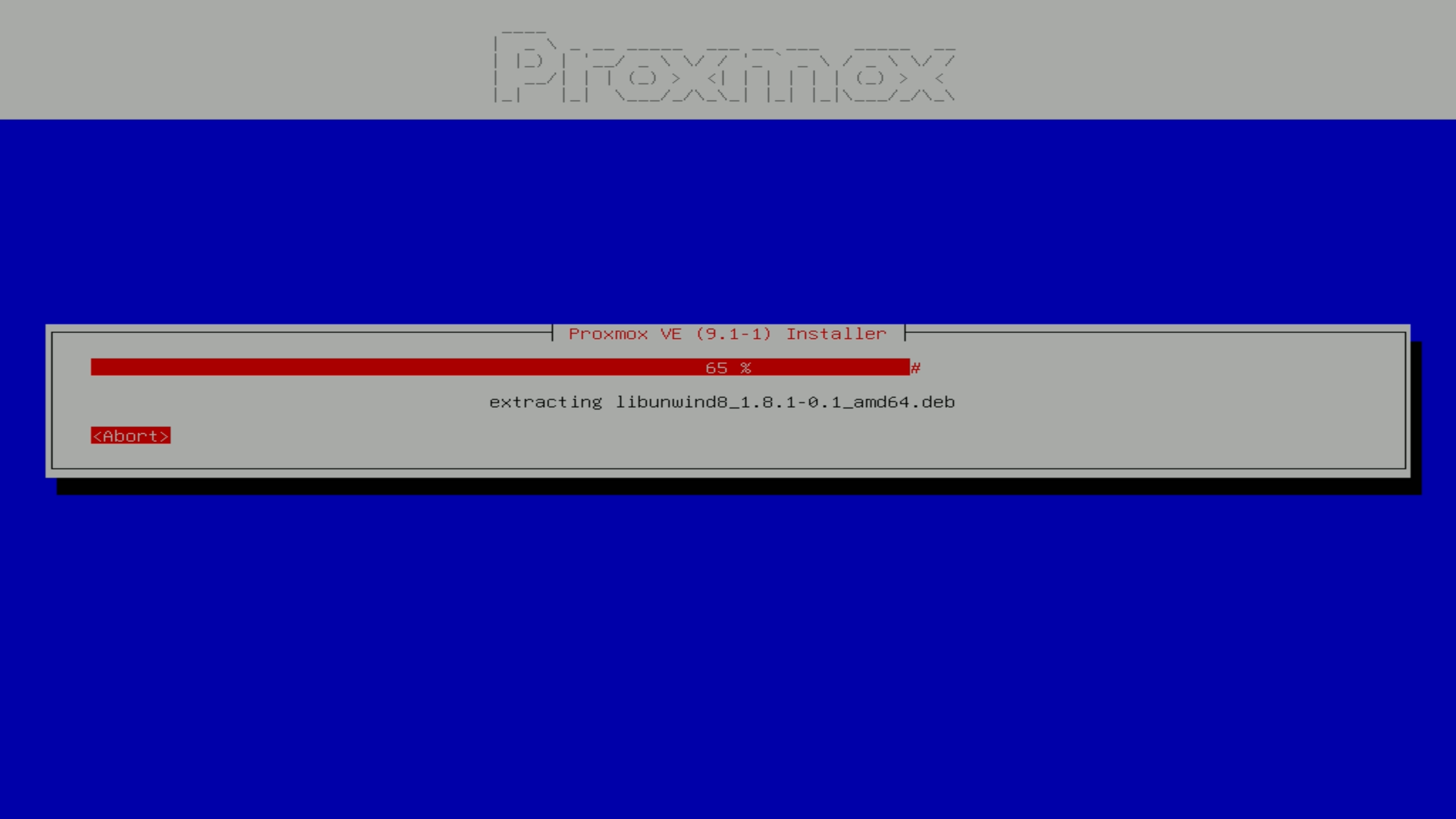
Una vez finalizado, nos saltará un mensaje para reiniciar. En caso de que se nos pase por alto no importará mucho, puesto que el reinicio se ejecutará automáticamente.
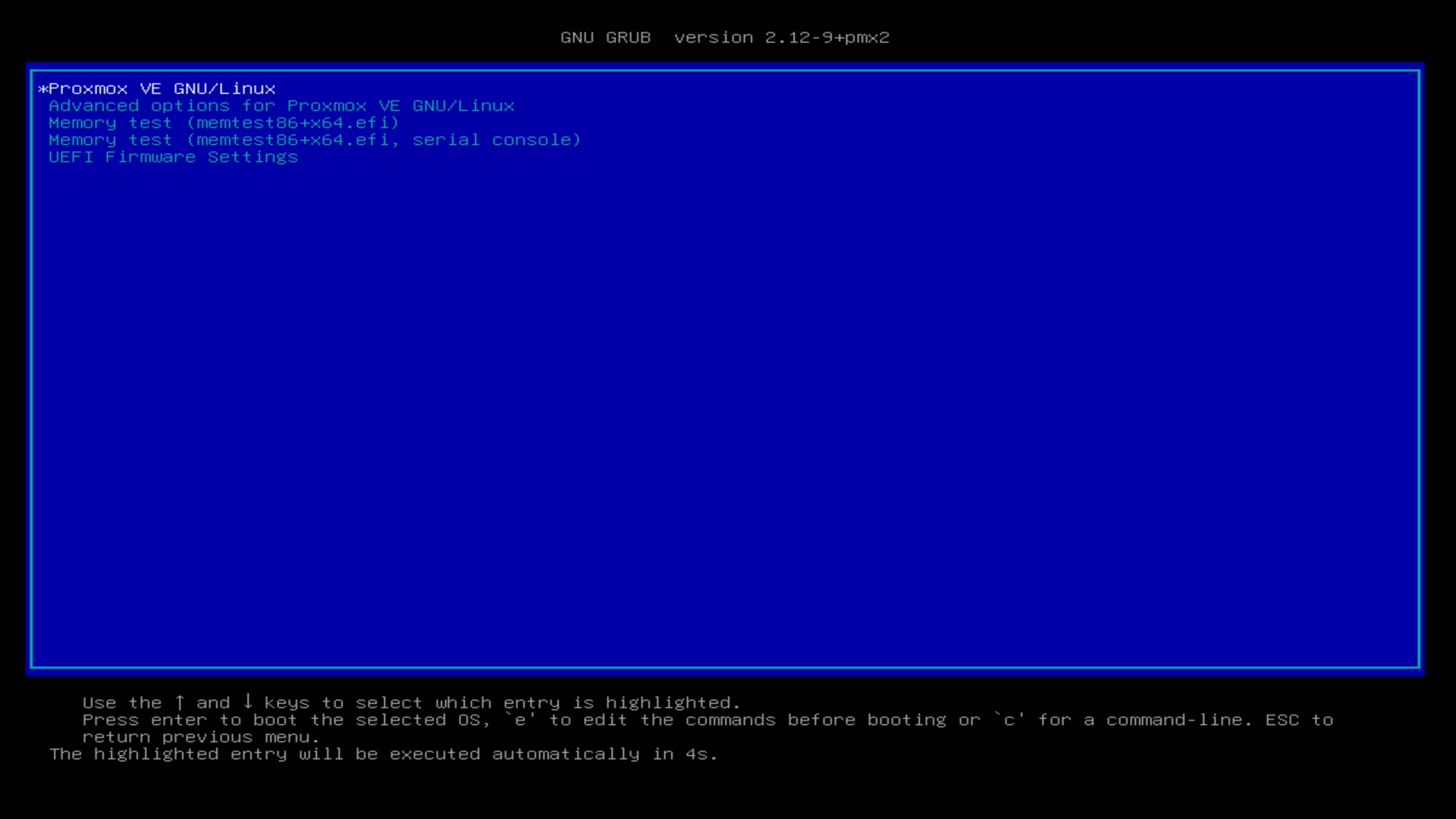
Y ya tendremos nuestro Proxmox instalado, lo veremos en nuestro listado de Grub, que por defecto lanzará nuestro nuevo sistema operativo.
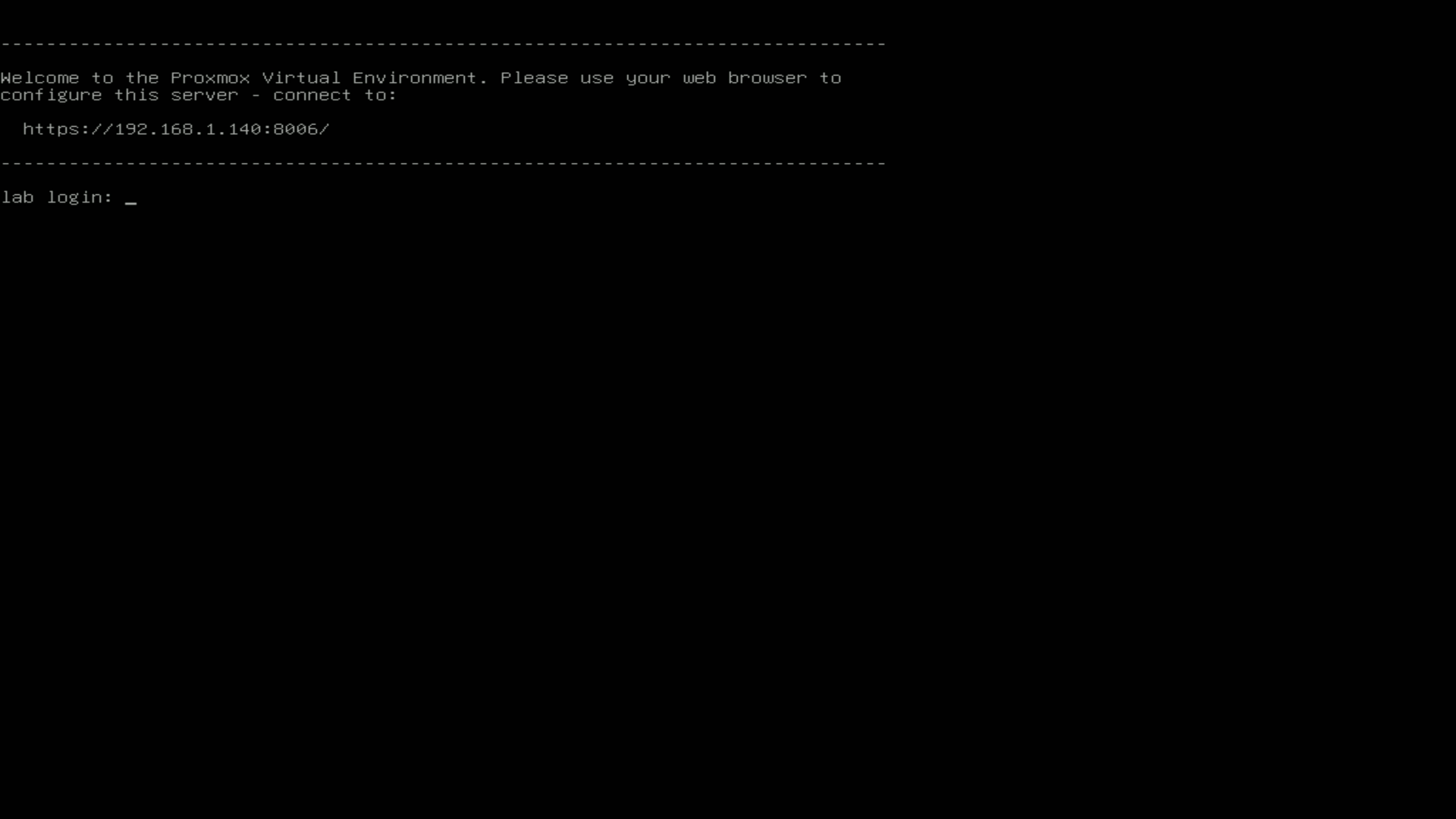
Que al iniciarse, nos mostrará este mensaje por pantalla antes de iniciar sesión, indicando la dirección y puerto a la que deberemos acceder para poder hacer uso de la interfaz web que proporciona Proxmox.
Interfaz web de Proxmox
Una vez accedamos a la URL que se nos ha proporcionado al final del paso anterior, que suele ser https://ip.de.nuestro.server:8006, veremos la pantalla de inicio de sesión:
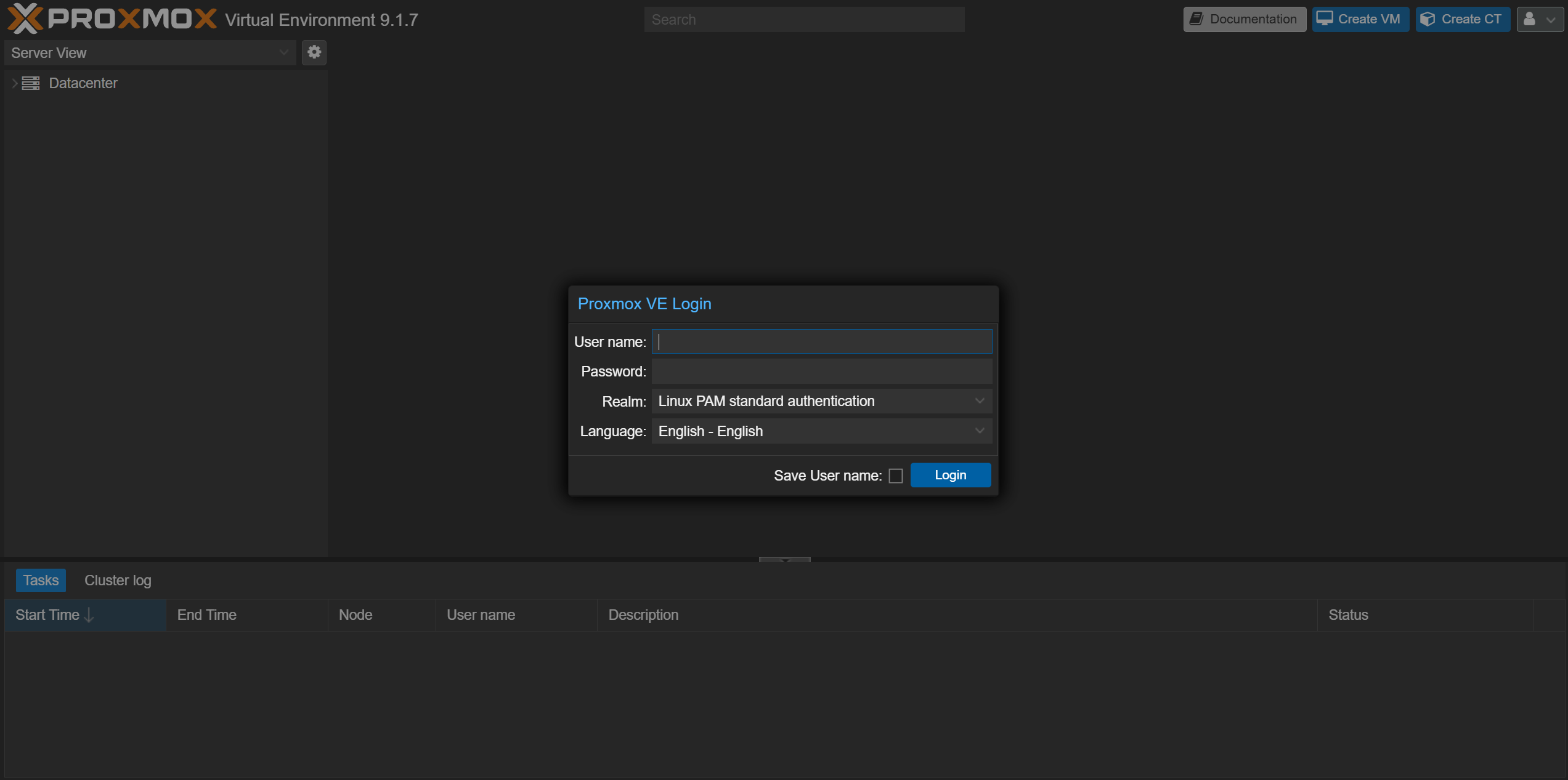
Aquí introduciremos root como nombre de usuario, y de contraseña la que hemos rellenado durante el proceso de instalación. Si queremos también podemos modificar el idioma antes de iniciar sesión.
Una vez dentro, veremos que se nos salta un mensaje avisándonos de que no tenemos una suscripción válida para este servidor. Esto es normal al estar utilizando la versión gratuita de Proxmox, tan solo le tendremos que dar a OK y podremos empezar a crear nuestras máquinas virtuales y contenedores.
Pero antes, para poder tener actualizado nuestro servidor, deberíamos ir a nuestro nodo en el menú lateral, y acceder al apartado de Updates > Repositories, ahí le damos a Add, seleccionando esta opción:
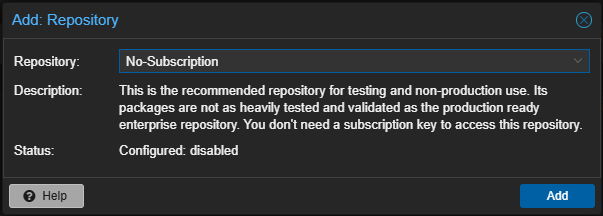
De esta manera, podremos disponer de las actualizaciones de Proxmox si hiciese falta.
Conclusión
Ahora tenemos nuestro propio servidor de virtualización y contenerización con Proxmox, lo cual nos va a permitir lanzar todas las aplicaciones que necesitemos, o poder incluso tener máquinas virtuales para streaming de juegos, servidores, etc.
Junto con el NAS, el servidor de Virtualización es de lo primero que se suele tener en un homelab, así que con esto hemos dado un paso importante, y ya podremos tener bastante más autonomía.
Referencias
- Guía oficial de instalación: Installation - Proxmox VE
- Parámetro
nomodeset: Proxmox VE Administration Guide