
Muchas veces, cuando empezamos en el mundo del HomeLabing, no sabemos muy bien por dónde comenzar. Incluso tenemos el hardware, el típico mini PC, Raspberry u ordenador antiguo, ¿pero qué le instalamos? ¿Qué sería lo ideal para comenzar?
La respuesta es sencilla: CasaOS.
CasaOS
CasaOS es una aplicación web que funciona sobre Linux. Nos proporciona una interfaz muy cómoda para poder gestionar un servidor, nos da cosas como:
- Gestionar unidades compartidas.
- Una interfaz web amigable.
- Gestión de contenedores Docker.
- Una store de aplicaciones para servidores, donde podemos encontrar:
- Plex
- Jellyfin.
- Minecraft Server (usando Crafty).
- Uptime Kuma.
- Pi-Hole
- Adguard.
- Y muchos más.
Como podréis entender, es algo muy práctico, y no es un sistema operativo como tal, así que en este post os guiaré en el proceso de instalación, y veremos algunas de estas funcionalidades que nos da CasaOS.
Requisitos
Para continuar con el post, necesitarás lo siguiente:
- Un ordenador o máquina virtual con una distribución linux ya instalada.
- Acceso a la terminal de dicho ordenador o VM.
Para este tutorial he utilizado una máquina virtual con Ubuntu Server 24.03LTS sobre Proxmoxm, pero como se ha dicho, también se puede usar un PC, Raspberry o incluso Docker con esta imagen.
Instalación
Muy simple, desde su web oficial nos dan el comando que debemos ejecutar.
curl -fsSL https://get.casaos.io | sudo **bash**
Cuando finalice, solo tendremos que entrar la IP de nuestro servidor nos debería salir esta interfaz:
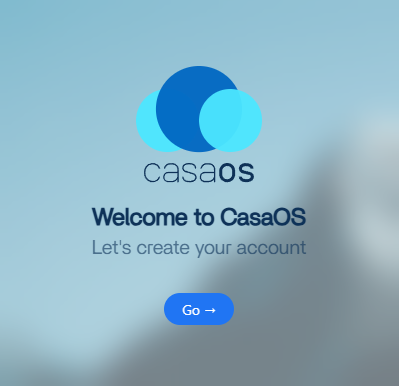
Le daremos a Go, y ahora nos pedirá crear una cuenta, rellenamos los datos:
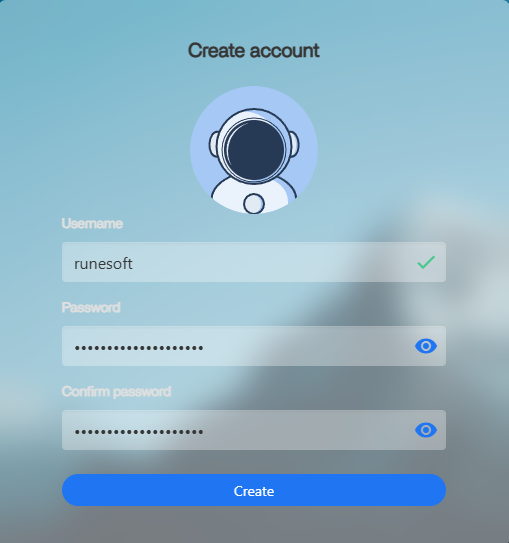
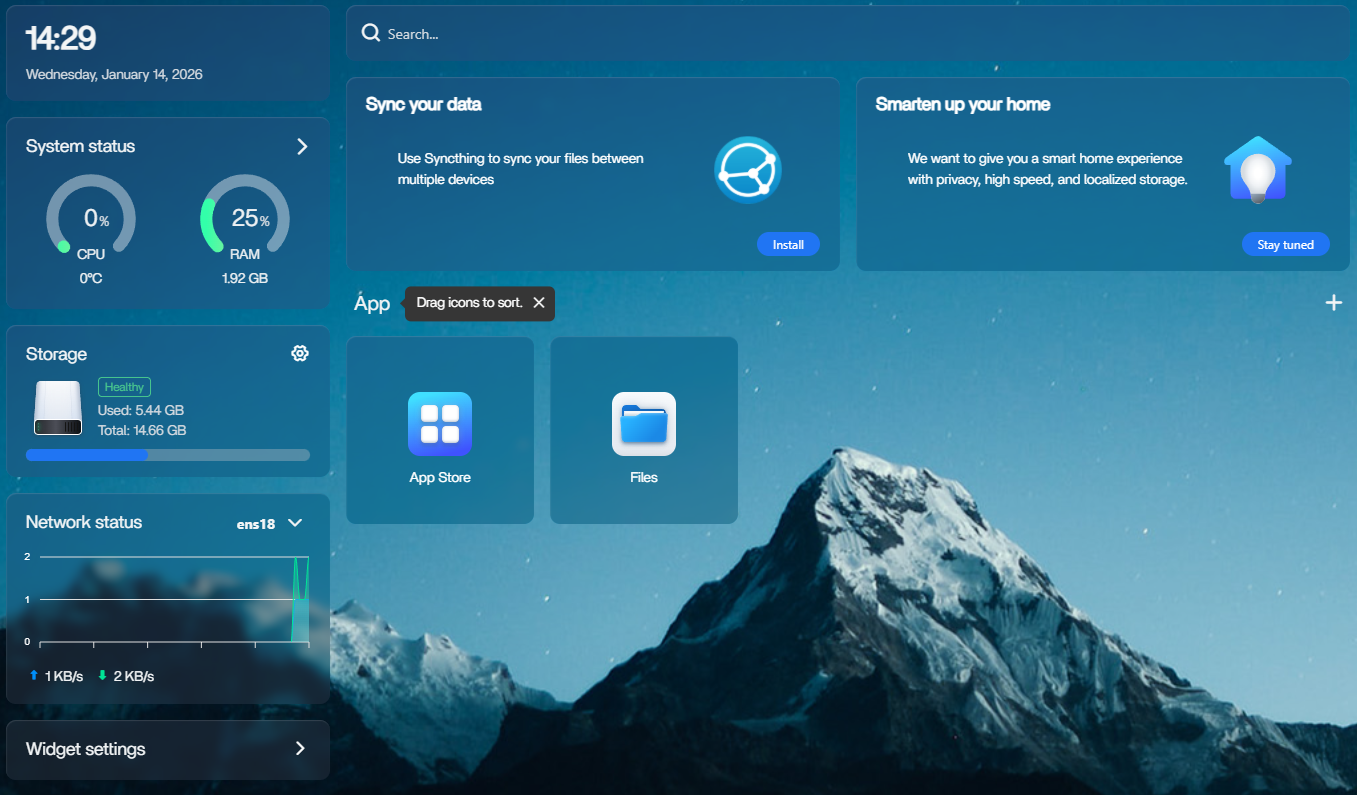
Ahora clicamos en Create, y esto nos llevará directamente al escritorio de CasaOS, que tiene el siguiente aspecto:
En la esquina superior izquierda tienes tu usuario y algunas configuraciones del sistema, como el idioma o la zona horaria:
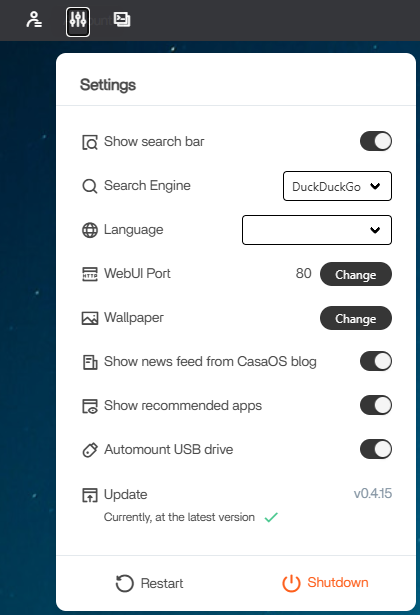
Adáptalo a tu gusto. Aquí también encontrarás las opciones de actualizar, apagar o reiniciar el sistema.
Herramientas
CasaOS nos proporciona una multitud de herramientas cómodas. Como se ha podido ver, en el escritorio contamos con una serie de Widgets que nos dan información; además un par de aplicaciones por defecto:
- Storage Manager: Nos permite crear almacenamientos a partir de los discos detectados. CasaOS no brinda opciones de crear RAID, estos deben estar configurados por el sistema operativo nativo..
- App Store: Nos permite visualizar el catálogo de aplicaciones disponibles para instalar.
- Files: Una interfaz de carpetas y ficheros muy amigable. Desde aquí podremos crear carpetas, subir archivos y compartir unidades.
App Store
En esta herramienta entraremos casi siempre que queramos instalar algo nuevo. Al abrirlo tendremos un enorme catálogo de opciones, incluso algunas que ya hemos cubierto en anteriores post como UptimeKuma, Pi-Hole, PostgreSQL, MariaDB e incluso N8N.
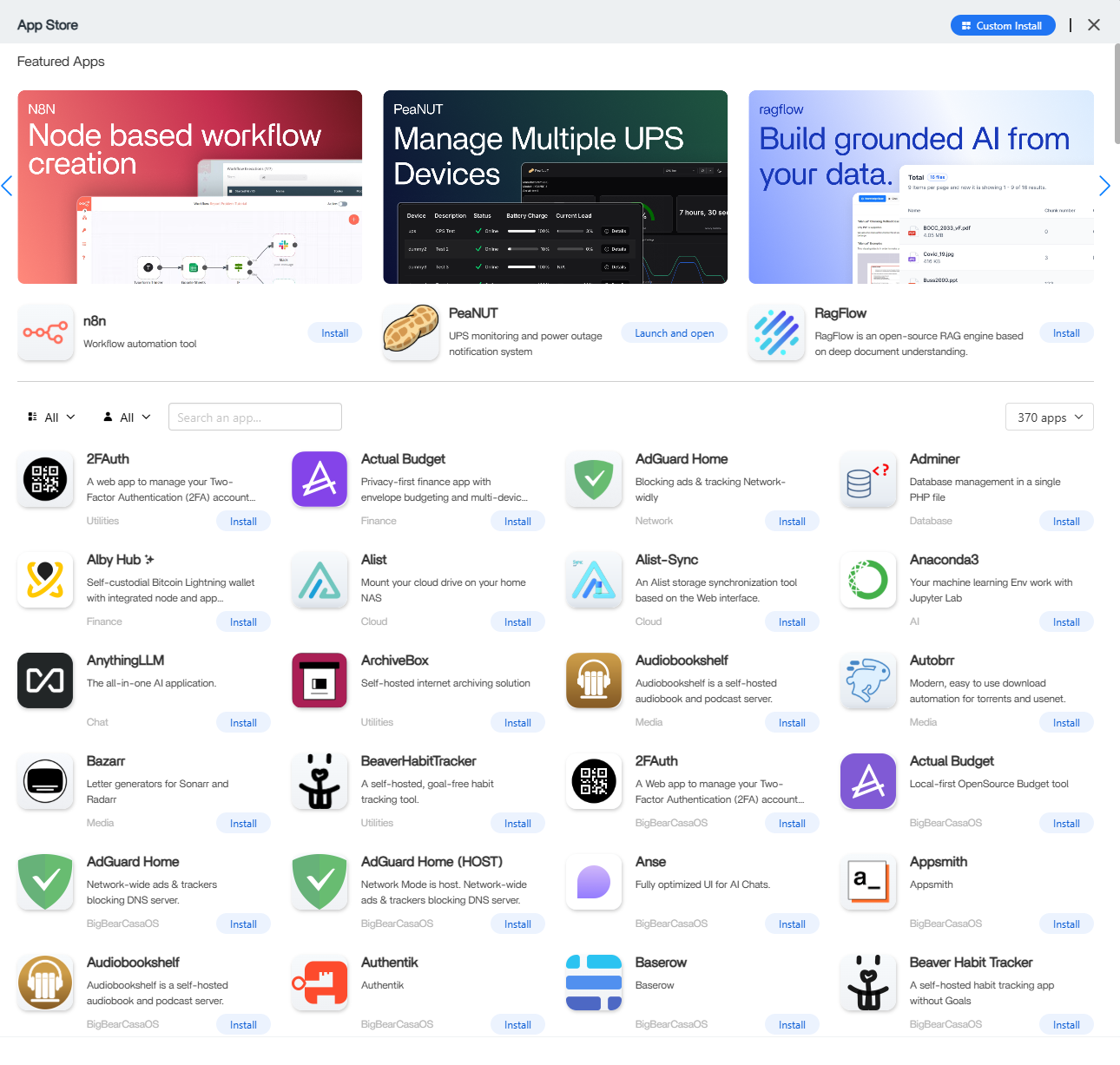
Muchas aplicaciones funcionan con tan solo instalarlas, y luego abrirlas para configurarlas; otras en cambio requieren una configuración inicial.
Vamos a instalar como ejemplo Uptime Kuma, lo buscamos:
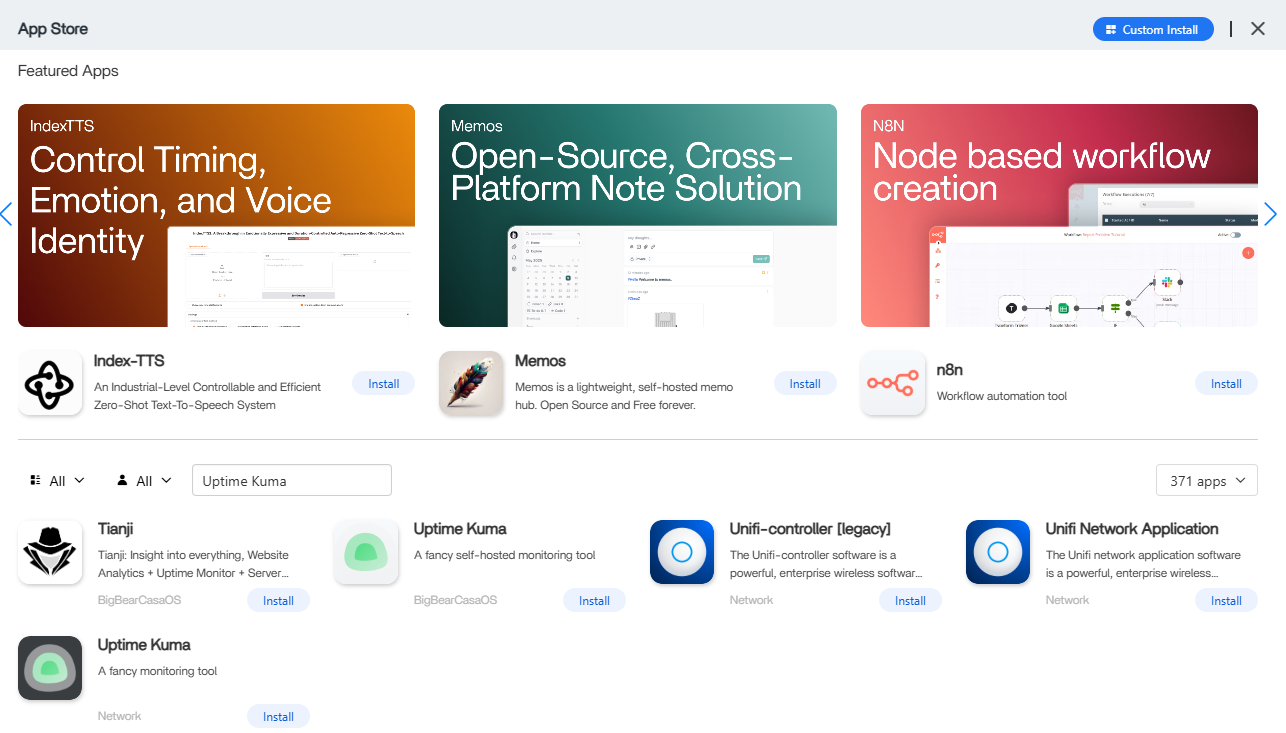
Y en este caso seleccionamos la última, catalogada como Network:
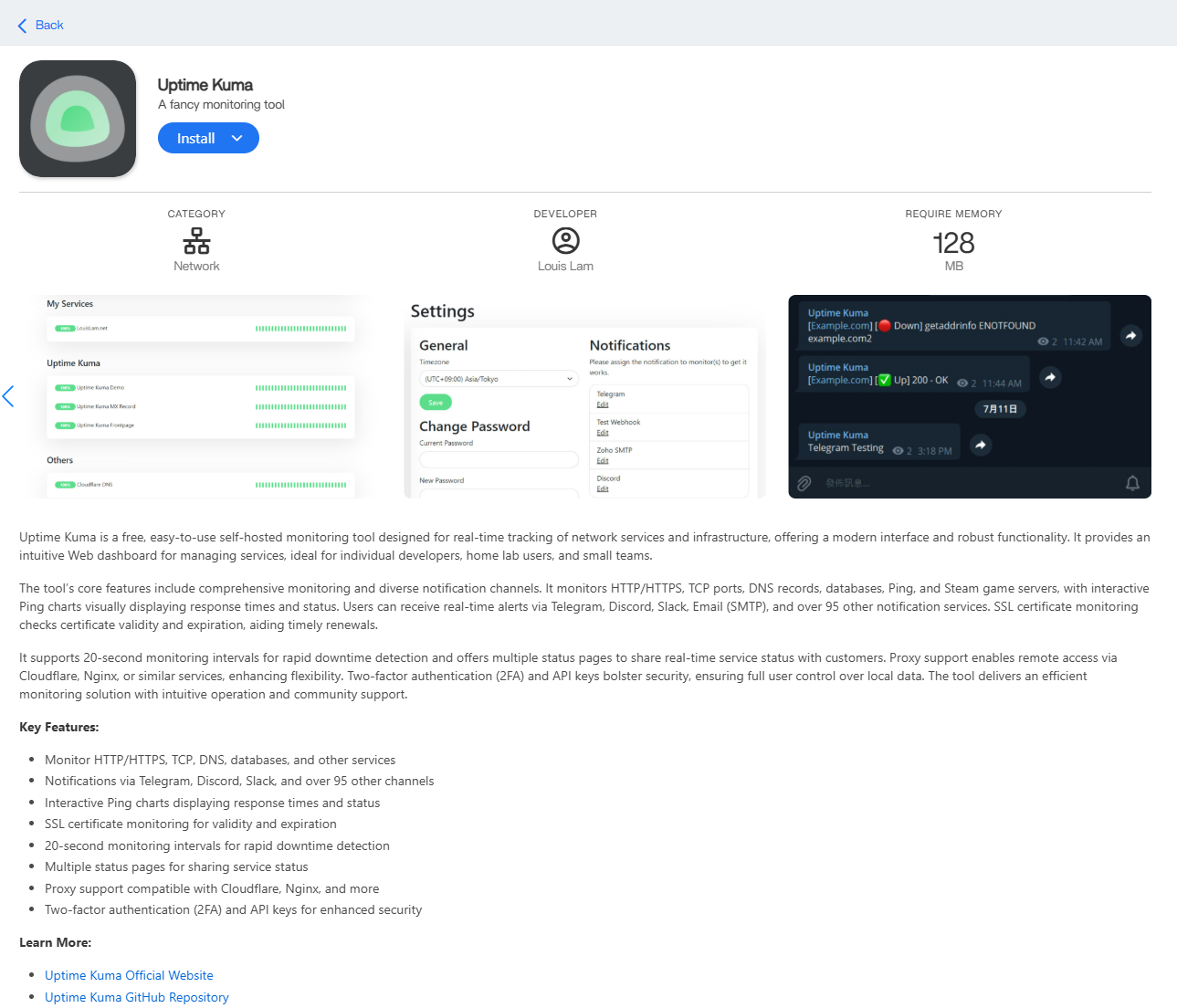
Veremos que tenemos acceso a una pequeña documentación, donde se nos cuenta cómo funciona la aplicación que vamos a instalar, junto a algunas imágenes e información adicional.
También nos proporcionan los vínculos a las documentaciones oficiales y repositorios.
Tras revisar lo necesario de la documentación, tan solo tendríamos que hacer click en Install, y una ventana con un formulario de configuración de instalación aparecerá.
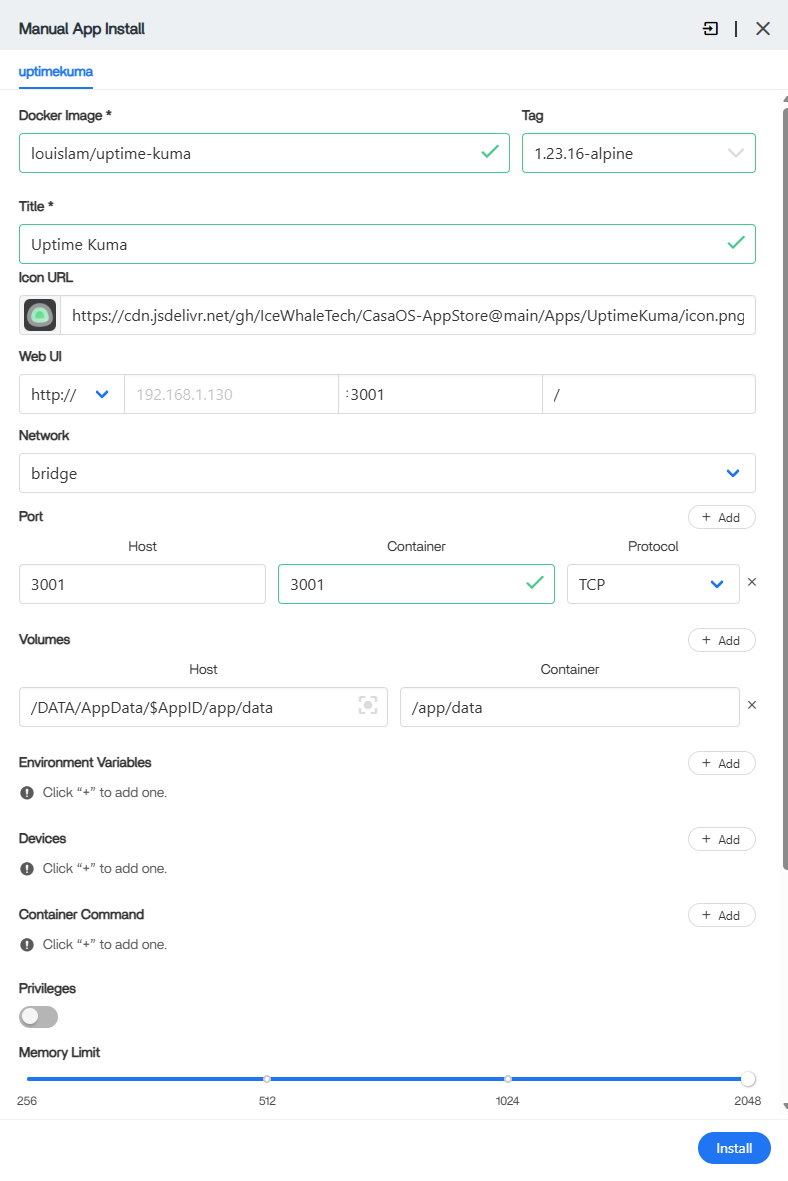
Rellenamos la información necesaria y le damos a install.
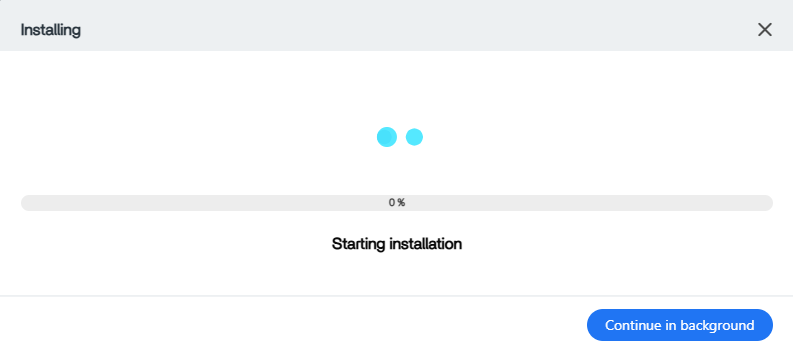
Con esto, empezará el proceso de instalación. Nos lo indicará mediante esta ventana, en la que podremos seleccionar el botón de Continue in background para cerrarla.
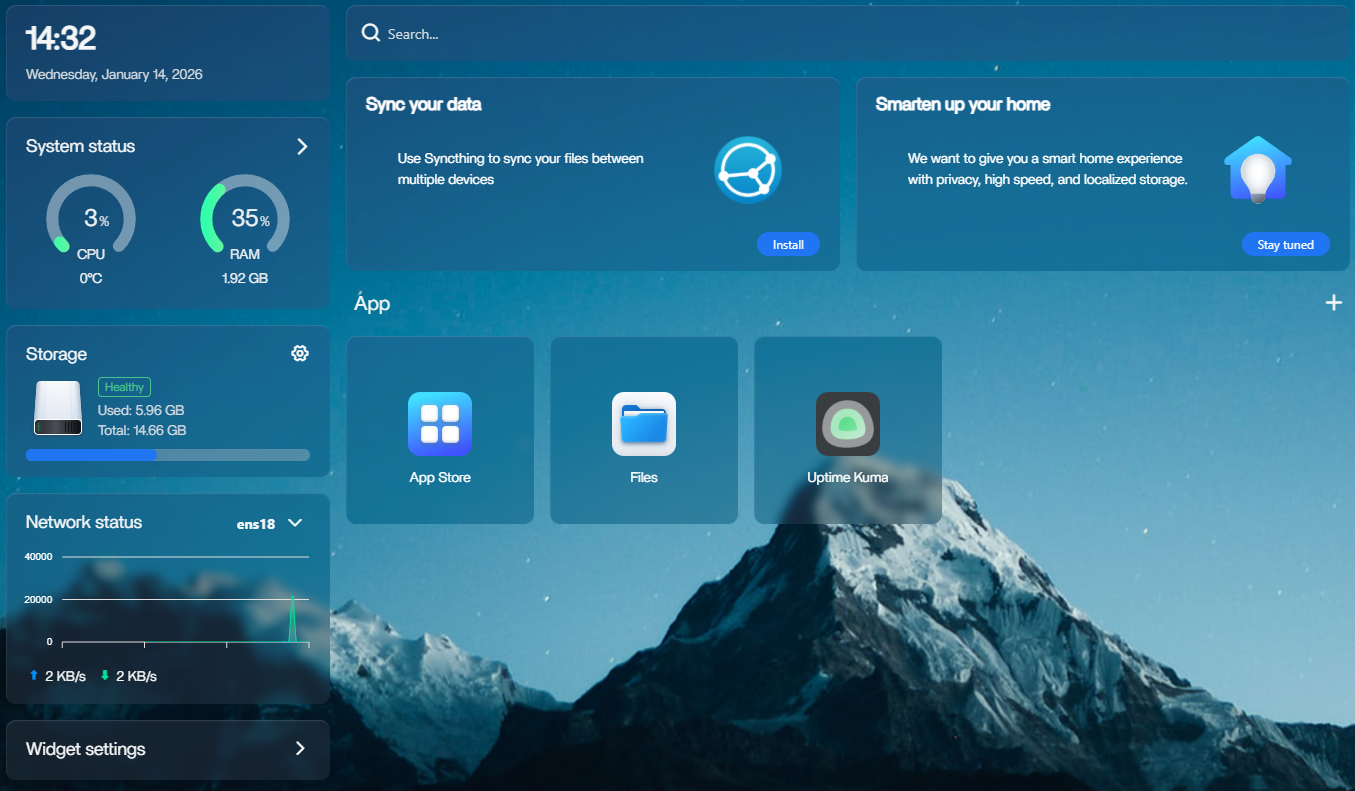
En nuestro escritorio de Casa OS nos debería salir ahora esta información:

Y al finalizar la instalación nos aparecerá la aplicación en nuestro listado de App:
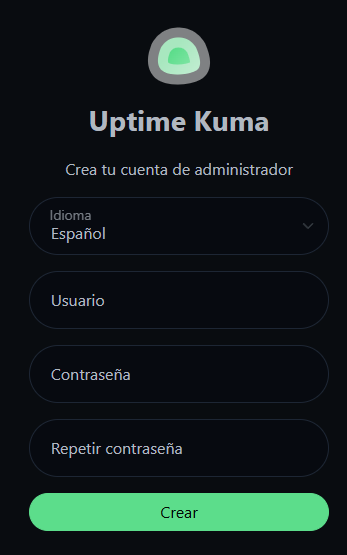
Ahora, con tan solo hacer click sobre ello, nos llevará a la configuración de Uptime Kuma!
Si tienes más interés sobre esta aplicación en concreto, puedes echar un vistazo a este post (en inglés) sobre ello.
Ficheros y unidades compartidas
Compartir unidades y documentos desde CasaOS es muy sencillo, tan solo tendremos que abrir la aplicación de Files que encontramos en el escritorio. Nos aparecerá una ventana con un explorador de carpetas y ficheros:
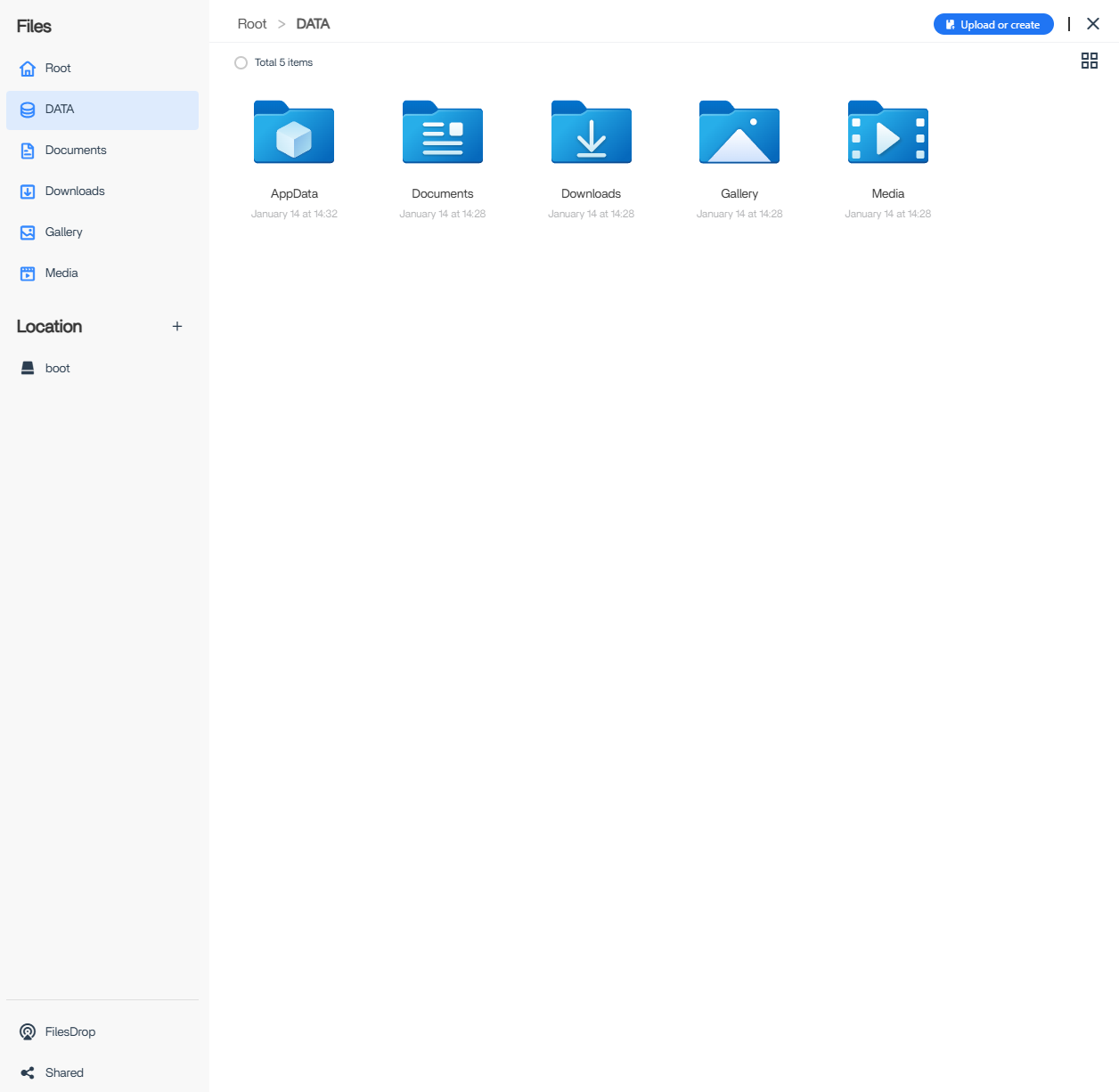
Desde aquí podemos ir directamente a la carpeta que deseemos compartir, darle click derecho y a Share, nos saldrá una ventana dándonos la información para conectarnos por SMB en Windows:
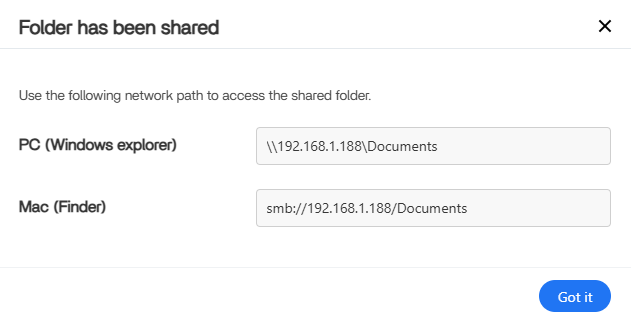
Si ahora vamos a nuestro Windows, pulsamos Win + R, introducimos lo que nos indica y ejecutamos, podremos acceder a la carpeta.
Conclusión
CasaOS nos da un entorno cómodo para iniciarnos en el mundo del HomeLabing, e incluso a largo plazo gracias a su sencilla interfaz y repertorio de aplicaciones.
Además, su proceso de instalación es tan sencillo como un script, y funciona sobre la gran mayoría de distribuciones y dispositivos.
Os recomiendo mucho que exploréis todas las opciones y aplicaciones que ofrece, es posible que CasOS llegue para quedarse en vuestro servidor.
¡Espero que os haya resultado útil el post! ⚡